編集の基本操作
次のセクションでは、編集を開始するための基本的な概念およびワークフローについて説明します。 特定のツールを使用する詳細な手順については、コンテンツ ウィンドウを参照するか、キーワードまたは文字列を入力してヘルプを検索してください。
プロジェクトを開く
作成または編集対象のフィーチャを含んでいるプロジェクトを開きます。 プロジェクトがない場合は、新しいプロジェクトを作成し、デフォルトのジオデータベースでフィーチャクラスを作成するか、プロジェクト テンプレートなしで開始し、後で作業を保存します。
ArcGIS Pro を起動して、必要に応じてサイン インします。
開始ページで、次のいずれかを実行します。
既存のプロジェクト
 を開くには、 [別のプロジェクトを開く]
  をクリックして、プロジェクトを参照します。
新しいプロジェクトを開始するには、マップ プロジェクト テンプレート
 をクリックします。
新しい無題のプロジェクトを開始し、後で保存するには、
 をクリックします。
注意:
[ポータル] 接続
 でプロジェクトを開くと、プロジェクト パッケージ (
.ppkx) がダウンロードされ、<User Documents>\ArcGIS\OnlineProjectsフォルダーに解凍されます。 プロジェクトを閉じると、解凍されたプロジェクト ファイル (*.aprx) が最近使用したプロジェクトのリストに表示されます。
マップを開いてデータを追加
編集中のフィーチャを含んでいるマップを開きます。 マップにレイヤーが含まれていない場合はレイヤーを追加します。 デフォルト設定を含む編集テンプレートが新しいレイヤー用に自動的に生成されます。
リボンの [表示] タブをクリックします。 [ウィンドウ] グループで、 [カタログ ウィンドウ]
 をクリックします。
ヒント:
編集に関連するウィンドウをすべて開くには、 [ウィンドウ セット]
 をクリックして、 [編集] を選択します。
[カタログ] ウィンドウで、編集中のフィーチャを含むマップを右クリックして [開く]
をクリックします。- マップが存在しない場合は、 [挿入] タブの [プロジェクト] グループで、 [新しいマップ]
 をクリックします。
- マップが存在しない場合は、 [挿入] タブの [プロジェクト] グループで、 [新しいマップ]
現在のマップに編集中のレイヤーが含まれていない場合は、そのレイヤーを追加します。
[カタログ] ウィンドウ
で [データベース]  をクリックします。
データを含むデータベースを展開するか、新しいフィーチャを作成しているデフォルト データベースを展開します。
そのフィーチャクラスをマップ上にドラッグします。
デフォルト設定を含む編集テンプレートが新しいレイヤー用に自動的に生成されます。
フィーチャクラスを作成するには、次の手順に従います。
該当するデータベースを展開して右クリックし、 [新規] をクリックしてから [フィーチャクラス]
 をクリックします。
フィーチャクラス名を入力します。
[フィーチャクラス タイプ] ドロップダウン矢印をクリックし、作成しているフィーチャ ジオメトリを選択します。
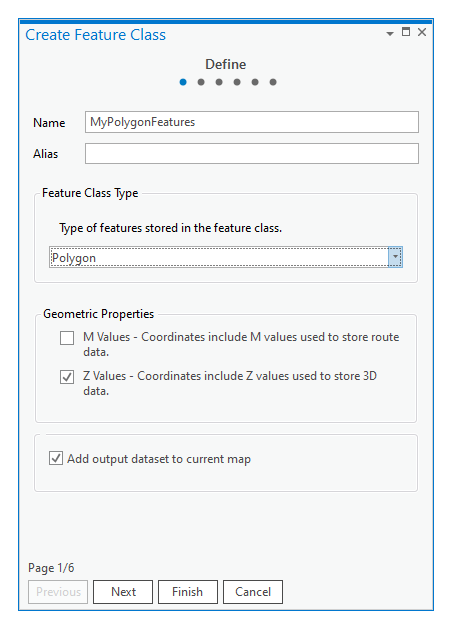
[次へ] をクリックし、各フィーチャに記録する属性の「 フィールド 」を追加します。
[次へ] をクリックし、座標系を選択します。
[完了] をクリックします。
新しいフィーチャクラスがレイヤーとしてマップに自動的に追加されます。フィーチャは、ユーザーが作成するまで含まれません。
メタデータの更新
「 メタデータ 」は、記録された時間や方法、提供者、利用制限など、データについての説明情報です。 メタデータは、 [カタログ] ウィンドウで検索できるので、他のユーザーがデータを検索して自分の作業で使用する妥当性を評価するのに役立ちます。
[カタログ] ウィンドウで、フィーチャクラスを右クリックして、 [メタデータの編集]
 をクリックします。
メタデータ ビューの必須フィールドに適切な情報を入力します。
[メタデータ] タブの [メタデータの管理] グループで、 [保存]
 をクリックします。
[メタデータ] ビュー タブで [削除]
 をクリックします。
レイヤーのシンボル表示
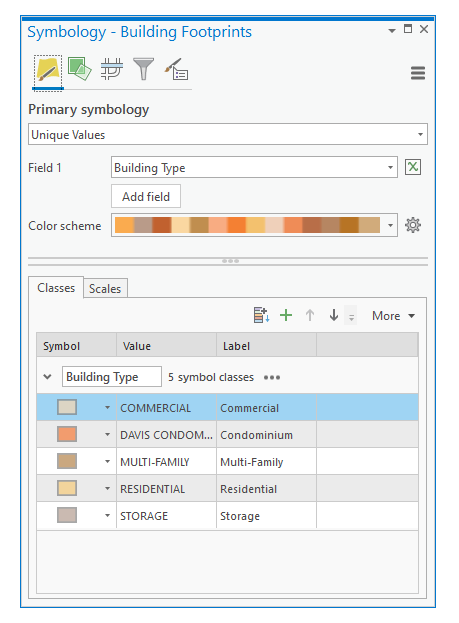
フィーチャ レイヤーをシンボル表示 すると、特定のシンボルを使用してフィーチャを描画するようにフィーチャ レイヤーが構成されます。 新しいフィーチャクラスが作成され、マップに追加されると、デフォルト シンボルが自動的に生成されます。 レイヤーにフィーチャを作成するテンプレートのシンボルも [フィーチャ作成] ウィンドウに表示されます。
[表示] タブの [ウィンドウ] グループで、 [コンテンツ]
 をクリックします。
[コンテンツ] ウィンドウでレイヤーをクリックします。
[シンボル] ウィンドウを開いてシンボルを変更するには、レイヤーを右クリックして [シンボル]
 をクリックします。
ヒント:
このコマンドは、 [表示設定] タブでも使用できます。
編集機能の表示と管理
データを作成または変更すると、選択したレイヤーが参照するワークスペースに対して、編集セッションが自動的に開始されます。 編集内容を保存または破棄すると、編集セッションが終了します。 それ以降に編集を行うと編集セッションが再開し、編集内容が保存されるか破棄されるまで実行されます。
編集可能なデータ ソースを参照する任意のレイヤー上のデータを編集できます。 マップまたはシーンに含まれているソース データに対する権限、警告、バージョン ステータスは、 [編集ステータス] ダイアログ ボックス  で確認できます。 このダイアログ ボックスは、リボンの [編集] タブにある [編集の管理] グループで利用できます。
詳細については、「 ソース データの編集機能の表示 」をご参照ください。
編集可能なソース データを参照するレイヤーの編集機能を有効または無効にする手順については、「 レイヤーの編集機能の有効化/無効化 」をご参照ください。
注意:
編集セッションを手動で開始および停止するように ArcGIS Pro が構成されている場合は、「 編集の有効化/無効化 」をご参照ください。
フィーチャの作成
[フィーチャ作成] ウィンドウでは、 編集テンプレート に、フィーチャを作成する主要なツールが含まれています。 フィーチャ レイヤーをマップに追加すると、編集テンプレートがデフォルト設定で自動的に生成されます。 テンプレートをクリックすると、ツール パレットが表示されます。
[編集] タブでスナップ設定を選択し、 [フィーチャ作成] ウィンドウを表示します。
[スナップ] グループで、 [スナップ] ドロップダウン メニュー
 をクリックして、スナップ設定を有効にします。
[フィーチャ] グループにある [作成]
 をクリックします。
ヒント:
編集に関連するウィンドウをすべて開くには、 [表示] タブの [ウィンドウ] グループで、 [ウィンドウ セット]
をクリックして、 [編集] を選択します。
[フィーチャ作成] ウィンドウ
で、編集テンプレートをクリックします。注意:
縮尺範囲設定の不一致、シンボル属性値の欠落、フィルター設定の失敗などの理由でテンプレートが非表示のフィーチャを作成すると、 警告アイコン
 が表示されます。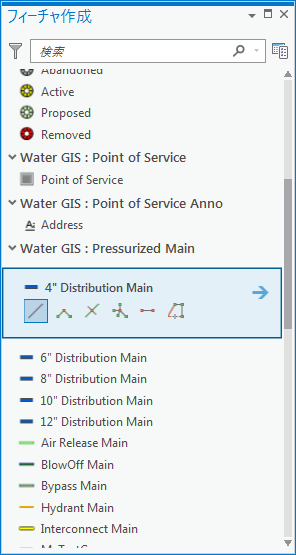
[アクティブなテンプレート] ボタン
 をクリックして、フィーチャに適用する属性値を入力します。
ヒント:
属性値をテンプレートに保存し、次にテンプレートを使用するときにそれらの属性値を再利用するには、メニュー ボタン
 をクリックして、 [プロパティ]
  をクリックします。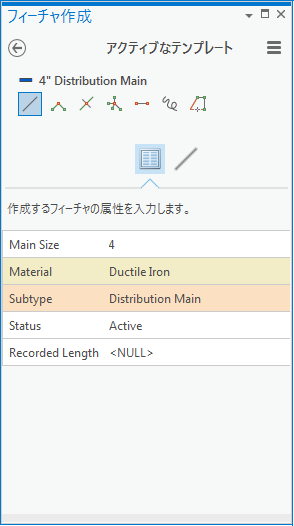
作図ツールをクリックするか、デフォルト ツールを使用して、フィーチャを作成します。
フィーチャを完成させるには、右クリックして [完了]
 をクリックするか、 F2 を押します。
[編集] タブの [編集の管理] グループで、 [保存]
をクリックします。
フィーチャの修正
[フィーチャの修正] ウィンドウには、フィーチャを変更する編集ツールがあります。 ほとんどのツールは、ポインターを使用して対話形式でフィーチャを編集します。 その他のツールはジオプロセシング ツールと同様に動作し、実行ボタンをクリックする前にパラメーターを設定する必要があります。
ほとんどのツールのツール ウィンドウには選択ツールが含まれており、アクティブなツールと連動するための追加機能が実装されています。 リボン タブに表示される一般的な選択ツールではなく、この選択ツールを使用することをおすすめします。
[編集] タブの [フィーチャ] グループで、 [修正]
 をクリックします。
ツールをクリックします。
ツールを検索するには、カテゴリを展開するか、 [検索] テキスト ボックスにツール名を入力します。
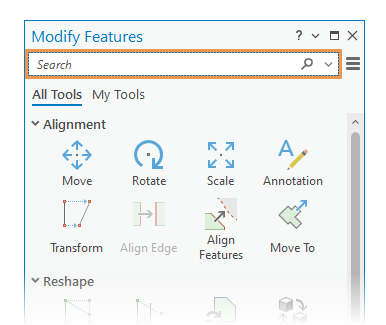
ツールごとに定められた手順に従って、フィーチャを編集します。
ヒント:
一致するオーバーラップするフィーチャ間でトポロジー的な隣接を維持するには、現在のマップでトポロジー編集をオンにして、トポロジー編集を実行できる編集ツールを使用します。 表示され編集可能なフィーチャ レイヤーのみがマップ トポロジーに関与しています。
詳細については、「 マップ トポロジー 」をご参照ください。
フィーチャを完成させるには、右クリックして [完了]
をクリックするか、 F2 を押します。[編集] タブの [編集の管理] グループで、 [保存]
をクリックします。