ライン スケッチの長さを変更する
長さの変更 コマンド  は、スケッチ ラインの全長を変更します。 ライン フィーチャの頂点の作成、継続、または編集中に、スケッチされたセグメント エッジを右クリックすると表示されるショートカット メニューから使用できます。
ライン長の変更 ツール を使用して 1 つ以上の完成したライン フィーチャを編集する手順については、「ライン フィーチャの長さの変更」をご参照ください。
このコマンドを使用するときは、以下の点を考慮します。
スケッチ ラインの全長を指定し、最初の頂点の現在の位置を保持するには、正の値を入力します。 最後の頂点を保持するには、スケッチの現在の全長より大きい負の値を入力します。
切り詰める長さを指定するには、現在の全長より小さい負の値を入力します。 この方法を使用すると、最初の頂点の位置が維持されます。
Z 対応ライン スケッチの長さを変更すると、セグメントの角度ピッチが維持され、内挿された Z 値が移動した頂点に割り当てられます。
注意:
このツールは COGO に対応しています。 COGO ラインの入力値は、アクティブなマップの地表面/平面補正設定を使ってスケール処理されます。 あるいは、COGO Distance (ライン)または Arclength (円弧) フィールド値を使って COGO ライン ジオメトリーを比例的にスケール処理するようにこのツールを設定することもできます。
ライン スケッチの長さを変更するには、フィーチャ作成の継続 ツール  または 頂点の編集 ツール
  を使用して、次の手順を実行します。
編集するフィーチャを含むマップを開くか、マップにレイヤーを追加します。
ヒント:
編集する前に、編集対象のレイヤーが編集可能であること、スナップ設定によってワークフローの効率性と精度が向上すること、アクティブなマップに割り当てられた座標系が実行中の編集の種類に適していることを確認します。
設定の基本的なチェックリストについては、「編集用設定の構成」をご参照ください。
リボンの 編集 タブの フィーチャ グループで、修正
 をクリックします。
フィーチャの修正 ウィンドウが表示されます。
フィーチャ作成の継続 ツール
または 頂点の編集 ツール をクリックします。これらのツールを検索するには、形状変更 を展開するか、検索 テキスト ボックスにそれぞれ 継続 または 頂点 と入力します。
注意:
マップトポロジーが有効で、頂点の編集 ツール
を使用している場合は、フィーチャ タブをクリックします。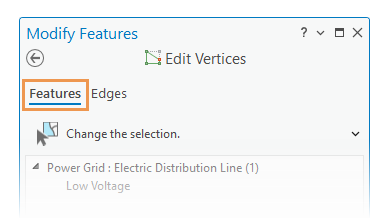
フィーチャ と エッジ タブは、トポロジーが有効で、フィーチャの頂点かトポロジー エッジおよびノードの編集を切り替えられる場合にのみ表示されます。
ツールが開き、フィーチャの選択 ツール
 が自動的に実行されます。
継続または編集するフィーチャを選択します。
選択したフィーチャが、頂点ハンドルとともにマップにハイライト表示されます。 デフォルトの「プロジェクト設定」では、最初の頂点を緑、最後の頂点を赤でシンボル表示します。
2 つ以上のフィーチャを選択する場合は、フィーチャを再選択します。 または、ウィンドウ選択ビュー内でフィーチャをクリックしてマップ内で点滅させ、フィーチャを右クリックして このフィーチャのみを選択
 をクリックします。
セグメント カーソル
 に変わるまでポインターをセグメントの上に置いたままにします。
セグメントを右クリックして、長さの変更
をクリックします。[長さの変更] ダイアログ ボックスには、ジオメトリの現在の長さと、フィーチャとともに格納された COGO 長さ (存在する場合) がリスト表示されます。
長さの変更 ボックスをクリックしてライン長を入力し、単位を選択して Enter を押します。
長さの値により、次の表で説明するフィーチャ ジオメトリーが変更されます。
入力したライン長
説明
正の値
フィーチャの全長が、入力した長さに設定されます。 最後の頂点が移動しますが、最初の頂点の位置は変更されません。
現在の全長より大きい負の値
フィーチャの全長が、入力した長さに設定されます。 最初の頂点が移動しますが、最後の頂点の位置は変更されません。
現在の全長より小さい負の値
入力した長さが、フィーチャの全長から引かれます。 最後の頂点が移動しますが、最初の頂点の位置は変更されません。
編集を完了するには、作図ツールバーで 完了
 をクリックするか、F2 キーを押します。