カメラ パスの修正
カメラの動きを処理する際に、カメラ パスを変更して、最終的なアニメーションの外観を向上させることができます。 パスの滑らかさと予想される出力は、パスの複雑さとキーフレームのタイミングの影響を受けます。 キーフレームの追加、削除、更新によりカメラ パスを修正できます。または、パスの場所と方向を定義する数学モデルのロジックを変更できます。
アニメーション タブの 編集 グループで、キーフレームの更新 ボタン  を使用して、2 つの方法でカメラ パスを修正できます。既存のキーフレームを更新する方法と、現在の時間にキーフレームを作成する方法です。
既存のキーフレームを更新するか、新しいキーフレームを挿入すると、キーフレームの更新 アイコンが変わり、アクションが反映されます (下記の表を参照)。
| キーフレームの更新アイコン | ステータスの説明 |
|---|---|
| 更新 |
既存のキーフレームが更新されるときに使用されるデフォルトのアイコンのステータスです。 |
設定  |
新しいキーフレームが現在の時間に挿入されるときにアイコンのステータスが変わります。 現在の時間は、2 つのキーフレーム間の時間でも、アニメーションの期間を超える時間でもかまいません。 |
アニメーション キーフレームとカメラ パスを修正する対話的アプローチ では、現在のキーフレームの編集 ツールを使用します。 この方法では、オンスクリーンの編集コントールを使用して、ビューで直接ドラッグし、形状変更できます。 ショートカット メニュー オプションを使用すると、パスに沿って新しいキーフレームを挿入し、パスの始点または終点をクリックまたは指定できます。
キーフレームの変更
既存のキーフレームを更新するには、次の手順を実行します:
アニメーション タブの 編集 グループで、キーフレーム リスト選択 メニューをクリックして、更新するキーフレームを選択します。
ズーム ボタン
 をクリックしてビューを更新し、選択したキーフレームを表示します。
キーフレーム リスト のキーフレーム時間のボックスに新しい値を入力するか、選択したキーフレームの横に表示されているトランジション タイプを変更します。
必要に応じて、マップ操作 ツール
 を操作して、カメラを新しい位置に移動します。
キーフレームの更新 ボタン
をクリックして、更新内容を適用します。
新しいキーフレームの挿入
キーフレームの更新 ボタン を使用して、現在の時間でキーフレームを作成します。
再生 グループで、リセット
 をクリックしてアニメーションの先頭に戻るか、前のキーフレーム
  と 次のキーフレーム
  を使用してキーフレームを 1 つずつ移動して、新しいキーフレームを追加するエリアに到達します。
再生
 をクリックして、変更する必要のあるアニメーションのセクションを確認します。
停止して新しいキーフレームを挿入したい場所で、一時停止
 をクリックします。
現在 の時間ボックスに時間の値を直接入力し、ズーム
をクリックすることもできます。 この値は、キーフレームがまだ存在しない時間でなければなりません。キーフレームの更新
をクリックします。 このアイコンにはプラス記号が付いており、パスに沿って新しいキーフレームが追加されることを示すことに注意してください。
カメラ パスの表示
カメラのパスをビュー内で表示するときに、編集内容を動的に確認します。
アニメーション タブの 表示 グループで、パス ドロップダウン メニューをクリックします。
表示される次のオプションのいずれかを選択します:
パスとキーフレーム
 - 線形パスとキーフレーム マーカーの両方を表示します。 このオプションは、ビューの キーフレームの対話的変更 に 現在のキーフレームの編集 ツール
  を使用するときに自動で有効になります。
キーフレーム
 - 各キーフレーム位置の中心を示すポイント マーカーを表示します。
パス
 - カメラが移動する線形パスを表示します。
現在の位置がちょうどキーフレーム上であると考えられるため、ビューでパスを表示するために縮小が必要となります。
必要に応じて、アニメーション レイヤーのもう 1 つのビューを開き、そのビューにはパスだけを表示します。 作業中のビューの横にアニメーション パスのプレビューがあると、便利な場合があります。
注意:
パスとキーフレームの表示は、視覚的な参照だけを目的としています。 パスもキーフレームも、再生中には表示されず、ビデオの最終成果物にはエクスポートされません。
直交と測地線のカメラ パス
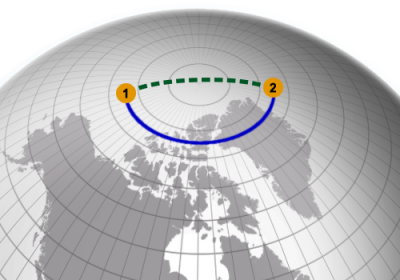
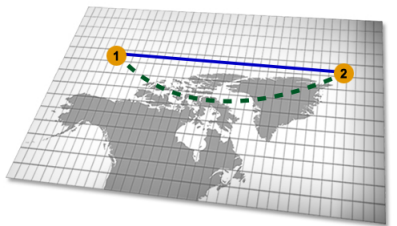
トランジションとも呼ばれるキーフレーム間のカメラ パスのロジックは、位置と速度を制御する公式により処理されます。 カメラ パスは、直交ルートまたは測地線ルートのいずれかをたどります。 直交は、四角形の平面マップ上のコースをなぞるようなトランジション パスです。 測地線は、球状グローブに基づきます。 新規に作成されるキーフレームはすべて、デフォルトで直交パス タイプをたどるように設定されます。 キーフレーム カメラ パスが想定したパスに従わない場合、アニメーション プロパティ ウィンドウを使用して、そのパスを変更できます。 測地線ルートまたは直交ルートの効果は、極点で最も顕著になります。 たとえば、航空機は、北極点を通過する直接的なルートを維持するために測地線パスが必要になります。
以下の図では、グローバル ビューとマップまたはローカル シーンで作業している場合に、生成されたパスがどのように異なるかを比較できます。 波線は測地線パスを表し、実線は直交パスを表します。
アニメーション タイムライン ウィンドウの キーフレーム ギャラリー からキーフレームをクリックします。
アニメーション タブの 編集 グループで、プロパティ
 をクリックして、アニメーション プロパティ ウィンドウを開きます。 キーフレームを右クリックし、アニメーション プロパティ をクリックして、アニメーション プロパティ ウィンドウを開くこともできます。
アニメーション プロパティ ウィンドウが表示され、個別のキーフレームを編集できます。
測地線 または 直交座標系 を選択して、キーフレームのトランジションのカメラ パスを変更します。
カメラの表示パスがマップに表示されると、デフォルトの直交ではなく、測地線のパスのセクションを識別する色の変化が表示されます。
変更内容を再生して、期待どおりの結果であることを確認します。