キーフレーム リスト
ArcGIS Pro でアニメーションを作成する場合は、一連のキーフレームをコンパイルします。キーフレームは、ビューとレイヤーのプロパティ、および時間とレンジの定義をキャプチャーします。 各キーフレームは、アニメーション パスに沿ったポイントです。 これらのキーフレームは、アプリケーションの上部、アニメーション タブの 編集 グループにあるアクセスしやすいメニューに表示されます。
一連のキーフレームを追加して手動でアニメーションを作成する場合でも、ブックマークまたはタイム/レンジ スライダーのプロパティをインポートして自動的にアニメーションを作成する場合でも、キーフレームは常に キーフレーム リスト で使用できます。
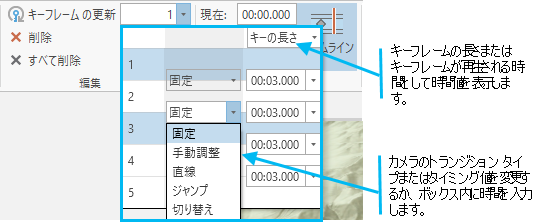
キーフレーム リスト は、アニメーション作成ワークフローにおいてさまざまな点で便利です。キーフレーム リストで、次のような操作を迅速に行うことができます:
キーフレームのリストの表示、およびアニメーションの中の特定の位置への素早いズーム。
追加するキーフレームの場所、再生時間、およびタイプに関する迅速なフィードバックの取得。
キーフレーム間のタイミングの更新。
キーフレーム間のカメラ トランジション タイプの更新。
キーフレームの削除。
アニメーション タイムライン ウィンドウを使用して、アニメーションのキーフレームを表示する方法もあります。 これは編集に適しており、キーフレームを表示および操作するための多くのオプションを提供しています。
注意:
タイム スライダーまたはレンジ スライダーからインポートしたキーフレームは、トランジション タイプ エリアに なし と表示されます。その理由は、カメラのプロパティを使用してアニメーションを作成していないためです。 これは、アニメーションのタイミングに影響しません。 レンジ アニメーションまたはタイム アニメーションでカメラの切り替えが必要な場合は、特定のキーフレームにズームして、ビューをナビゲートし、キーフレームの更新  をクリックできます。
キーフレーム リストのタイミング
キーフレームのタイミングのリストは、キーの長さ と キーの時間 という 2 つのオプションのいずれかで表示できます。 つまり、各キーフレーム間の秒数、またはアニメーションがその位置に到達するまでの合計時間の秒数が表示されます。 どちらの場合も、その値を編集して、カメラが各観測点の間を移動する速度を更新できます。
キーフレーム リストの編集オプション
キーフレーム リスト を使用する場合、次の編集オプションを使用できます:
キーフレームのトランジション タイプの選択 - 固定、自動調整、直線、ジャンプ、切り替えを使用して、カメラがビューポイント間を移動する方法を制御できます。
維持の挿入 - アニメーションを一時的に停止するには、維持を追加するキーフレームを 1 つずつ選択して、維持 ボタン
 をクリックすることで、維持キーフレームを挿入できます。 デフォルトの維持は 2 秒です。
キーフレームの時間の変更 - カメラが観測点の間を移動する速度を更新できます。 キーフレームのタイミングの更新方法の詳細
キーフレームの削除 - キーフレームを削除するには、キーフレーム リスト でキーフレームを選択し、削除 ボタン
 をクリックするか、Delete キーを押します。
ヒント:
- アニメーション パスに影響を与えるどの変更も、元に戻すことができます。 たとえば、キーフレームの削除、キーフレームのタイミングや曲線タイプの変更などです。
キーフレームリストからのナビゲート
特定のキーフレームを表示または更新する必要がある場合は、その場所に簡単にズームできます。 キーフレーム リスト でキーフレームを選択し、ズーム ボタン  をクリックします。 アニメーション タイムライン ウィンドウで作業している場合、ギャラリーからキーフレームをダブルクリックして、その場所にズームできます。