アニメーションのトランジション
キーフレームのトランジションは、現在のキーフレームと前のキーフレーム間のカメラの移動を制御します。 キーフレームを追加してアニメーションを作成する際、トランジション タイプを選択して、キーフレーム間のカメラの内挿方法を設定します。
アニメーションはカメラが移動する方法を変更しなくてもストーリーを伝えることができますが、さまざまなカメラ トランジション タイプを使用して動的なストーリーを説明すると、より効果的です。 トランジション タイプを組み合わせて使用することは、アニメーションのストーリー制御に便利な方法です。 目的のトランジション タイプで キーフレームの追加 ツールを設定すると、キーフレームの作成プロセス開始時のトランジション タイプを変更できます。また、キーフレーム リスト を編集するか、アニメーション タイムライン ウィンドウで キーフレーム ギャラリー を操作して、すでに編纂したアニメーションを変更できます。
新しいキーフレームのカメラ トランジション タイプは、アニメーション タブで 作成 グループの 追加 ドロップダウン リストを開いて設定します。 これにより、新しいキーフレームを作成するときのカメラ トランジションが定義されます。
カメラの位置が変わらない静的なキーフレームを作成する必要がある場合は、維持  トランジションを追加します。 これは、アニメーション タイムライン ウィンドウで選択したキーフレームで利用できます。
キーフレーム ドロップダウン リスト内で対話的に編集して、既存のキーフレームを更新できます。 アニメーション タブの 編集 グループで キーフレーム ドロップダウン リストを展開して、すべてのキーフレームと、それぞれのトランジションおよび時間を表示することができます。
アニメーション タイムライン ウィンドウと アニメーション プロパティ ウィンドウでは、より視覚的な方法で細かい調整を行うことができます。 キーフレーム ギャラリー 上のキーフレームのサムネイル画像は円シンボルでつながっており、トランジションをクリックしてカスタマイズできるようになります。 カメラとレイヤーのトランジションを更新する場合は、追加のタイプが表示されます。
<img alt="キーフレーム トランジション オプションへのアクセス" data-caption="" src="images/Anim_Transitions_KeyframeGallery1-9D380.png" />

<img alt="使用可能なキーフレーム トランジション オプション" data-caption="" src="images/Anim_Transitions_KeyframeGallery2-72A6B.png" />
トランジション タイプ
次のカメラ トランジション タイプを使用できます。

 手動調整
手動調整

 切り替え
切り替え固定
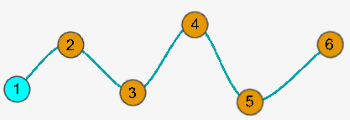
固定トランジションのキーフレームは、自身と前のキーフレーム間にゆるやかで滑らかな変化を作成します。 固定 (スプラインタイプ) 曲線は、時間の経過に伴う円弧を描くか S 字曲線を描くものとして説明できます。 カメラにとって、固定トランジションの連続するキーフレームを使用すると、フライト パスが滑らかな曲線になります。 これは、カメラ移動のデフォルト トランジション タイプです。
手動調整
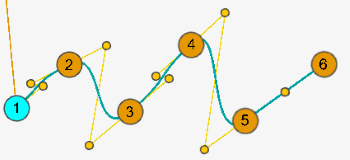
手動調整トランジションのキーフレームは、そのキーフレームと前のキーフレームの間に構成可能で滑らかなターンのパスを作成します。 このトランジション タイプは、ベジェ曲線の数学的論理に基づいています。 コントロール ポイントを使用することで、曲線の形状の定義がしやすくなります。
直線
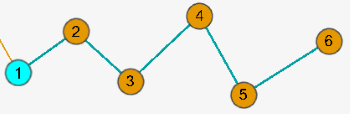
直線トランジションのキーフレームは、自身と前のキーフレーム間に直線を作成します。 直線トランジション曲線は、時間の経過に伴うジグザグまたは Z 形状の作成として知られています。 カメラにとって、直線トランジションの連続するキーフレームを使用すると、角のあるギザギザのフライト パスになります。これは、市街道路など、直線的なカメラ フライトに便利です。 直線トランジションは、レイヤー プロパティのデフォルト トランジション タイプです。 これは、レイヤーの表示状態をトランジションさせてフェード インまたはフェード アウト効果をシミュレートする場合に便利です。
ジャンプ
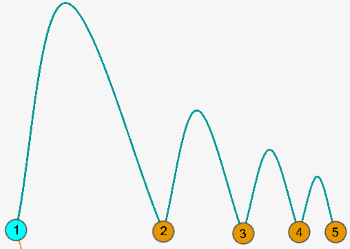
ジャンプ トランジションのキーフレームは、自身と前のキーフレーム間に円弧を作成します。 パスに沿ったカメラ操作は、キーフレーム間の垂直ジャンプまたはバウンドです。 ジャンプ トランジションで連続したキーフレームを作成する場合、垂直円弧のフライト パスは、主な対象場所のツアー (都市から都市への移動など) に適しています。
切り替え
切り替えトランジションのキーフレームは、自身と前のキーフレーム間に即座の切り替えを作成します。 これは一般に、カメラ カットと呼ばれます。 切り替えトランジションのキーフレームは、対象位置をフライト パスなしで表示します。 ある場所から次の場所に移るカメラ カットの作成は、さまざまな都市の繁華街を表示するスライドのプレゼンテーションに似ています。
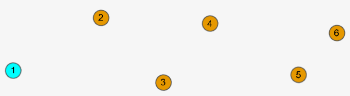
キーフレーム間のカメラ カットの位置は、トランジション スライダーを使用して編集できます。 アニメーション プロパティ ウィンドウの  でキーフレーム間のカメラ カットの位置を前後に調整できます。
維持
維持トランジションのキーフレームでは、指定した維持期間中 (デフォルトでは 2 秒)、ビューとそのキー設定可能プロパティの状態がそのまま保持されます。 維持はどのキーフレームにでも使用できます。維持時間を使用してフィーチャのレンダリングを終了できるようにする場合や、次のキーフレーム位置に移動する前に読む必要のある特定のテキストまたはラベルがある場合は、維持時間の長さが重要になることがあります。 アニメーション タイムライン ウィンドウから選択したキーフレームの維持を挿入します。 アニメーション プロパティ ウィンドウで維持期間を編集します。
トランジションを変更する方法
一部のトランジション タイプでは、パスの計算方法を調整できます。 たとえば、ジャンプの高さ、切り替えトランジション中にカメラ カットが起こる場所などです。 特にシーンで作業している場合、パスとキーフレーム の表示をオンにして、ビューの視点を調整します。 アニメーション プロパティ ウィンドウの キーフレーム タブで、選択したキーフレームのトランジション スライダーを調整します。 たとえば、キーフレームが 4 つあり、キーフレーム 3 と 4 の間のジャンプの高さを調整する場合、キーフレーム 4 を選択する必要があります。 キーフレーム 4 が表示され、キーフレーム 3 と 4 に接続しているパスがハイライト表示されます。 目的地ではなく、移動方法であると考えてください。 スライダーを移動すると、ジャンプ パスはビュー内でその形状を動的に更新します。
切り替えトランジションでは、キーフレーム間のカメラ カットの位置は、アニメーション プロパティ ウィンドウでトランジション スライダーを使用して編集できます。 キーフレーム間のカメラ カットの位置を前後に調整できます。
再生 コントロールを使用して、編集をプレビューします。