縮尺によるシンボルのサイズの変更
縮尺ベースのシンボル サイズ設定は、マップ縮尺の変更時にフィーチャが適切な相対的サイズを保持するようにするために使用される手法です。
表示可能な縮尺範囲全体でシンボルのサイズを動的に調整して、小縮尺で視覚的密度を低減しながら、大縮尺で適切な相対サイズを保持できます。 通常、シンボル サイズのこのような違いは、表示可能な縮尺範囲全体ではわずかな違いです。 サイズを著しく大きくせずに、各縮尺でフィーチャ密度に適したシンボル サイズを保持する必要があります。
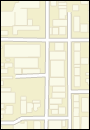
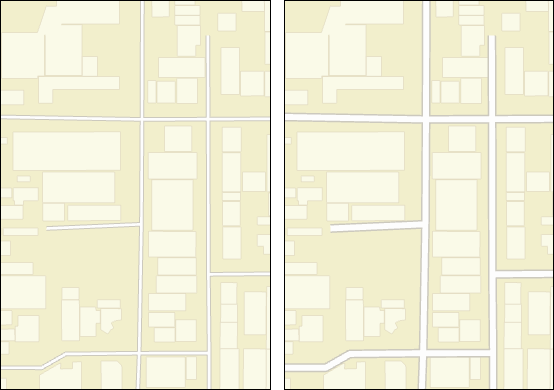
一般的な例として、道路の描画に使用するライン シンボルのサイズ (幅) 調整があります。 まず、小縮尺 (ズーム アウト) にしたときに建物に対して適切にサイズ設定されたライン シンボルの幅が下の小さい画像に表示されます。 その後、同じデータが大縮尺 (ズーム イン) で大きい画像に表示されます。 左の画像のように、縮尺が変化してもライン シンボルの幅が変化しない場合、道路は建物や他の近傍フィーチャに対して不自然に狭くなります。 小縮尺では、道路を十分に狭くして他の重要なフィーチャを妨げないようにする一方で、都会の密集状態を表現する必要があります。 右の大きな画像には、同じデータとシンボルが同じ縮尺で表示されますが、道路の幅は大縮尺 (ズーム イン) で大きく表示されるように動的にサイズが設定されています。
2D マップのフィーチャ レイヤー内で使用する場合、縮尺ベースのシンボル サイズ設定は、シンボルのプロパティです。 3D シーンでは利用できません。 縮尺プロパティはレイヤー間で異なる可能性があるため、シンボルをスタイルに保存しても、縮尺ベースのシンボル設定は保持されません。
縮尺によるシンボルのサイズの変更だけでなく、属性によってサイズを変更することもできます。 方法については、「サイズによるシンボルの変更」をご参照ください。
縮尺ベースのスライダー コントロールの概要
シンボル ウィンドウの シンボルの書式設定 モードにある縮尺ベースのスライダー コントロールを使用して縮尺ベースのサイズを設定します
スライダーは、スライダーの左端の小縮尺 (最大縮小率) から、スライダーの右端の 0 という大縮尺 (最大拡大率) まで全縮尺範囲を表します。 スライダーの太く暗い部分には、シンボル クラスの表示可能な縮尺範囲が表示されます。 縮尺範囲これは、シンボル クラスの縮尺範囲とレイヤー全体の縮尺範囲の両方に基づきます。 このスライダーの細い部分は、表示縮尺範囲外の縮尺を表示します。 表示可能な縮尺範囲が、対応するフィーチャクラスの特定の縮尺に制限されていない場合は、スライダー全体が太く暗い線になります。
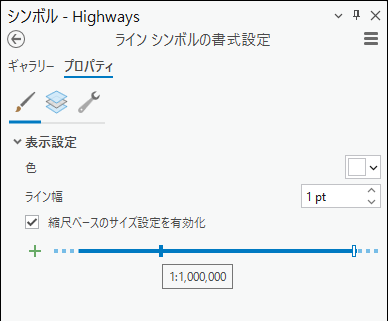
縮尺スライダーの長さに沿った縦方向の小さい四角形は、ハンドル (縮尺範囲内の特定の縮尺) を示します。 ストップの上にポインターを合わせると、その縮尺値が表示されます。 これらの縮尺値は、マップに指定されている縮尺によって決定されます。 マップ縮尺リストをカスタマイズする方法については、「マップ縮尺および縮尺プロパティ」をご参照ください。
ハンドルごとに異なるシンボル サイズを設定すると、縮尺範囲に応じてシンボルのサイズを変更できます。 ストップ間のサイズは、値間で線形的に計算されます。 最低 2 つのハンドルが表示されますが、さらに追加できます。 スライダーに沿ってストップをクリックしてドラッグし、その縮尺 (ツールチップで識別される) を変更します。
ストップのサイズ値を設定するには、ストップの四角形をクリックします。 選択されたストップは塗りつぶされた四角形で、選択されていないストップは中空の四角形です。 ストップを選択したら、その縮尺でシンボルのサイズを設定します。 追加する縮尺ごとにこの処理を繰り返します。
表示縮尺範囲全体でサイズがシンプルに線形的に推移する場合、最小縮尺と最大縮尺のみでそれぞれシンボル サイズを定義できます。 サイズは、隣接するストップ間で滑らかで線形的に解釈されます。 表示縮尺範囲全体で非線形的に推移する場合、スライダー沿いに中間ストップを追加し、これらの縮尺でシンボル サイズをカスタマイズできます。
シンボルへの縮尺ベースのサイズ設定の適用
縮尺ベースのサイズ設定を使用するには、次の手順に従います。
コンテンツ ウィンドウでタイトルをクリックして、フィーチャ レイヤーをハイライト表示します。
フィーチャ レイヤー タブの 描画 グループで、シンボル
 をクリックして シンボル ウィンドウを開きます。
シンボルをクリックして、シンボルの書式設定 ウィンドウを開きます。
または、コンテンツ ウィンドウでシンボルをクリックして、シンボルの書式設定 ウィンドウを直接開くこともできます。
プロパティ タブの シンボル タブ
 で、縮尺ベースのサイズ設定を有効化 をオンにします。
スライダーが表示され、スライダーの左端の小縮尺 (最大縮小率) から、スライダーの右端の 0 という大縮尺 (最大拡大率) まで全縮尺範囲を表します。 四角形は、特定のマップ縮尺値でのハンドルを示します。
ハンドルの上にポインターを合わせると、その縮尺値が表示されます。 ハンドルをクリックして選択します。
必要に応じて、スライダーに沿ってクリックしながらドラッグし、異なる縮尺値に設定します。
ハンドルを追加するには、スライダーの空の部分をクリックするか、サイズ ストップの追加 ボタン
 をクリックします。
選択されたハンドルは塗りつぶされた四角形です。 選択されていないハンドルは中空の四角形です。 ポイント シンボルのサイズは、ストップ間で直線的に変わります。
ハンドルを選択したら、サイズ (ポイント シンボル)、ライン幅 (ライン シンボル)、または アウトライン幅 (ポリゴン シンボル) を設定します。 一般的に、大きいシンボル サイズは大縮尺 (拡大表示) で使用されます。 他のハンドルごとにこの処理を繰り返します。
マップが異なる縮尺で描画されると、縮尺範囲に応じてシンボルのサイズが変更されます。