キャリブレーション ポイントの追加
 Location Referencing ライセンスで利用可能。
ArcGIS Pipeline Referencing は、フィーチャクラスを使用してルート キャリブレーションのためのキャリブレーション ポイントを格納します。
キャリブレーション ポイントは、Location Referencing タブの キャリブレーション ポイント グループにある 追加 ツール 、または 編集 タブの フィーチャ グループにある フィーチャ作成 ツール
 を使用して、ルートに追加できます。
メジャー値と一時性の編集シナリオ
Location Referencing タブの キャリブレーション ポイント グループにある 追加 ツールを使用すると、キャリブレーション ポイントをルートに追加して、キャリブレーションを参照先のルートに適用できます。 このツールを使用すると、キャリブレーション ポイントが追加されたルートに、下流の再キャリブレーションを適用することもできます。
下流の再キャリブレーションがない場合
次のシナリオは、キャリブレーション ポイントを追加した前後に、下流の再キャリブレーションがあるルート キャリブレーションの例です。
以下に、キャリブレーション前のルートの既存のキャリブレーション ポイントとルートを示します。

下流の再キャリブレーション がオンの状態で、メジャーが 5 の新しいキャリブレーション ポイントが追加されます。 この例では、そのロケーションにおけるルートの現在のキャリブレーションに基づいて 4 が推奨メジャーになりますが、5 に変更されています。

実行 をクリックすると、新しいキャリブレーション ポイントが追加され、下流のキャリブレーション ポイントが更新され、ルートが再キャリブレーションされます。

下流の再キャリブレーションがない場合
次のシナリオは、キャリブレーション ポイントを追加した前後に、下流部分のキャリブレーションがないルート キャリブレーションの例です。
以下に、キャリブレーション前のルートの既存のキャリブレーション ポイントとルートを示します。
下流の再キャリブレーション がオフの状態で、ユーザーが定義したメジャー 5 の新しいキャリブレーション ポイントが追加されます。 この例では、既存のルート キャリブレーションに基づいて 4 が推奨メジャーになりますが、5 に変更されています。
実行 をクリックすると、新しいキャリブレーション ポイントが追加され、ルートが再キャリブレーションされますが、下流のキャリブレーションは追加されません。

ポイントの追加ツールの使用
追加 ツールを使用して、キャリブレーション ポイントをルートに追加するには、次の手順を実行します。
注意:
LRS キャリブレーション ポイント レイヤーをマップに追加して、編集処理を開始します。 ブランチ バージョン対応ネットワーク (ユーザー生成ルート ID を使用して構成されたネットワークを含む) は、フィーチャ サービスを通じて編集する必要があります。
Location Referencing タブの キャリブレーション ポイント グループで、追加
をクリックします。マップで、キャリブレーション ポイントを追加するルート上のロケーションをクリックします。
キャリブレーション ポイントの追加 ウィンドウが表示されます。ネットワーク、ルート ID、開始日、終了日、および メジャー の各値は、マップ上で選択したルートの情報によって、自動的に設定されます。
必要に応じて、開始日 および 終了日 の値を変更して、キャリブレーションがルートに適用されるときを指定します。
必要に応じて、メジャー テキスト ボックスの値を変更します。
必要に応じて、ルート下流の再キャリブレーション チェックボックスをオンにして、ルートに沿った下流のキャリブレーション ポイントを再キャリブレーションします。
このチェックボックスをオンにすると、ルートに沿った下流のキャリブレーション ポイントに、再キャリブレーションが適用されます。 たとえば、キャリブレーション ポイントが追加される位置にある既存のキャリブレーションのメジャーが 9 で、ルートの終点にある次の下流のキャリブレーション ポイントのメジャーが 15 とします。 メジャーが 10 に変更され、下流の再キャリブレーション がオンの場合、下流のキャリブレーション ポイントのメジャーに 1 が加算され、メジャーは、16 に変更されます。
このチェックボックスをオフのままにすると、ルートに沿った次の下流のキャリブレーション ポイントに、再キャリブレーションは行われません。 上の例を使用すると、メジャーを 9 から 10 に変更するが、下流の再キャリブレーション チェックボックスをオンにしないと、下流のキャリブレーション ポイントのメジャーは、15 のままになります。
必要に応じて、既存のキャリブレーション ポイントの廃止 チェックボックスをオンにして、クリックした位置にある既存のキャリブレーション ポイントをリタイアします。
注意:
このチェックボックスがオンの場合、既存のキャリブレーション ポイントは廃止され、指定した日付に追加されるキャリブレーション ポイントに置き換えられます。
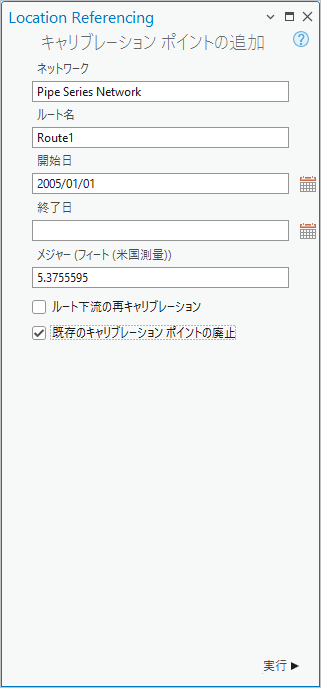
実行 をクリックします。
キャリブレーション ポイントが、マップ上の選択したロケーションに表示されます。
ロックの取得やリコンサイルに関するメッセージが表示された場合、競合の防止が有効になっています。
フィーチャ作成ウィンドウを使用したキャリブレーション ポイントの追加
フィーチャ作成 ウィンドウで、フィーチャ レイヤーをマップに追加すると、そのフィーチャ レイヤーを基にした新しいフィーチャのデフォルト設定により、フィーチャ テンプレートが自動的に生成されます。
ArcGIS Pro の フィーチャ作成 ウィンドウを使用して、キャリブレーション ポイントを追加するには、次の手順を実行します:
注意:
このワークフローを使用して、キャリブレーション ポイントを追加するには、フィーチャ サービスに接続している必要があります。
キャリブレーション ポイントとネットワーク フィーチャを含む LRS フィーチャ レイヤーをマップに追加します。
または、LRS フィーチャ レイヤーが存在するマップを開きます。
キャリブレーション ポイントを追加するロケーションを拡大表示します。
必要に応じて、Location Referencing タブの キャリブレーション ポイント グループで、イベントの振舞い 矢印をクリックし、手動キャリブレーション編集のイベントの振舞いを含めるか、除外します。
手動キャリブレーション編集のイベントの振舞いを除外する
 - その後の手動の編集で、イベントの振舞いは無視されます。
手動キャリブレーション編集にイベントの振舞いを含める
 - その後の手動の編集で、イベントの振舞いを含めます。
編集 タブの フィーチャ グループで、作成
をクリックします。フィーチャ作成 ウィンドウが表示されます。
ヒント:
スナップ設定を設定するには、編集 タブの スナップ グループで、スナップ ドロップダウン メニュー
 をクリックして、スナップを有効にします。
フィーチャ作成 ウィンドウ
で、キャリブレーション ポイント ノードをクリックして、マップ内のキャリブレーション ポイント フィーチャ レイヤーに基づく、フィーチャ テンプレートを選択します。キャリブレーション ポイントを追加するルート上のロケーションをクリックします。
キャリブレーション ポイントが、マップ上の選択したロケーションに追加されます。
注意:
キャリブレーション ポイントのルート ID、メジャー、開始日、終了日がルートから設定されます。
編集 タブの 編集の管理 グループで、編集の保存
 をクリックします。