主要ルートへのライン イベントの追加
 Location Referencing ライセンスで利用可能。
ライン イベントの追加 ツールでは、ルートの並行性が存在する主要ルートに、ライン イベントを追加できます。
並行ルート
並行ルートは、同じ中心線を共有するルートです。 このリレーションシップは、キャリブレーションの方向が異なる 2 つのルートをモデリングするために存在する場合があります。 並行ルートが存在する場合、一連のルールを使用して主要だと見なされるルートを選択できます。
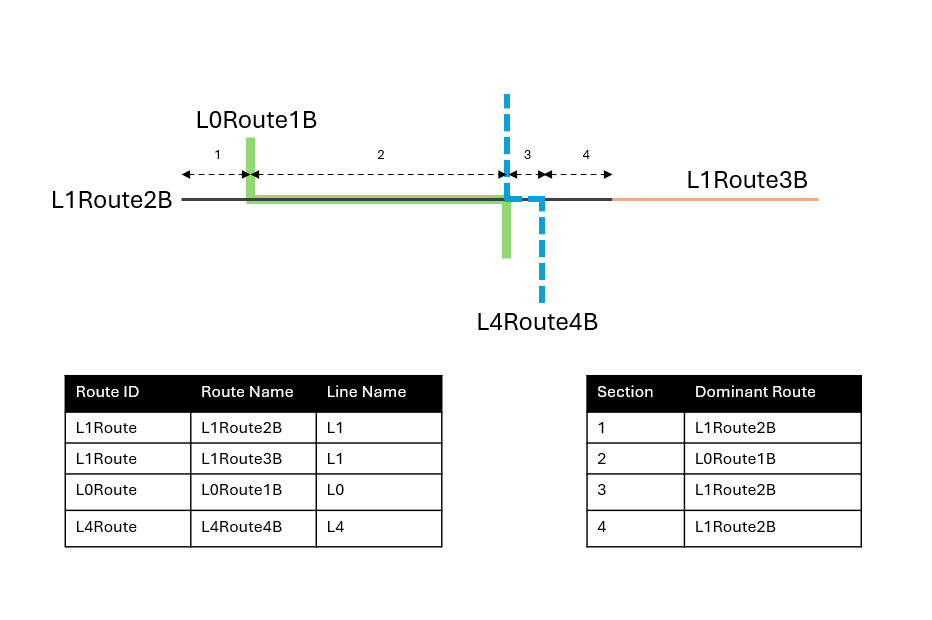
ライン イベントの追加 ツールを使用して、主要ルートにライン イベントを追加できます。 たとえば、次の画像には、L1Route2B、L0Route1B、L4Route4B という名前の 3 つのルートがあります。
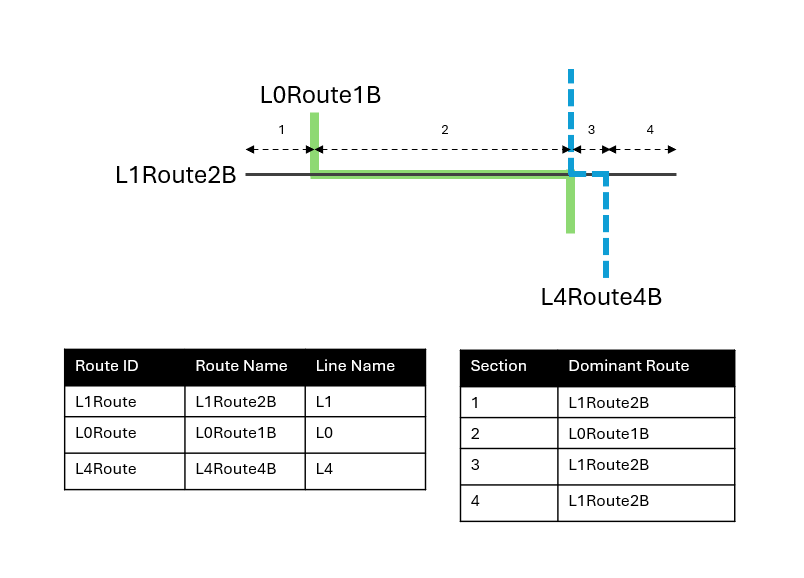
ルートの優位性ルールは、ルート名が小さくなるほど、そのルートは優位となるように設定されています。
ルート L1Route2B の始点から終点までライン イベントを追加するため、このプロセスは、次の画像および表に示したように 4 つのセクションで実行されます。
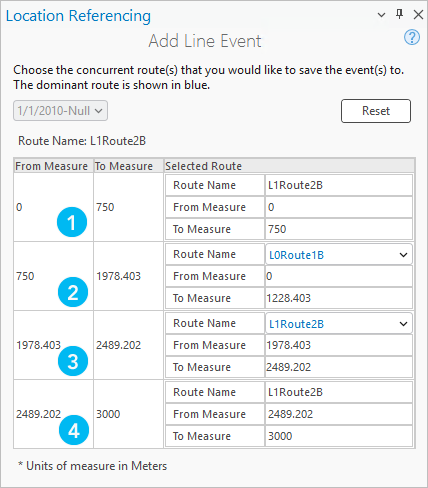
上図の吹出し番号は、次の表の番号に対応しています。
|
セクション |
説明 |
|---|---|
|
|
ルート L1Route2B は、このセクションに別のルートが存在しないため、主要ルートです。 |
|
|
ルート L0Route1B は優位性のオーダーが大きいため、イベントがルート L0Route1B に追加されます。 |
|
|
ルート L1Route2B は、このセクションの優位性ルールに基づいて、主要ルートとなります。 |
|
|
ルート L1Route2B は、このセクションに別のルートが存在しないため、主要ルートです。 |


注意:
この機能にアクセスするためのルートの優位性ルールを構成します。
属性セットのイベントは、選択したルート名の値と同じネットワークに所属している必要があります。
1 つのルートに複数のイベントを一度に追加できます。
さまざまな時間範囲を含む並行ルート
以下の図は、さまざまな時間範囲を含む並行ルートを示しています。
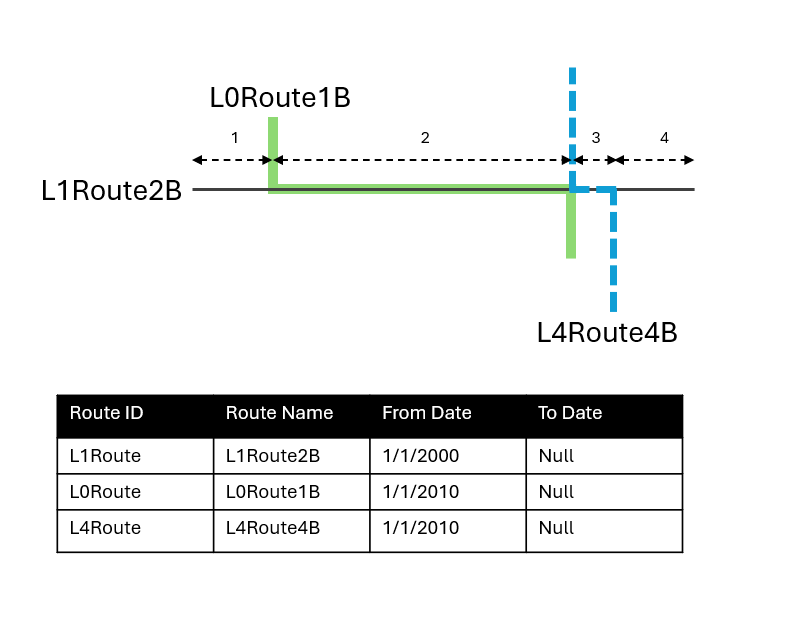
ルート L1Route2B の開始日は 2000 年 1 月 1 日、ルート L0Route1B および L4Route4B の開始日はともに 2010 年 1 月 1 日です。 その結果として、イベントの選択した開始日が 2000 年 1 月 1 日の場合、ルートの時間範囲が以下のように 2 つあります。
2000 年 1 月 1 日から 2010 年 1 月 1 日まで、ルート L1Route2B だけが存在します。
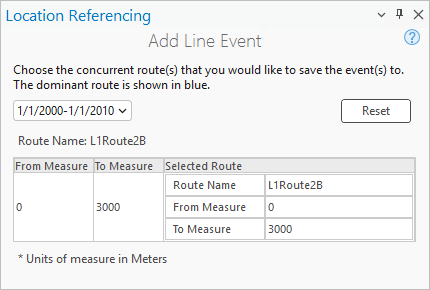
2010 年 1 月 1 日から NULL では、3 つのルートがすべて存在しています。
またがるイベント用のラインにある並行ルート
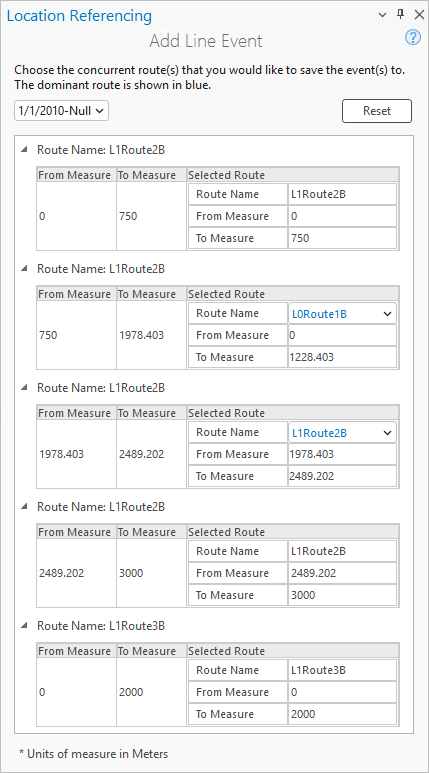
以下の画像は、またがるイベント用のラインにある並行ルートを示したものです。
並行セクションはルートごとに識別され、表には追加されるライン イベントの範囲にあるルートがすべて含まれます。
ライン イベントの追加
ライン イベントを主要なルートに追加するには、次の手順を実行します。
ArcGIS Pro でマップを開き、ライン イベントを追加する位置にズームします。
Location Referencing タブをクリックして、イベント グループで 追加 をクリックし、ライン イベント
 をクリックします。
ライン イベントの追加 ウィンドウが開き、ルートとメジャー のデフォルト値が 始点方法 および 終点方法 のオプションとして表示されます。
ルートとメジャー 方法を使用し、メジャーの位置は選択したルートのメジャー値に基づきます。
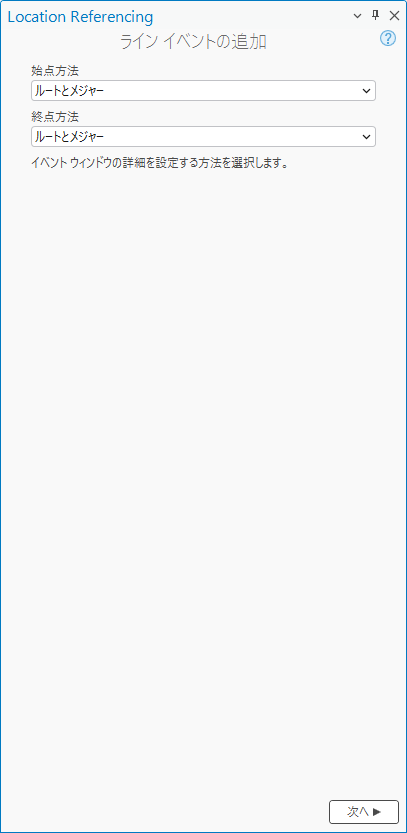
次へ をクリックします。
始点: ルートとメジャー セクション、終点: ルートとメジャー、および 日付 セクションが ライン イベントの追加 ウィンドウに表示されます。
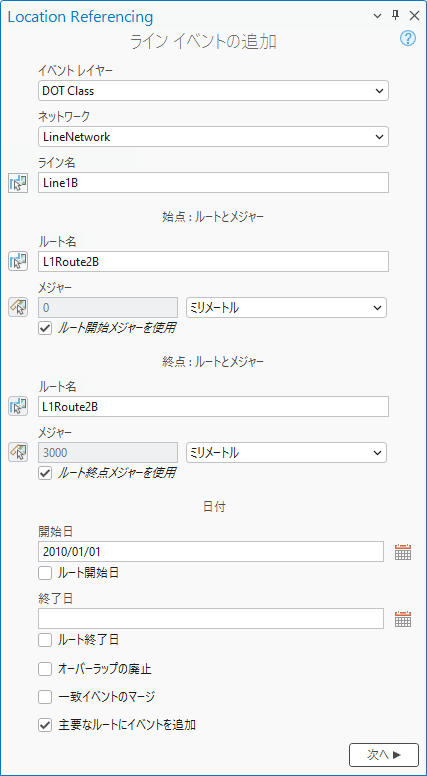
イベント レイヤー ドロップダウン矢印をクリックし、ライン イベント レイヤーを選択します。
イベント レイヤーを選択すると、ネットワーク レイヤーが自動的に入力されます。 ネットワークは、イベントの入力メジャーを定義するソース リニア リファレンス方法 (LRM) として機能します。
ネットワークは、フィーチャ サービスにレイヤーとして公開された LRS ネットワークです。
ネットワークがライン ネットワークの場合は マップからラインを選択
 をクリックし、ライン名 テキスト ボックスに入力する値を選択します。
または、ライン名 テキスト ボックスにライン名を入力します。
マップからルートを選択
をクリックして、マップ上のルートを選択すると、ルート名 値が入力されます。注意:
ロックの取得やリコンサイルに関するメッセージが表示された場合、競合の防止が有効になっています。
始点: ルートとメジャー セクションで次のいずれかを実行して、メジャー テキスト ボックスに値を入力し、始点メジャーを指定します。
マップからメジャーを選択
 をクリックし、マップ上のルートに沿った始点メジャー値を選択します。
ルート開始日 チェックボックスをオンにします。
メジャー テキスト ボックスに始点メジャー値を入力します。
マップ上の選択された位置に、緑のポイントが表示されます。
必要に応じて、またがるイベントについては、終点: ルートとメジャー セクションで、マップからルートを選択
をクリックして、マップで終点ルートをクリックします。または、ルート名 テキスト ボックスにルート名を入力します。
必要に応じて、終点: ルートとメジャー セクションで、次のいずれかを実行して、メジャー テキスト ボックスに値を入力し、ルートに沿った新しいライン イベントの終了メジャーを指定します。
マップからメジャーを選択
をクリックし、マップ上のルートに沿った終点メジャー値を選択します。ルート終点メジャーを使用 チェックボックスをオンにします。
メジャー テキスト ボックスに終了メジャー値を入力します。
マップ上の選択された位置に、赤いポイントが表示されます。 イベントは、緑のポイントと赤のポイントの間に作成されます。
次のいずれかを実行して、イベントの開始日を指定します。
カレンダー
 をクリックして開始日を選択します。
開始日 テキスト ボックスに、開始日を入力します。
ルート開始日 チェックボックスをオンにします。
開始日 テキスト ボックスをダブルクリックして、現在の日付を入力します。
開始日のデフォルト値は今日の日付ですが、日付ピッカーを使用して、別の日付を選択できます。
必要に応じて、次のいずれかを実行して、イベントの日付を指定します。
カレンダー
をクリックして、終了日を選択します。終了日 テキスト ボックスに、終了日を入力します。
ルート終了日 チェックボックスをオンにします。
終了日 テキスト ボックスをダブルクリックして、現在の日付を入力します。
終了日を入力しないと、イベントはルートの開始日から将来まで有効になります。
データの検証オプションを選択して、ライン イベントでルートを特徴付ける間の不正な入力を防ぎます。
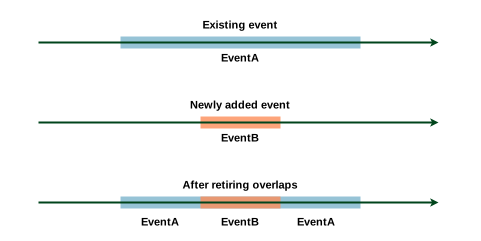
オーバーラップの廃止 - 新しいライン イベントが作成された後に、時間とメジャー値に関するオーバーラップを防ぐために、既存のイベントのメジャー、開始日、終了日が調整されます。
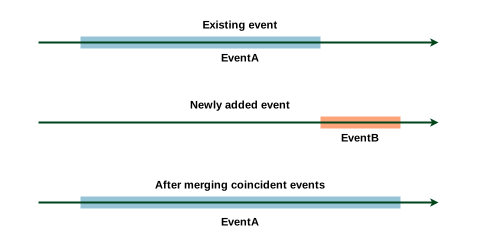
一致イベントのマージ - 新しいイベントのすべての属性値が既存のイベントとまったく同じ場合で、新しいイベントが既存のイベントとメジャー値に関して隣接またはオーバーラップしていて、そのタイム スライスが一致または重複している場合、新しいイベントは既存のイベントとマージされ、それに応じてメジャーの範囲が拡張されます。
主要なルートにイベントを追加 チェックボックスをオンにします。
次へ をクリックします。
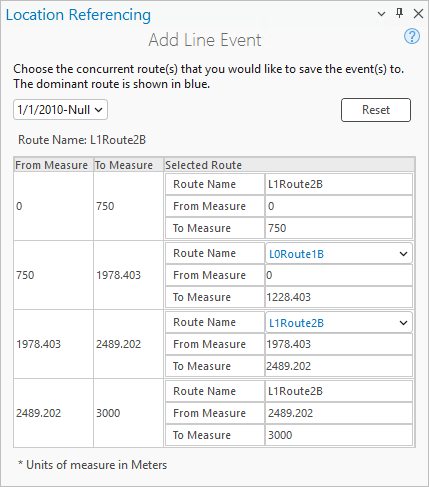
ルートの優位性の表が ライン イベントの追加 ウィンドウに表示されます。
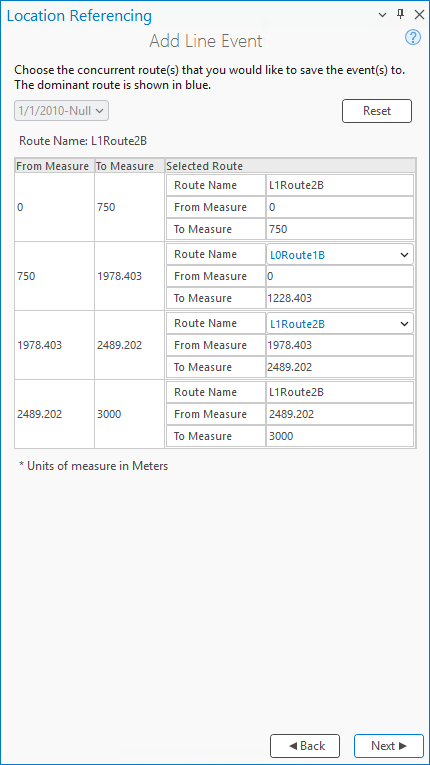
始点メジャー 列と 終点メジャー 列に、前のウィンドウで選択したルートの各セクションの値が表示されます。 ルート名 の下にある 始点メジャー ボックスと 終点メジャー ボックスに、イベントを追加した各主要ルートの値が表示されます。
ルート名が黒いテキスト表示され、ドロップダウン矢印が付いていなければ、そのセクションに単一ルートがあったことを表しています。 ルート名が青いテキストで表示され、ドロップダウン矢印が付いていれば、そのセクションに並行ルートがあることを表しています。青いテキストで表示されるルートは、ルートの優位性ルールに基づいて自動的に選択されます。 ドロップダウン矢印を使用すれば、別のどのルートも手動で選択することができます。
一致イベントのマージ チェックボックスをオンにしている場合は、セクション 3 および 4 のレコードは、ルート名が同じであるためマージされます。
次へ をクリックします。
選択したイベント レイヤーの属性が、属性の管理 の下に表示されます。
注意:
実行時に次のメジャーに進む オプションを有効にすると、前の編集の終点メジャーの位置で次の編集を開始できます。 前の編集での 終点方法 の値および設定済み情報は、次の編集で 始点方法 の値および設定済み情報として引き継がれます。
たとえば、始点方法 の値に 位置のオフセット、終点方法 の値に 座標 を使用してライン イベントを追加した場合、実行時に次のメジャーに進む オプションを有効にすると、次の編集を開始する際に、始点方法 と 終点方法 の値に 座標 が使用され、始点: 座標 セクションには、前の編集の座標情報が表示されます。
イベントの属性値情報を入力します。
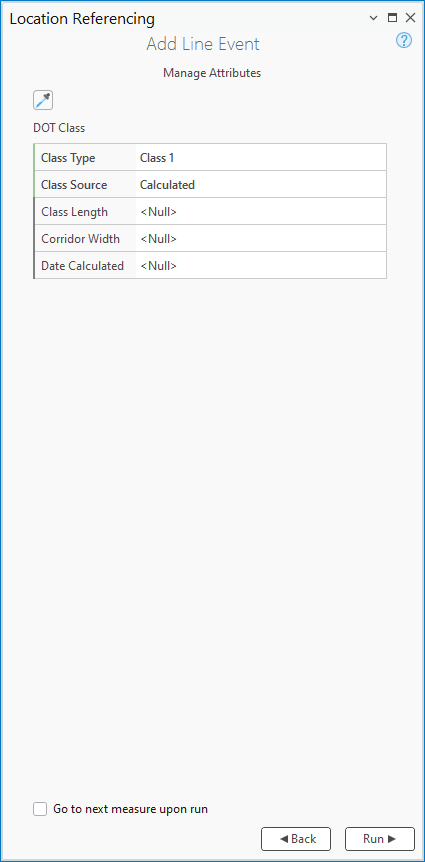
注意:
マップ上のイベント選択によって属性値をコピー
 をクリックし、同じイベント レイヤーに属するマップ上の既存のライン イベントをクリックして、そのイベントからイベント属性をコピーします。
実行 をクリックします。
ライン イベントが追加されてマップに表示されると、確認メッセージが表示されます。