LRS 長さデータ プロダクトのテンプレートの作成
 Location Referencing ライセンスで利用可能。
リニア リファレンス システム (LRS) データ プロダクトを作成するには、最初に LRS データ テンプレートを作成する必要があります。作成したテンプレートは LRS データ プロダクトの生成 ツールへの入力として使用します。
LRS 長さデータ プロダクトは、ルートの長さをその特性を基づいて計算するために使用されます。 以下の表は LRS 長さデータ プロダクトの例を示しており、ライン名別に集計したさまざまな素材のパイプの長さを計算したものです。
サマリー フィールド: パイプライン名
長さフィールド: 鋼材、プラスチック、鋳鉄/錬鉄、ダクタイル鋳鉄、銅、その他
|
パイプライン名 |
鋼材 |
プラスチック |
鋳鉄/錬鉄 |
ダクタイル鋳鉄 |
銅 |
その他 |
|---|---|---|---|---|---|---|
|
Dripping Springs to Smithville |
57685.399 |
2782.144 |
30466.520 |
105.835 |
5313.148 |
205.972 |
|
Smithville to San Antonio Pressure System |
38100.377 |
2774.152 |
30084.713 |
106.712 |
5506.429 |
112.218 |
|
Smithville to Houston National |
68750.141 |
2778.091 |
30152.803 |
113.810 |
5763.907 |
171.440 |
|
Houston National to West Montgomery |
9891.025 |
1013.462 |
20014.545 |
69.013 |
2275.384 |
26.855 |
|
Toboso Flat to Wink |
22570.633 |
1662.397 |
23085.910 |
182.339 |
3350.644 |
55.359 |
|
Wink to Crane |
8810.257 |
792.611 |
19934.529 |
103.849 |
4029.958 |
104.295 |
|
Crane to Puckett |
49052.482 |
1093.583 |
29883.968 |
99.403 |
2938.018 |
105.951 |
|
Puckett to Middle Valley |
84739.194 |
2119.244 |
41182.485 |
205.975 |
6391.573 |
322.594 |
|
Turner to Brandenberger 66 Ranch |
9295.227 |
598.028 |
18493.245 |
38.996 |
1998.912 |
56.421 |
|
Gathering Backbone Line |
49672.684 |
2649.184 |
26583.385 |
139.586 |
5999.484 |
189.400 |
他の構成可能な LRS 長さデータ プロダクトには、次のタイプがあります。
設置年別に集計された、陸上伝送や陸上集積などパイプ システムのタイプの長さ
パイプライン名とステータス コード別の集計された漏水レポートの長さ
パイプ システム別に集計されたパイプ径とパイプ材質のカテゴリーの長さ
このワークフローでは、上の表に示されたデータ プロダクトと同様の LRS 長さデータ プロダクトを生成するためのテンプレートを作成する方法を学習します。
LRS データ プロダクト タイプの選択
データ プロダクト デザイナー ウィザードの最初のステップは、データ プロダクト タイプを指定することです。
長さデータ プロダクト タイプを指定するには、次の手順を実行します。
ArcGIS Pro を起動して、マップに LRS データを含むプロジェクトを開きます。
Location Referencing タブの LRS データ プロダクト グループで、データ プロダクト デザイナー
 をクリックします。
データ プロダクト デザイナー ウィザードの LRS データ プロダクト タイプの選択 ウィンドウが表示されます。データ プロダクト タイプ のデフォルト値は 長さ です。
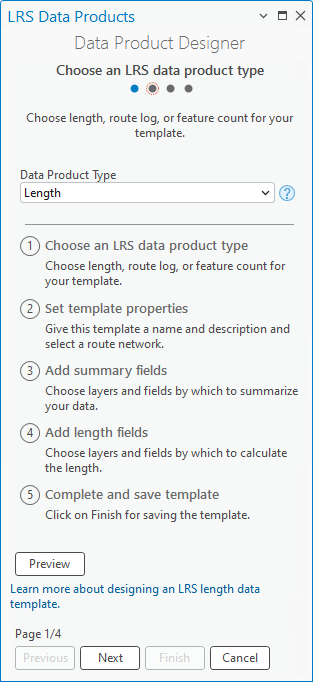
次へ をクリックします。
テンプレート プロパティの設定 ページが表示されます。
テンプレート プロパティの設定
テンプレート プロパティを編集するには、次の手順を実行します。
テンプレート名を指定します。
デフォルトでは、テンプレートはプロジェクト フォルダーに保存されます。 必要に応じて、別の場所を参照し、テンプレートの名前を指定して、OK をクリックします。
ネットワーク ドロップダウン矢印をクリックして、ネットワークを選択します。
このネットワークは、ルートの長さを計算する際に使用されます。
必要に応じて、説明を入力します。
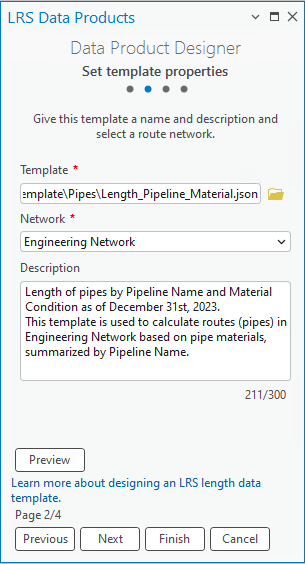
必要に応じて、プレビュー をクリックしてキャンバスを開きます。
キャンバスでは、データ プロダクト デザイナー ウィザードで入力した情報の形式を設定します。
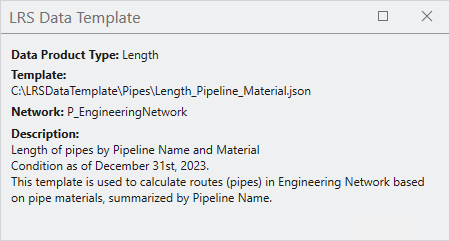
次へ をクリックします。
サマリー フィールドの追加
LRS データ テンプレートを生成するための次のステップは、サマリー レイヤーとサマリー フィールドの選択です。 LRS 長さデータ プロダクトは、サマリー レイヤーの個別値に基づいて集計されます。 複数のサマリー レイヤーとサマリー フィールドを構成できます。 サマリー レイヤーは、その空間的な関係に基づいてレベル別に並べ替えと分割が行われます。
この例では、パイプ システム レイヤーをレベル 1 に、パイプライン レイヤーをレベル 2 に構成できます。 LRS 長さデータ プロダクトは、パイプ システム別に各パイプラインの長さを集計します。
注意:
プロセスのこのステップはオプションです。 サマリー フィールドをテンプレートに追加しない場合は、次へ をクリックして続行します。
テンプレート サマリー フィールドを編集するには、次の手順を実行します。
追加 をクリックしてサマリー レベルを追加します。
サマリー レイヤー ドロップダウン矢印をクリックし、サマリー レイヤーを選択します。
このレイヤーは、ポリゴン フィーチャクラス、2 番目のウィンドウで指定したネットワークに登録されたライン イベント、またはネットワーク自体にすることができます。 このレイヤーは、同じジオデータベースまたはフィーチャ サービスにあり、指定されたネットワークと同じ座標系である必要があります。
この例では、エンジニアリング ネットワークが第 1 レベルのサマリー レイヤーとなります。
フィールド ドロップダウン矢印をクリックし、サマリー フィールドを選択します。
この例では、ライン名がエンジニアリング ネットワークのサマリー フィールドとなります。
サマリー フィールドを選択すると、表示値マップ セクションではサマリー フィールドに個別値を表示します。 テーブルの 表示値 列は編集できます。 LRS 長さデータ プロダクトでは、表示値マップ セクションの値に対してルートの長さのみ計算されます。
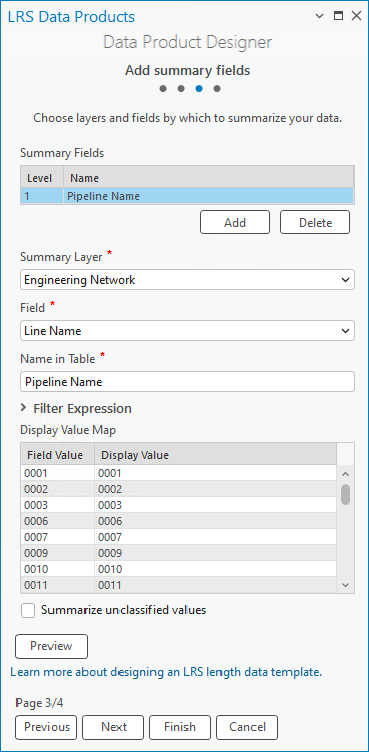
テーブルに格納されている名前 テキスト ボックスにサマリー レベルの名前を入力します。
この例では、サマリー レベルの名前はパイプライン名です。
必要に応じて、フィルター式 ドロップダウン矢印をクリックし、表示値マップ セクションに表示する値のフィルター式を入力します。
この例では、フィールド パイプを集計するパイプラインを選択します。 これらのパイプラインのルートの長さだけが計算されます。
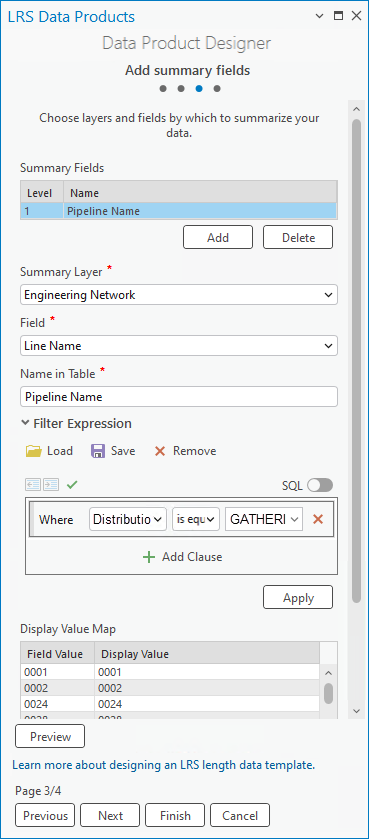

必要に応じて、未分類値の集計 チェックボックスをオンにすると、表示値マップ に含まれていない長さをまとめて集計できます。
サマリー フィールドには、追加の値として未分類が含まれるようになります。
デフォルトでは、未分類値の集計 チェックボックスはオフになっています。 このチェックボックスは、すべてのサマリー レイヤーに適用されます。
この例では、未分類値の集計 チェックボックスはオフのままです。
サマリー レベルを複数追加するには、前のステップを各レベルに対して繰り返してください。
次へ をクリックします。
長さフィールドの追加
サマリー レイヤーを選択したら、次は長さフィールドを追加します。 長さフィールドは、LRS 長さデータ プロダクトにルートの長さを表示する列を構成します。
長さのフィールドを構成するオプションは、単一の値 と 個別値 です。 単一の値 オプションを使用して長さのフィールドを 1 つずつ構成し、フィルターを適用してカテゴリーを作成するか、個別値 オプションを使用して個別の長さフィールドとして必要なすべての個別値を構成できます。
この例で 単一の値 は、複数の個別値をもつデータが 1 つのカテゴリーに結合されるため、さまざまな材質でできたパイプの長さの計算に使用されています。 たとえば、鋼材 フィールドは 素地鋼材 フィールドと 被覆鋼材 フィールドのコンポジットです。 フィールドは、個々のフィールドではなく、1 つの長さフィールドとして構成されます。
テンプレートの長さフィールドを編集するには、次の手順を実行します。
追加 をクリックして長さフィールドを追加します。
長さレイヤー のドロップダウン矢印をクリックし、長さレイヤーを選択します。
このレイヤーは、2 番目のウィンドウで指定したネットワークに登録されたライン イベント、またはネットワーク自体にすることができます。 このレイヤーは、同じジオデータベースまたはフィーチャ サービスにあり、指定されたネットワークと同じ座標系である必要があります。
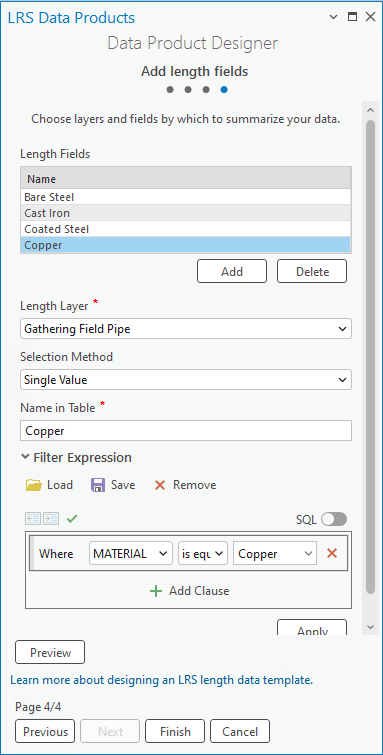
この例では、ライン イベント「Gathering Field Pipe」が最初の長さレイヤーです。
選択方法 ドロップダウン矢印をクリックして、選択方法を選択します。
単一の値 - 単一の長さフィールドを追加します。
個別値 - 選択した長さフィールドに対して複数の個別値を追加し、個別値のそれぞれが個別のフィールドになります。 このオプションは、長さのレイヤーが名前やフィルターなしで指定されている場合にのみ表示されます。
単一の値 を選択した場合は、以下のステップ 4 をスキップします。 この例では、単一の値 が選択方法として使用され、カスタマイズされたフィルターが長さフィールドに適用されています。この例は以下のステップ 5 に続きます。
個別値 を選択した場合、表示されるポップアップ ウィンドウから長さレイヤーのフィールドを選択して、次の手順を実行します:
個別値の横のチェックボックスをオンにすることで、その値を選択します。

必要に応じて、選択した各個別値の名前を変更します。
この名前は、個別値がデータ プロダクト デザイナー ウィザードに追加される際に長さフィールドの名前になります。
追加 をクリックして、選択した個別値を長さフィールドとして追加します。
各長さフィールドは、選択方法として 単一の値、および個別値に対応したフィルター式を自動的に持つようになります。
注意:
個別値 オプションでは、コード値ドメインおよびサブタイプの値も優先されます。
この長さフィールドの名前を入力するか、各セルをクリックして既存の名前を更新します。
この例では、「Steel」が最初の長さフィールドの名前です。
必要に応じて、フィルター式 ドロップダウン矢印をクリックし、長さフィールドをフィルターする式を入力します。
この例では、テンプレートがさまざまな材質でできたパイプの長さの計算に使用されるため、長さフィールドは 材料 フィールドの個別値となります。 最初の長さフィールドの名前は「Steel」であり、フィルターが 材料 フィールドに適用されて、素地鋼材や被覆鋼材などの鋼材カテゴリーに対応する値が選択されます。
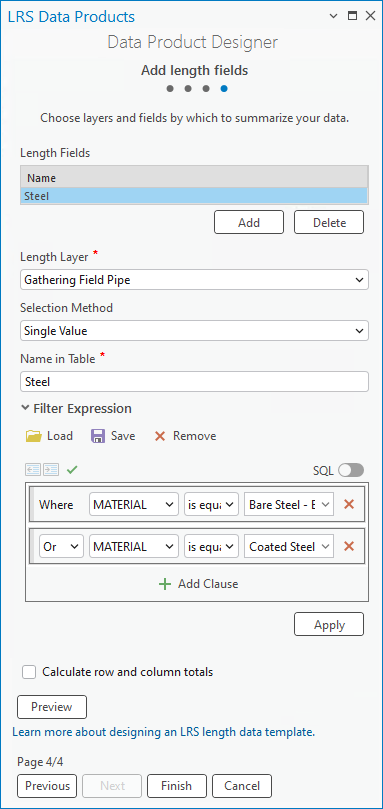
必要に応じて、行と列の合計の計算 チェックボックスをオンにすると、データ プロダクト内の行と列の合計長さの値が計算されます。
デフォルトでは、行と列の合計の計算 チェックボックスはオフになっています。 このチェックボックスは、すべての長さレイヤーに適用されます。
この例では、行と列の合計の計算 チェックボックスはオフのままです。
長さフィールドを複数追加するには、前のステップを各フィールドに対して繰り返してください。
この例では、追加した長さフィールドは、プラスチック、鋳鉄および錬鉄、ダクタイル鋳鉄、銅、その他です。
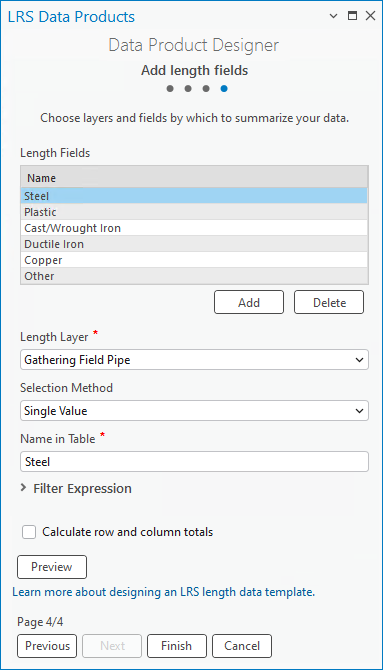

完了 をクリックしてテンプレートを保存します。
注意:
既存のテンプレートを表示または編集するには、テンプレート プロパティの設定 ページの テンプレート テキスト ボックスの横にある テンプレートの場所の参照  をクリックします。 プロジェクト フォルダーまたは別の場所からテンプレートを選択できます。
このテンプレートは LRS データ プロダクトの生成 ツールで使用できます。