フィーチャ サービスの編集
 Location Referencing ライセンスで利用可能。
ブランチ バージョニングが有効になっている、フィーチャ サービスとして公開されたマップ レイヤーは、組織の他の ArcGIS Pro ユーザーによる編集が可能です。 編集操作を実行するには、提供者はデフォルト バージョンから名前付きバージョンを作成します。
公開されているフィーチャ サービスへのアクセスには、ポータルの認証情報が必要です。
注意:
フィーチャ サービスがまだ公開されていない場合は、Web レイヤーとして共有をご参照ください。
ポータルの認証情報を使用して ArcGIS Pro にサイン インします。
フェデレーション ArcGIS Server サイトを持つポータルでなければなりません。
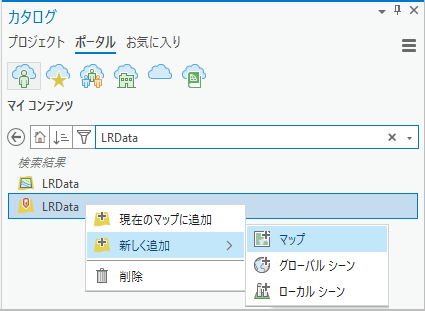
カタログ ウィンドウで ポータル タブをクリックし、マイ コンテンツ で公開されたフィーチャ サービスを右クリックし、新しく追加 > マップ の順にクリックします。
注意:
また、グループ
 や ArcGIS Enterprise
  で共有されている編集可能なフィーチャ サービスを検索して追加することができます。
フィーチャ サービスの特定のレイヤーを追加するには、サービスをダブルクリックしてすべてのレイヤーを表示し、マップに追加する特定のレイヤーを選択します。
コンテンツ ウィンドウで、データ ソース別にリスト
 をクリックし、フィーチャ サービス レイヤーをクリックします。
バージョニング コンテキスト タブが表示されます。
注意:
フィーチャ サービスがマップに追加される際は、デフォルト バージョンを使用して追加されます。 編集を開始する前に、デフォルト バージョンから新しいバージョンを作成してください。
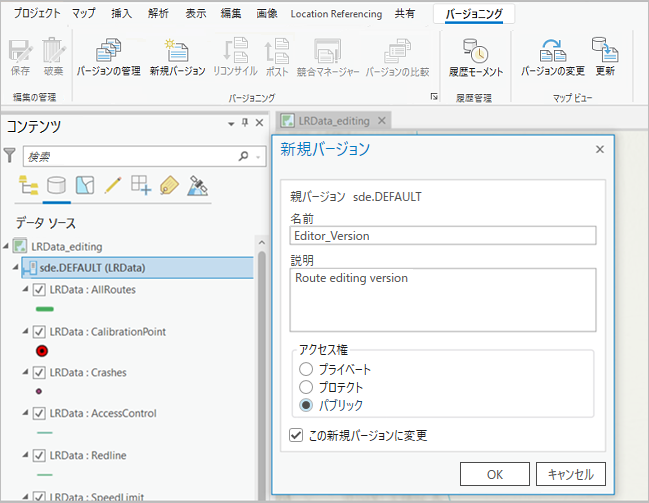
バージョニング タブの バージョニング グループで、新しいバージョン
 をクリックします。
新しいバージョン ダイアログ ボックスが表示されます。
名前 テキスト ボックスに、新しいバージョンの名前を入力します。
必要に応じて、説明 テキスト ボックスに、そのバージョンの説明を入力します。
次のバージョンのアクセス レベルからいずれかを選択します。
プライベート - バージョンの所有者またはジオデータベース管理者のみがバージョンにアクセスでき、バージョン自体やバージョン対応のデータを変更できます。
プロテクト - すべてのユーザーがバージョンにアクセスできますが、バージョンの所有者またはジオデータベース管理者のみがバージョンとそのバージョン内のデータセットを編集できます。
パブリック - すべてのユーザーがバージョンにアクセスできます。 すべてのユーザーはそのバージョンを使用して読み取り/書き込み (更新、挿入、削除) の権限が付与されているデータセットを変更できます。
名前付きバージョンを作成した後でそのバージョンに切り替えるには、この新しいバージョンに変更 チェックボックスをオンにします。
ヒント:
バージョンを作成するたびに この新しいバージョンに変更 をオンにします。
OK をクリックします。
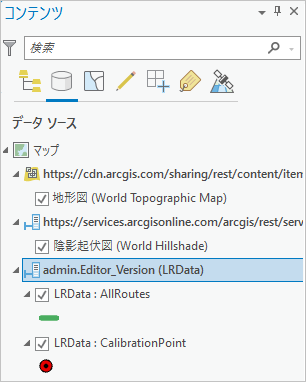
新しいバージョンが作成され、この新しいバージョンに変更 チェックボックスがオンになっていた場合は、エディター バージョンが データ ソース リストに表示されます。
ヒント:
バージョンを切り替えるには、データ ソース リストでフィーチャ サービス レイヤーを右クリックし、バージョンの変更 をクリックします。
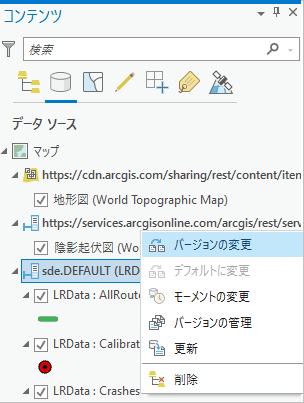
編集を行う前に、コンテンツ ウィンドウの データ ソース リストに名前付きバージョンが表示されていることを確認します。
名前付きバージョンを作成してそのバージョンに切り替えた後、独自のバージョンでフィーチャ サービスの操作を開始し、データを更新して、データの更新が終了したら、変更内容をデフォルト バージョンにマージすることができます。
注意:
デフォルト バージョンに加えられたデータ編集は永続的です。 デフォルト バージョンに行った編集を元に戻す、やり直す、保存する、または破棄することはできません。 サービス レイヤーがマップに追加された場合、デフォルト バージョンが誤って編集されないように、新しいバージョンを作成します。
フィーチャ サービスは、複数のユーザーが複数のバージョンで編集できます。 各バージョンは、複数のユーザーがアクセスしてデータを表示および操作することができますが、あるユーザーがバージョンを編集しようとしている場合は、そのユーザーだけが編集中のバージョンにアクセスする必要があります。 編集者があるバージョンの編集セッションを開いている際は、そのユーザーだけがサービスのバージョンにアクセスできます。
同じバージョンのフィーチャ サービスを、ArcGIS Pro プロジェクトの複数のマップ、ArcGIS Pro の複数のインスタンス、または ArcGIS Pro と Experience Builder の両方で同時に使用しないでください。
共有 Web レイヤーの名前付きバージョンを作成して切り替えたら、編集を開始できます。