Web レイヤーとして共有
 Location Referencing ライセンスで利用可能。
Web マップは、ArcGIS Pro を使用して公開された、LRS およびバージョン管理サービスが有効化されたサービスから作成することができます。 ルート ネットワーク、イベント、中心線、キャリブレーション ポイント、レッドライン データ レイヤーを Web マップに追加できます。 Web マップでは、特定範囲にズームし、ベースマップを選択し、説明を追加することもでき、ArcGIS Experience Builder の Location Referencing ウィジェットを含むエクスペリエンスで使用するために Web マップを保存することもできます。
バージョン管理機能では、フィーチャ サービス (Web フィーチャ レイヤーとも呼ばれる) を編集するときに次の操作を行えます。
名前付きバージョンの作成、変更、削除、および名前付きバージョンへの切り替えを行います。
編集内容を名前付きバージョンからデフォルト バージョンにリコンサイルまたはポストします。
編集セッション中に名前付きバージョンで個々に加えた編集の取り消し、やり直し、保存、破棄
フィーチャ サービスを使用して編集操作を実行するには、データの公開時に バージョン管理 機能をオンにします。
データの準備
リニア リファレンス 機能と バージョン管理 機能を備えた Web レイヤーを共有するには、データの準備が必要です。
ジオデータベース コネクション タイプを変更およびバージョン対応登録する前に、ArcGIS Pro を使用してすべてのデータを読み込みます。
カタログ ウィンドウでジオデータベースを右クリックして、ジオデータベース コネクション プロパティ をクリックします。
ジオデータベース コネクションを ブランチ バージョニング タイプに明示的に設定する必要があります。
注意:
データをブランチ バージョン対応登録する前に、その他の要件を確認します。
中心線シーケンス テーブル、LRS 編集ログ テーブル、LRS を含むフィーチャ データセットをバージョン対応登録するには、次の手順を実行します:
アイテムを右クリックして、管理 をクリックし、テーブル プロパティ または フィーチャ データセット プロパティ ダイアログ ボックスを開きます。
バージョニング チェックボックスをオンにして、ブランチ が選択されていることを確認します。
OK をクリックして、アイテムをバージョン対応登録します。
上のサブステップを、アイテムごとに繰り返します。
注意:
LRS ロック テーブルをバージョン対応登録しないでください。
レイヤー単位で LRS レイヤーの時間を有効にするか、マップ内で一度にすべての LRS レイヤーの時間を有効にします。
注意:
データが公開されると、レイヤーに時間フィルターを設定することはできません。
データの公開
準備したデータを組織のポータルに Web レイヤーとして公開するには、次の手順を実行します。
ポータルの認証情報を使用して ArcGIS Pro にサイン インします。
フェデレーション ArcGIS Server サイトを持つポータルでなければなりません。
ArcGIS Pro プロジェクトでマップを作成し、適切なルート、イベント レイヤー、キャリブレーション ポイント、中心線、必要に応じてレッドライン レイヤーを追加します。
コンテンツ ウィンドウでマップを右クリックし、プロパティ をクリックします。
マップ プロパティ ダイアログ ボックスの 一般 タブで、Web レイヤーを共有できるよう一意の数値 ID の割り当てを許可 チェックボックスをオンにし、OK をクリックします。
注意:
デフォルトでは、マップを作成するときに、レイヤー ID は保存されません。 Web レイヤーを上書きするときに コンテンツ ウィンドウのレイヤーの順序を変更すると、Web レイヤーが誤ったデータ ソースを指すことがあります。 ベスト プラクティスとして、後から Web レイヤーまたはサービスを上書きする場合は、公開前に手動でレイヤー ID を割り当ててください。 そうしないと、Web レイヤーまたはサービスが上書きされる際に、サービス サブレイヤー ID が変わる可能性があり、サービス サブレイヤーを参照している Web アプリケーションが切断されます。
Web フィーチャ レイヤーを共有するには、次のいずれかを実行します。
マップ内の使用可能なすべてのレイヤーを Web レイヤーとして共有します。 共有 タブの 共有 グループで、Web レイヤー ドロップダウン矢印をクリックした後、Web レイヤーの公開
 をクリックします。
マップまたはシーンで選択したレイヤーを Web レイヤーとして共有します。 コンテンツ ウィンドウでレイヤーを選択し、選択したレイヤーを右クリックして、共有 にポインターを合わせ、Web レイヤーとして共有
をクリックします。
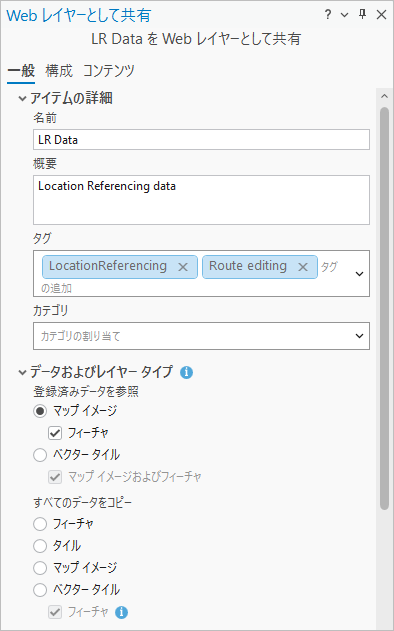
Web レイヤーとして共有 ウィンドウが表示されます。
Web レイヤーの名前を入力します。
必要に応じて、サマリー フィールドと タグ フィールドを完成させます。
タグ ドロップダウン メニューを使用すると、既存のタグを選択できます。 最大 128 個のタグを入力できます。
カテゴリー ドロップダウン メニューを使用して、コンテンツ カテゴリーを割り当てることもできます。
最大 20 のカテゴリーを割り当てできます。
データおよびレイヤー タイプ を展開して、登録済みデータを参照 の下にある マップ イメージ をクリックし、フィーチャ チェックボックスをオンにします。
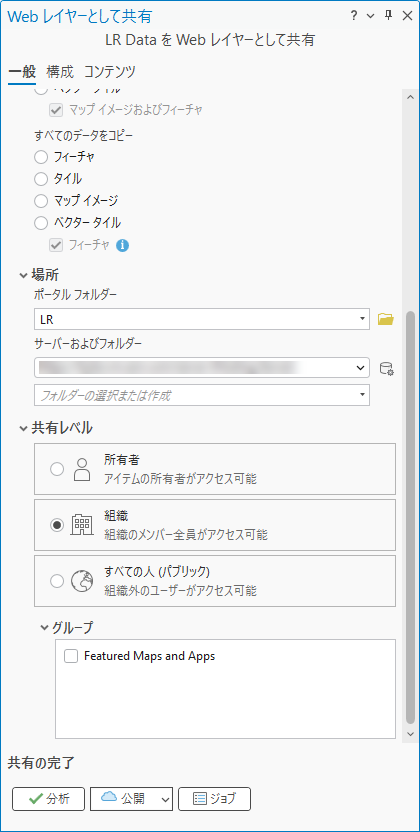
場所 の ポータル フォルダー で、データを共有する場所を選択します。
データをルート フォルダーで共有したり、フォルダーを作成したりできます。
サーバーおよびフォルダー ドロップダウン メニューを使用して、サービスを公開するフェデレーション サーバーと、サービスを保存するフォルダーを指定します。
必要に応じて、フォルダーを作成します。
デフォルトでは、サービスはサーバーのルート フォルダーに格納されます。
注意:
サーバーおよびフォルダー オプションは、登録済みデータを参照する Web フィーチャ レイヤーを ArcGIS Enterprise に共有している場合にのみ表示されます。 この場合、データ ストア ボタン
 をクリックして、登録済みデータ ストアの管理 ウィンドウを開くこともできます。 このウィンドウを使用して、ジオデータベースとフォルダーをフェデレーション サーバーに登録します。
共有レベル で、Web レイヤーを共有する方法を指定します。
所有者 - そのアイテムにアクセスできるのは、所有者 (および他のメンバーが所有しているコンテンツを表示する権限のある組織のメンバー) だけです。 これがデフォルトのオプションです。
組織 - コンテンツを組織内のすべての認証済みユーザーと共有します。 このオプションは、組織アカウントでサイン インした場合に使用できます。
すべてのユーザー (パブリック) - コンテンツが一般公開されます。 誰もがコンテンツにアクセスして、表示することができます。
- 必要に応じて、グループ で自分が所属するグループを選択して、そのメンバーとコンテンツを共有します。
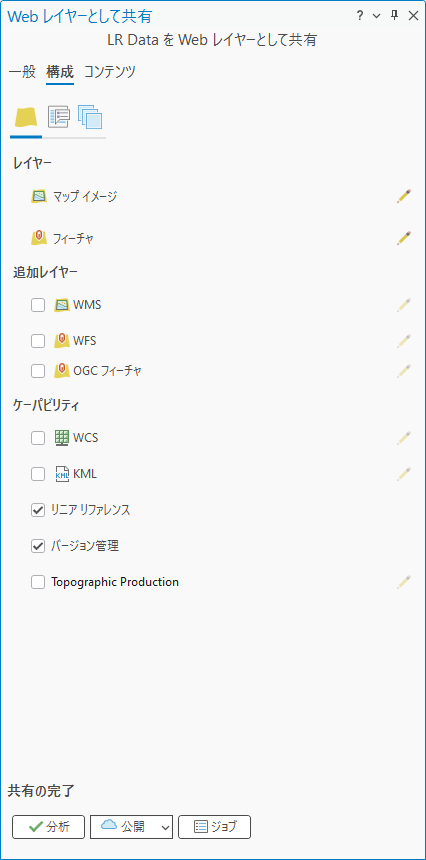
構成 タブをクリックします。
機能 セクションで、リニア リファレンス チェックボックスと バージョン管理 チェックボックスをオンにします。
分析 をクリックして、エラーや問題がないか確認します。
公開プロセスを完了する前に、すべてのエラーを解決する必要があります。
注意:
分析ツールを使用すると、ブランチ バージョニングでバージョン対応登録されたデータセットをフィーチャ サービスとして公開する際に検証できます。 次の条件が適用されます。
バージョン管理 が 機能 でオンになっている場合は、すべてのレイヤーが同じ登録タイプでなければなりません。
すべてのデータがブランチバージョン対応ワークスペースに属している必要があります。
接続されたジオデータベース ユーザーはデータの所有者でなければなりません。
定義クエリーは存在できません。
すべてのフィールドが表示可能でなければなりません。
構成された属性セットにあるすべてのイベント レイヤーを、マップに表示する必要があります。
注意:
Z 対応または M 対応のレイヤー データ ソースに関する警告メッセージは無視します。
検証したら、公開 をクリックして、Web レイヤーを共有します。
注意:
POSTのリクエストが最大サイズを超えたために公開が失敗した場合は、ArcGIS Server 管理者 REST API を使用して、ArcGIS Server のmaxHttpPostSizeInBytesプロパティを増やします。
レイヤーが、リニア リファレンス および バージョン管理 を使用するフィーチャ サービスとして公開されます。 ポータルの認証情報を持つ ArcGIS Pro ユーザーが名前付きバージョンのフィーチャ サービスの作成または編集を開始できるようになりました。