LRS ルート ログ データ プロダクトのテンプレートの作成
 Location Referencing ライセンスで利用可能。
LRS ルート ログ データ プロダクトは LRS データ プロダクトの生成 ツールを使用して作成できます。 このツールには、LRS データ テンプレートが必要です。
ArcGIS Roads and Highways エクステンションには、データ プロダクト デザイナー ウィザードが含まれており、LRS データ テンプレートを作成できます。
テーブルに示すルート ログのサンプルは、下の図の SR9WB ルートについて作成されたものです。 ルート上のメジャーは、矢印の方向に沿って増加します。 ルート ログは、その方向に沿って移動する人が、指定したレイヤーを見つけるたびにその分類とメジャー値の情報を記録していくかのように、ルート上にレコードを配置します。

ルート ログ データ プロダクトは、SR9WB ルートのポイント イベント、ライン イベント、交点、対象フィーチャ、ポリゴン境界の位置と情報を返します。 次のリストは、エンジニアリング ルートに沿って見つかった特性を示しています。
ログ フィールド: 標識タイプ、機能クラス、速度制限、交点
ロケーション フィールド: 郡、市の境界
対象フィールド: マイル ポスト
次の表は、LRS データ プロダクトの生成 ツールに LRS データ テンプレートを入力した後のルートに対して返されたルート ログを示しています。
|
ルート ID |
説明 |
計測 |
対象 |
オフセット |
郡 |
都市 |
標識タイプ |
交点 |
機能クラス |
速度制限 |
|---|---|---|---|---|---|---|---|---|---|---|
|
SR9WB |
ルートの開始: SR9WB |
0 |
マイル 0 |
0 |
ユニオン |
タイタン |
高速道路 |
65 |
||
|
SR9WB |
SR9WB と SW26WB の交差 |
0 |
マイル 0 |
0 |
ユニオン |
タイタン |
SR9WB、SW26WB |
高速道路 |
65 |
|
|
SR9WB |
高速道路の機能クラスの開始 |
0 |
マイル 0 |
0 |
ユニオン |
タイタン |
高速道路 |
65 |
||
|
SR9WB |
速度制限 65 MPH の開始 |
0 |
マイル 0 |
0 |
ユニオン |
タイタン |
高速道路 |
65 |
||
|
SR9WB |
速度制限標識 |
1.4 |
マイル 0 |
1.4 |
ユニオン |
タイタン |
速度制限 |
高速道路 |
65 |
|
|
SR9WB |
停止標識 |
2.5 |
マイル 2 |
0.5 |
ユニオン |
タイタン |
停止 |
高速道路 |
65 |
|
|
SR9WB |
SR9WB と NR38WB の交差 |
2.5 |
マイル 2 |
0.5 |
ユニオン |
タイタン |
SR9WB、NR38WB |
高速道路 |
65 |
|
|
SR9WB |
市境を出る: タイタン |
3.5 |
マイル 2 |
1.5 |
ユニオン |
タイタン |
高速道路 |
65 |
||
|
SR9WB |
市境に入る: アダム |
3.5 |
マイル 2 |
1.5 |
ユニオン |
アダム |
高速道路 |
65 |
||
|
SR9WB |
高速道路の機能クラスの終了 |
4 |
マイル 2 |
2 |
ユニオン |
アダム |
高速道路 |
65 |
||
|
SR9WB |
ローカルの機能クラスの開始 |
4 |
マイル 2 |
2 |
ユニオン |
アダム |
ローカル |
65 |
||
|
SR9WB |
速度制限 65 MPH の終了 |
6 |
マイル 6 |
0 |
ユニオン |
アダム |
ローカル |
65 |
||
|
SR9WB |
速度制限 40 MPH の開始 |
6 |
マイル 6 |
0 |
ユニオン |
アダム |
ローカル |
40 |
||
|
SR9WB |
速度制限標識 |
7.6 |
マイル 6 |
1.6 |
ユニオン |
アダム |
速度制限 |
ローカル |
40 |
|
|
SR9WB |
速度制限 40 MPH の終了 |
10 |
マイル 10 |
0 |
ユニオン |
アダム |
ローカル |
40 |
||
|
SR9WB |
ローカルの機能クラスの終了 |
10 |
マイル 10 |
0 |
ユニオン |
アダム |
ローカル |
40 |
||
|
SR9WB |
SR9WB と NR71WB の交差 |
10 |
マイル 10 |
0 |
ユニオン |
アダム |
SR9WB、NR71WB |
ローカル |
40 |
|
|
SR9WB |
ルートの終了: SR9WB |
10 |
マイル 10 |
0 |
ユニオン |
アダム |
ローカル |
40 |
他の構成可能なルート ログ データ プロダクトには、次のタイプがあります。
異なる都市での路線の舗装状況の変更
標識が対象位置となるルート上の衝突事故、速度制限、交点
高速道路のルートが郡や市を横断する場合の出入りのメジャー
次のセクションでは、データ プロダクト デザイナー ウィザードを使用し、LRS データ プロダクトの生成 ツール用のテンプレートを作成して、上の表と同様のルート ログ データ プロダクトを生成する方法について説明します。
LRS データ プロダクト タイプの選択
データ プロダクト デザイナー ウィザードの最初のステップは、データ プロダクト タイプを指定することです。
ルート ログ データ プロダクト タイプを指定するには、次の手順を実行します:
ArcGIS Pro を起動して、マップに LRS データを含むプロジェクトを開きます。
Location Referencing タブの LRS データ プロダクト グループで、データ プロダクト デザイナー
 をクリックします。
データ プロダクト デザイナー ウィザードの LRS データ プロダクト タイプの選択 ページが表示されます。
データ プロダクト タイプ ドロップダウン矢印をクリックし、ルート ログ を選択します。
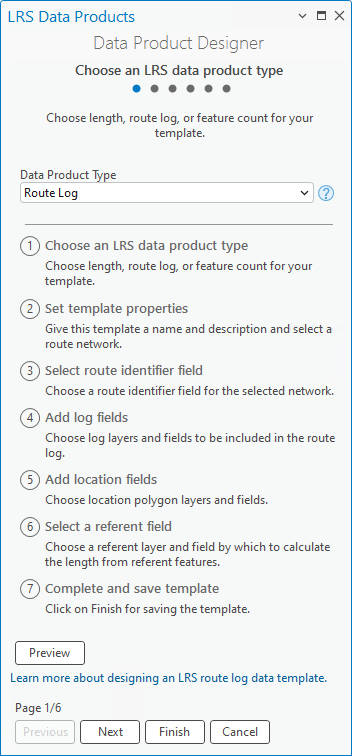
次へ をクリックします。
テンプレート プロパティの設定 ページが表示されます。
テンプレート プロパティの設定
テンプレート タイプを指定した後、テンプレート プロパティを設定するには、次の手順を実行します:
テンプレート名を指定します。
デフォルトでは、テンプレートはプロジェクト フォルダーに保存されます。 必要に応じて、別の場所を参照し、テンプレートの名前を指定して、OK をクリックします。
ネットワーク ドロップダウン矢印をクリックして、ネットワークを選択します。
テンプレートを使用して LRS データ プロダクトの生成 ツールを実行すると、このネットワークのルート特性が提供されます。
必要に応じて、説明を入力します。
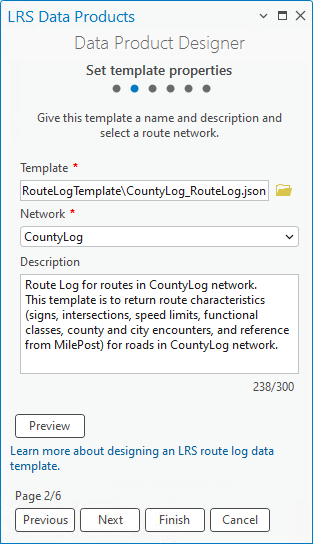
必要に応じて、プレビュー をクリックしてキャンバスの情報を確認します。
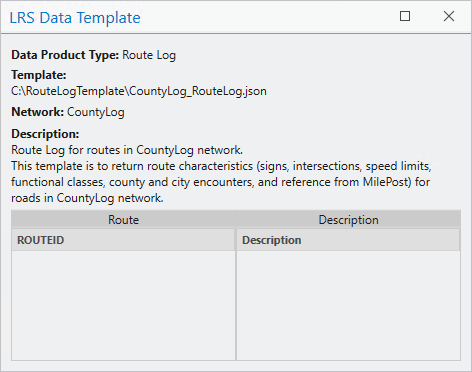
注意:
選択したネットワークがライン ネットワークの場合、ルート ログのルート識別子フィールドの横にライン名列が表示されます。
次へ をクリックします。
ルート識別子フィールドの選択 ページが表示されます。
ルート識別子フィールドの選択
ルート ログのテンプレートを作成する次のステップは、ルート識別子フィールドを追加し、情報テキストを入力することです。 ルート識別子には、ルート名またはルート ID を指定できます。
この例では、ネットワークのルート識別子フィールドとして ROUTE_ID、テーブルに格納されている名前 テキストボックスの表示名としてルート ID を使用しています。 表示名はプレビュー キャンバスでも更新されます。 ルート ログの例では、ルートの始点と終点は、ルートの開始: SR9WB、ルートの終了: SR9WB です。
ルート識別子フィールドを指定するには、次の手順を実行します。
ルート識別子 ドロップダウン矢印をクリックし、フィールドを選択します。
デフォルトのオプションは、指定したネットワークがライン ネットワークでない場合は ルート ID、指定したネットワークがライン ネットワークの場合は ルート名 です。
指定したネットワークにルート ID とルート名の両方が構成されている場合は、ドロップダウン矢印を使用して 2 つのオプションのいずれかを選択できます。
必要に応じて、テーブルに格納されている名前 テキスト ボックスの表示名を更新します。
デフォルトの表示名は ルート識別子 の値です。
必要に応じて、フィーチャの開始テキスト および フィーチャの終了テキスト テキスト ボックス内のテキストを更新し、ルートの開始と終了を示すことができます。
デフォルト値はそれぞれ 開始 および 終了 です。
必要に応じて、フィールド値の接頭辞 および フィールド値の接尾辞 テキスト ボックスにテキストを入力し、それぞれルート識別子の値の前後に情報を補足します。
この例では、ルート: はルート識別子の値の接頭辞です。 この例には、フィールド値の接尾辞は含まれていません。
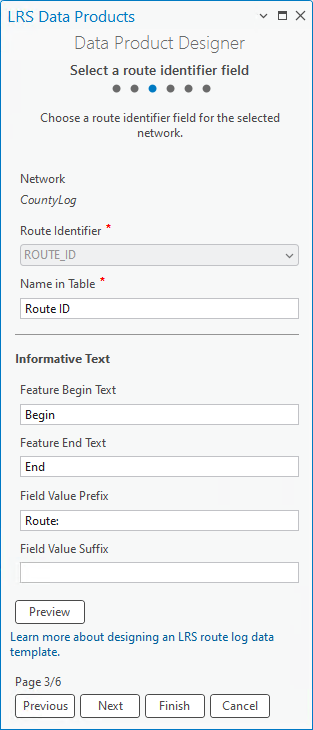
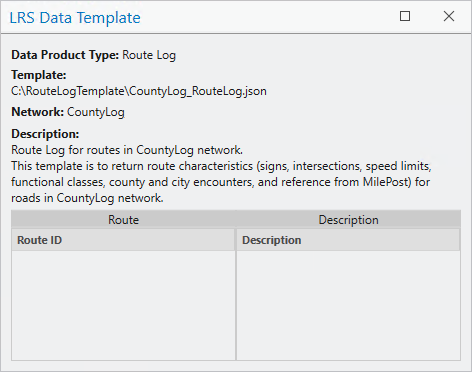
ルート識別子フィールドを選択すると、このテンプレートを使用して生成されるルート ログ データ プロダクトにルート情報フィールドが含まれるようになります。
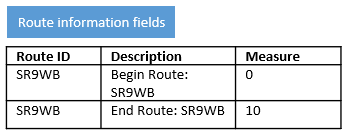
次へ をクリックします。
ログ フィールドの追加 ページが表示されます。
ログ フィールドの追加
ルート ログ データ プロダクトでは、ログ フィールドはイベントおよび交点情報を含む列を形成します。 ログ レイヤーからログ フィールドを追加し、情報テキストを補足することができます。 情報テキストは、ログ レイヤーの詳細を提供します。
注意:
中心線フィーチャクラスは、アドレス データ管理ソリューションまたはユーティリティー ネットワークで構成されている場合、ログ レイヤーとして使用することもできます。
このセクションの例では、4 つのログ レイヤーを使用します。
標識ポイント イベント
交点
速度制限ライン イベント
機能クラス ライン イベント
このテンプレートを使用して生成された LRS ルート ログ データ プロダクトは、これらのレイヤーのいずれかがルート上に表示されて終了するとレコードを返します。
注意:
ログ フィールドの追加はオプションです。 テンプレートにログ フィールドを追加しない場合は、次へ をクリックして位置フィールドの追加を続行します。
ログ フィールドを追加するには、次の手順を実行します。
追加 をクリックして、ログ フィールド テーブルに空の行を作成します。
レイヤー ドロップダウン矢印をクリックし、ログ レイヤーを選択します。
レイヤーは、テンプレート プロパティの設定時に指定されたネットワークに登録されたポイント イベント、ライン イベント、または交点にすることができます。 同じジオデータベースまたはフィーチャ サービスに格納され、指定されたネットワークと同じ座標系である必要があります。 指定したレイヤーにより、フィールド メニューで利用可能なフィールドが決まります。
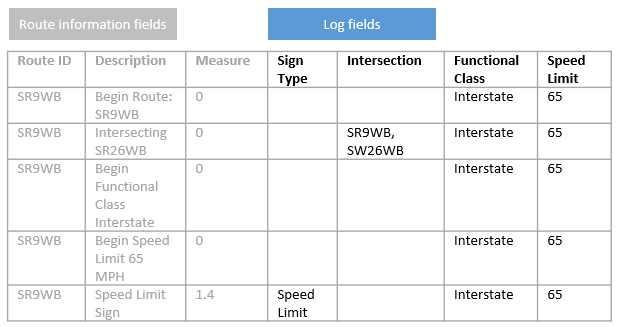
この例で設定されている最初のログ レイヤーは、サイン ポイント イベントです。
フィールド ドロップダウン矢印をクリックし、指定されたレイヤーからフィールドを選択します。
この例では、標識タイプはログ フィールドの 1 つとして設定されます。
必要に応じて、テーブルに格納されている名前 テキスト ボックスの表示名を更新します。
デフォルトの表示名は、フィールド 値です。
このテキストにより、ログ フィールド テーブルの行が更新されます。
必要に応じて、フィーチャの開始テキスト および フィーチャの終了テキスト テキスト ボックス内のテキストを指定します。
このテキストは、ログ フィールドの開始前と終了前に表示されます。
デフォルト値はそれぞれ 開始 および 終了 です。
注意:
ポイント イベント レイヤーまたは交点レイヤーを使用している場合、フィーチャの開始テキスト および フィーチャの終了テキスト テキスト ボックスは使用できません。
必要に応じて、フィールド値の接頭辞 および フィールド値の接尾辞 テキストを入力します。
このテキストはログ値に関する追加情報を提供し、ログ値の前後にそれぞれ挿入されます。
次の例では、速度制限 が フィールド値の接頭辞 値で、MPH が機能クラスライン イベントに追加されたフィールド値の フィールド値の接尾辞 です。

必要に応じて、新しい式 をクリックして特定のログ値のフィルター式を定義します。
フィルター式を満たすフィーチャのみがルート ログに返されます。 たとえば、
FUNCTIONAL_CLASS = 1は高速道路の機能クラスのみを返します。必要に応じて、ライン イベント ログ レイヤーの 一致イベントのマージ チェックボックスをオンにします。
このチェックボックスをオンにすると、ログ フィールドの値が同じ一致イベントが、ルート ログで 1 つのイベントとして返されます。
ログ フィールドを複数追加するには、前のステップを各フィールドに対して繰り返します。
この例では、標識タイプ、交点、速度制限、機能クラスがログ フィールドとして設定されています。
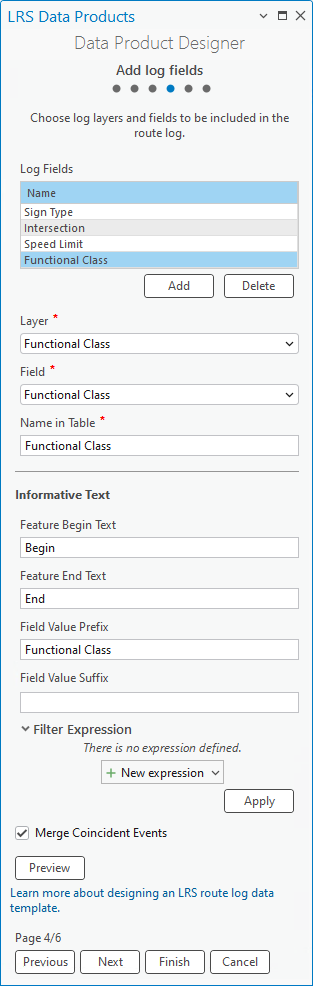
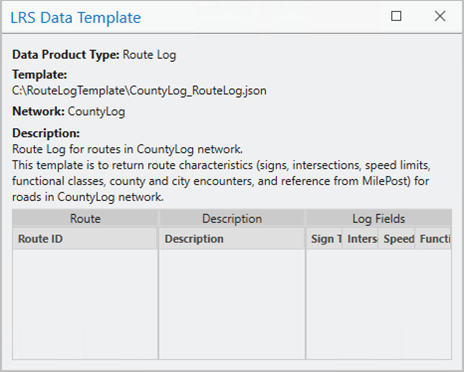
ログ フィールドを追加することで、このテンプレートで生成されたルート ログ データ プロダクトには、イベントおよび交点の情報を含む列が含まれるようになります。
次へ をクリックします。
位置フィールドの追加 ページが表示されます。
位置フィールドの追加
ログ レイヤーを追加した後、位置レイヤーと位置フィールドを追加できます。 位置フィールドは、ルートが横切るポリゴン境界に関する情報を含む列を形成します。 位置レイヤーの情報テキストを指定することもできます。
このセクションの例では、位置情報レイヤーとして郡と市を使用しています。 このテンプレートを使用して生成されたルート ログ データ プロダクトは、ルートが郡または市を出入りするときにレコードを返します。
注意:
位置フィールドの追加はオプションです。 テンプレートに位置フィールドを追加しない場合は、次へ をクリックして対象フィールドの選択を続行します。
位置フィールドを追加するには、次の手順を実行します。
追加 をクリックして、位置フィールド テーブルに空の行を作成します。
レイヤー ドロップダウン矢印をクリックし、位置レイヤーを選択します。
テンプレート プロパティを設定する際には、レイヤーは同じジオデータベースまたはフィーチャ サービスに格納されたポリゴン フィーチャクラスで、指定したネットワークと同じ座標系である必要があります。
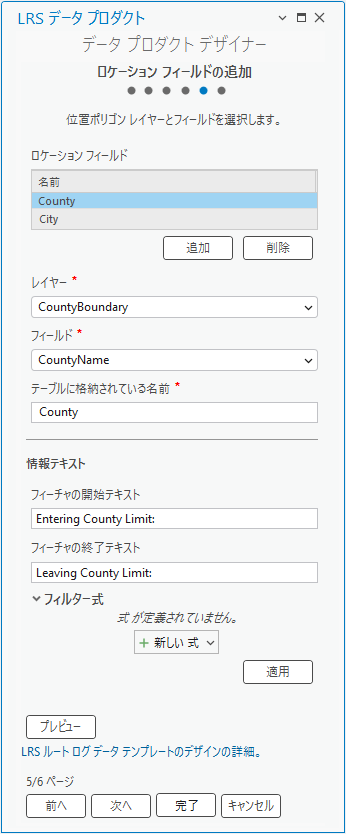
この例で設定されている最初の位置レイヤーは CountyBoundary です。
フィールド ドロップダウン矢印をクリックし、指定された位置レイヤーからフィールドを選択します。
この例では、郡が位置 フィールドとして設定されています。
必要に応じて、テーブルに格納されている名前 テキスト ボックスの表示名を更新します。
デフォルトの表示名は、位置フィールドです。
このテキストにより、位置フィールド テーブルの行が更新されます。
必要に応じて、フィーチャの開始テキスト および フィーチャの終了テキスト テキスト ボックス内のテキストを指定します。
このテキストは、位置フィールドの開始前と終了前に表示されます。
デフォルト値はそれぞれ 開始 および 終了 です。
この例では、フィーチャの開始テキスト と フィーチャの終了テキスト テキストボックスがそれぞれ 市境に入る: と 市境を出る: に更新されます。
必要に応じて、フィルター式 ドロップダウン矢印をクリックし、特定の位置フィールドでフィルターする式を入力します。
フィルター式を満たすフィーチャのみがルート ログに返されます。
この例では、位置フィールドに対してフィルター式が構成されていません。 フィルター式の一例、
REGION = "SOUTHWEST"は、南西地域の郡とのルート交差のみを返します。ロケーション フィールドを複数追加するには、前のステップを各フィールドに対して繰り返します。
この例では、郡と市の 2 つのロケーション フィールドがあります。
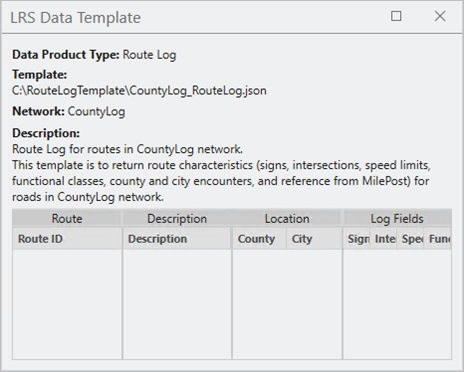
ロケーション フィールドを追加することで、このテンプレートで生成されたルート ログ データ プロダクトは、ルートがいつ場所に入ったか、または場所を出たかのレコードを含む列を持つようになります。
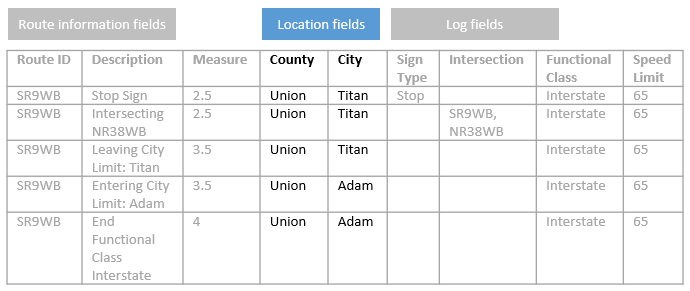
次へ をクリックします。
対象フィールドの選択 ページが表示されます。
対象フィールドの選択
位置レイヤーを追加した後、対象レイヤーから対象フィールドを追加できます。 対象フィールドは、対象およびオフセット情報を含む列を形成します。 対象レイヤーの情報テキストを指定することもできます。
注意:
対象フィールドの構成はオプションです。 対象フィールドを構成しない場合は、完了 をクリックしてテンプレートを保存します。
ルート ログ テンプレートには、対象レイヤーを 1 つだけ構成できます。
対象フィールドを構成するには、次の手順を実行します。
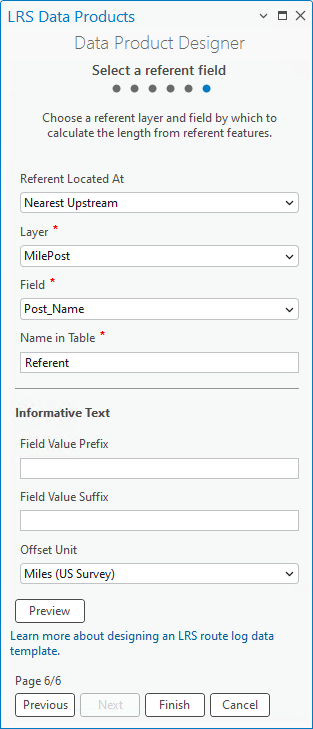
対象の位置 ドロップダウン矢印をクリックし、対象方法を選択します。
最も近い上流 - ルート ログ エントリーの最も近い上流の対象フィーチャのを使用して、対象オフセットが計算されます。 上流に対象フィーチャがない場合、対象の値は空になります。
最も近い - ルート ログ エントリーの最も近い上流または下流の対象フィーチャを使用して、対象オフセットが計算されます。
次の図およびテーブルは、2 つの対象方法の違いを示しています。 一時停止標識イベントは、最も近いマイル ポストから 1 マイル上流にあるため、オフセットは -1 です。 さらに、一時停止標識は最も近い上流のマイル ポストから 6 マイル上流にあるため、オフセットは 6 です。

対象方法
対象
オフセット (米国測量マイル)
最近接
マイル 7
-1
最も近い上流
マイル 0
6
レイヤー ドロップダウン矢印をクリックし、対象レイヤーを選択します。
テンプレート プロパティを設定する際には、レイヤーは同じジオデータベースまたはフィーチャ サービスに格納されたポイント イベントまたは交点で、指定したネットワークと同じ座標系である必要があります。
この例では、マイル ポストが対象レイヤーとして設定されています。
フィールド ドロップダウン矢印をクリックし、対象フィールドを選択します。
この例では、
Post_Nameは対象フィールドです。必要に応じて、テーブルに格納されている名前 テキスト ボックスの表示名を更新します。
デフォルトの表示名は 対象 です。
必要に応じて、フィールド値の接頭辞 および フィールド値の接尾辞 テキスト ボックスにテキストを入力します。
テキストは対象値に関する情報を提供し、値の前後にそれぞれ挿入されます。
必要に応じて、オフセットの単位 ドロップダウン矢印をクリックして、別の単位を選択します。
デフォルトのオフセットの単位は国際フィートです。
この例では、オフセットの単位 値はマイル (米国測量) に設定されています。
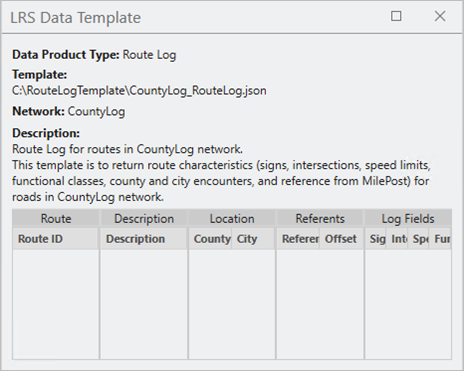
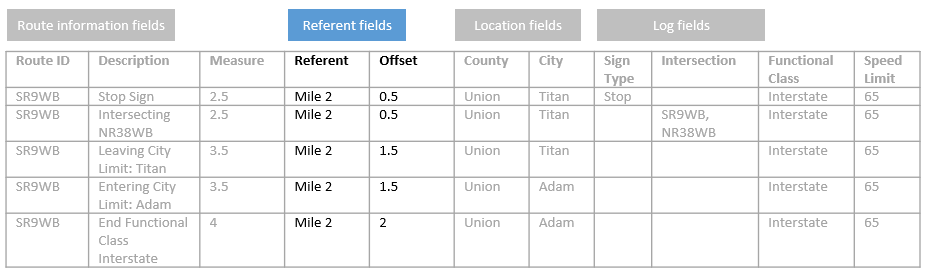
対象フィールドを追加することで、このテンプレートで生成されたルート ログ データには、対象情報とオフセット情報を含む列が含まれるようになります。
完了 をクリックしてテンプレートを保存します。
テンプレートは完成し、LRS データ プロダクトの生成 ツールで LRS データ プロダクトを生成する際に使用できます。
注意:
既存のテンプレートを確認または編集するには、テンプレート プロパティの設定 ページの テンプレート テキスト ボックスの横にある  ****をクリックします。 プロジェクト フォルダーまたは別の場所からテンプレートを選択できます。