ルートの再配置
 Location Referencing ライセンスで利用可能。
道路の有効期限の間に、ルート ジオメトリーと長さは変化します。 既存のルート セクションが更新されたり、他のセクションが追加されたりします。 環境問題や修繕作業など、大きな変更には、ルートのジオメトリーと長さの形状での更新が必要になることがあります。
ArcGIS Roads and Highways は中心線を使用して、再配置を実行します。 ルートの再配置 ツールを使用して、1 つのルートを再配置したり、同じラインの一部である複数の隣接するルートを再配置します。
ルートの再配置に使用される中心線フィーチャは、中心線フィーチャクラスの既存のフィーチャであるか、中心線フィーチャクラスにデジタイズされるか (航空写真または他のベースマップをガイダンスとして使用)、他のフィーチャクラスからコピーされて貼り付けられるか、CAD ファイルまたは他の ArcGIS がサポートするデータ ソースからインポートされます。
ベータ版:
ArcGIS Pro Assistant (ベータ版) を使用してルートの再調整やワークフローを段階的に実行します。
次の表で、ルートの再配置 ツールで使用するパラメーターを説明します。
|
変数 |
連続的なメジャー ネットワーク |
|---|---|
|
ネットワーク |
ルートが存在するネットワーク |
|
発効日 |
地上で再配置が行われた日付。 |
|
ソース ルート: ルート ID |
再配置が行われたルート。 |
|
ソース ルート: 始点メジャー |
再配置が開始するソース ルート上のメジャー。緑のドットで示されます。 |
|
ソース ルート: 終点メジャー |
再配置が終了するソース ルート上のメジャー。赤のドットで示されます。 |
|
再配置されたルート: 始点メジャー |
再配置された部分の始点メジャー。 |
|
再配置されたルート: 終点メジャー |
再配置された部分の終点メジャー。 |
ルートの再配置シナリオ
次の例では、再配置前のルート (RouteXYZ) の始点メジャーが 0、終点メジャーが 30 になっています。 再配置セクションにはメジャー 10 〜 20 が含まれます。

|
ルート ID |
RouteXYZ |
|---|---|
|
始点メジャー |
10 |
|
終点メジャー |
20 |
|
下流の再キャリブレーション |
はい |
再配置の後、再配置されたセクションにはメジャー 10 ~ 35 が含まれ、ルート全体にはメジャー 0 ~ 45 が含まれます。

|
ルート ID |
RouteXYZ |
|---|---|
|
始点メジャー |
10 |
|
終点メジャー |
35 |
複雑なルートの再配置シナリオ
以下では、ループ ルート、ロリポップ ルート、ギャップのあるルート、分岐ルート、および無限ルートを含む、複雑なルートの再配置シナリオについて説明します。
ループ ルートでの再配置
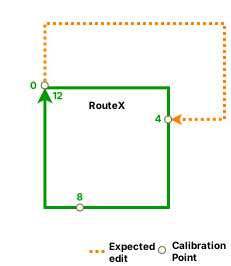
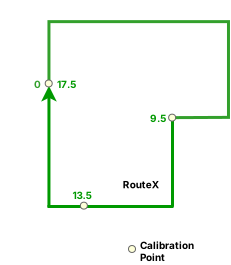
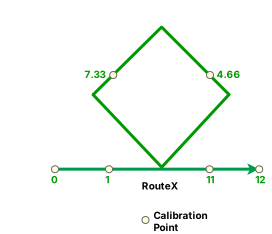
ルートのメジャー 0 からメジャー 4 まで、つまりルートの始点から中点までが再配置されます。 次の例では、再配置前の RouteX の始点メジャーが 0、終点メジャーが 12 になっています。
下流の再キャリブレーションを伴った再配置の結果、RouteX では始点メジャー 0、終点メジャー 17.5 になります。
ロリポップ ルートでの再配置
RouteX のメジャー 8 からメジャー 15 までが再配置されます。 次の例では、再配置前の RouteX の始点メジャーが 0、終点メジャーが 15 になっています。
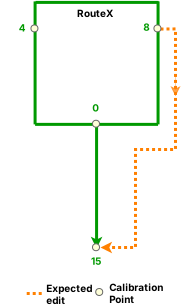
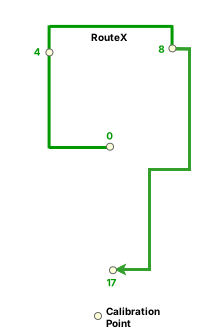
再配置が中点から終点まで行われるため、下流の再キャリブレーションは適用されません。 RouteX は、始点メジャー 0、終点メジャー 17 で再配置されます。
ギャップのあるルートでの再配置
次の例では、再配置前のギャップのあるルート (RouteX) の始点メジャーが 0、終点メジャーが 4 になっています。 ルートのメジャー 1 からメジャー 3 まで、つまりルートの中間が再配置されます。
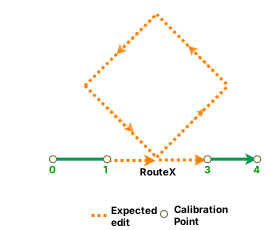
下流の再キャリブレーションを伴った再配置の結果、RouteX では始点メジャー 0、終点メジャー 12 になります。
無限ルートでの再配置
次の例では、再配置前のルート (RouteX) の始点メジャーが 0、終点メジャーが 24 になっています。 ルートのメジャー 7 からメジャー 11 まで、つまりルートの中間が再配置されます。
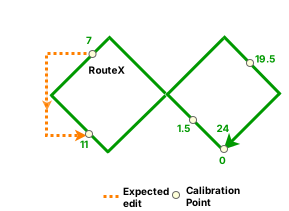
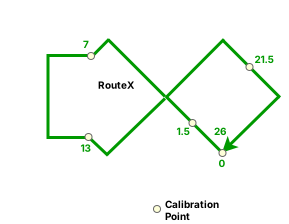
下流の再キャリブレーションが行われ、RouteX の始点メジャーが 0、終点メジャーが 26 になっています。
ルートの再配置ワークフロー
ルートを再配置するには、次の手順を実行します:
注意:
ルートを編集する際は、ギャップ キャリブレーション ルールが適用されます。
中心線フィーチャクラスとネットワーク フィーチャクラスをマップに追加します。
または、中心線とネットワーク フィーチャクラスが存在するマップを開きます。
注意:
ブランチ バージョン対応ネットワーク (ユーザー生成ルート ID を使用して構成されたネットワークを含む) は、フィーチャ サービスを通じて編集する必要があります。
ルートを再配置するロケーションを拡大表示します。
Location Referencing タブの ルート グループで 再配置
 をクリックします。
ルートの再配置 ウィンドウが開き、四角形による選択 オプション
 がデフォルトでアクティブになっています。
新しいルートの位置で 1 つまたは複数の中心線を四角形で選択します。
また、1 つ以上の中心線を選択 ドロップダウン矢印をクリックして、その他の選択ツール (ポリゴンによる選択
 、なげなわによる選択
  、円による選択
  、ラインによる選択
  、または トレースによる選択
  ) のいずれかを選択することもできます。
または、次のいずれかの手順を実行して、マップ タブにある対話的な選択ツールを使用することもできます:
選択した中心線がマップ上でハイライト表示され、ルートの再配置 ウィンドウに 1 つ以上の中心線の選択を許可 ボタン
 が表示されます。 テーブルの上に選択した中心線の数が表示されます。
注意:
選択した中心線の矢印の先端方向が示す、中心線のデジタイズ方向によって、メジャーのキャリブレーションが増加する方向も決まります。 中心線の方向を反転 ボタン
 を使用して、選択した中心線の方向を反転させることができます。 これにより、中心線の方向がメモリー内で反転します。方向の変化は永続的なものではありません。
ルートの再配置後、中心線の選択状態を維持できます。
中心線が曲線として作成された場合、ツールは曲線を頂点の挿入されたポリライン フィーチャに変換します。
1 つ以上の中心線の選択を許可
をクリックします。ルートの再配置 ウィンドウにテーブルが表示され、選択した各中心線が、選択順に対応する番号付きの行に表示されます。 選択した中心線は、マップ上で番号が付けられ、ハイライト表示されます。 テーブルの上に数が表示されます。
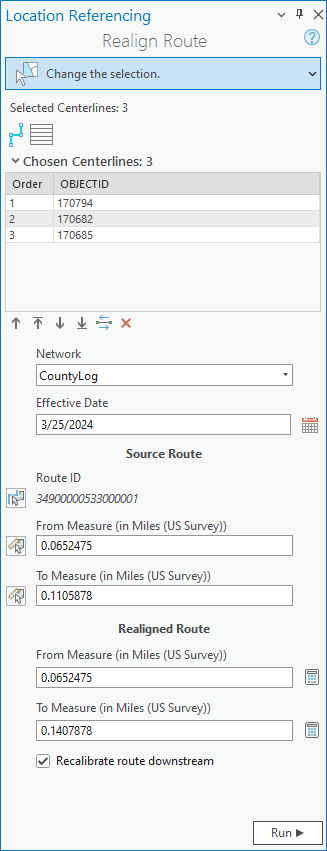
必要に応じて、順序 列から 1 つまたは複数の行を選択し、テーブルの下にあるボタンを使用して、中心線の選択順を変更します。 行をドラッグして、順序を変更することもできます。
テーブルの選択順の変更は、マップ上にも表示されます。
中心線テーブルで使用できるツール
ツール
ツール名
ツールの説明
1 つ以上の中心線の選択を許可
マップ上の中心線を選択し、選択順にテーブルに表示することができます。 テーブルの下にある移動ボタンを使用するか、行をドラッグして、選択した中心線の順序を変更できます。

現在選択されている中心線を消去
選択されている中心線を消去し、選択した中心線を維持します。 このボタンをクリックした後に再度選択するか、1 つまたは複数の中心線の選択を許可 ボタン
をもう一度クリックします。
選択した中心線を上に移動
選択した 1 つまたは複数の中心線を、テーブルの順序で 1 行上に移動します。

選択した中心線を最上位へ移動
選択した 1 つまたは複数の中心線を、テーブルの順序の最上位へ移動します。

選択した中心線を下に移動
選択した 1 つまたは複数の中心線を、テーブルの順序で 1 行下に移動します。

選択した中心線を最下位へ移動
選択した 1 つまたは複数の中心線を、テーブルの順序の最下位へ移動します。
中心線の方向を反転
選択した中心線の方向を反転させます。 これにより、中心線の方向がメモリー内で反転します。方向の変化は永続的なものではありません。

選択した中心線を削除
選択されている中心線をテーブルの順序から削除しますが、選択したままにします。
ヒント:
中心線テーブル内の表示フィールドを変更するには、コンテンツ ウィンドウで中心線フィーチャクラスを右クリックして、ショートカット メニューから プロパティ を選択します。 レイヤー プロパティ ダイアログ ボックスの 表示 タブをクリックし、表示フィールド ドロップダウン矢印をクリックして値を変更します。 前の画像では、表示フィールドが
OBJECTIDになっています。ルートの再配置 ウィンドウで、ルートを再配置するネットワークを選択します。
注意:
フィーチャ サービスを使用して編集するには、LRS ネットワークが、リニア リファレンスおよびバージョン管理機能を備えた状態で公開される必要があります。
発効日 ドロップダウン矢印をクリックし、編集の日付を選択します。
ヒント:
日付を入力することも、空の 発効日 テキスト ボックスをダブルクリックして現在の日付を挿入することもできます。
必要に応じて、中心線がルートに接していない場合は、ピッカーを使用して、始点ルート名、終点ルート名、始点メジャー、終点メジャー パラメーターを設定します。
中心線がルートに接する場合は、ソース ルート セクションの 始点ルート名、始点メジャー、終点ルート名、終点メジャー パラメーターが自動的に設定されます。
ヒント:
マップからルートを選択
 または マップからメジャー値を選択
  をクリック後、ルートにポインターを合わせると、ポインターの位置のルートおよびメジャーを確認できます。
適用できるルートがマップ上の編集位置に 1 つのみ存在する場合は、クリックして選択します。 適用できるルートが複数ある場合は、その位置をクリックして、ルートの選択 ダイアログ ボックスから適用できるルートのいずれかを選択します。
注意:
ロックの取得やリコンサイルに関するメッセージが表示された場合、競合の防止が有効になっています。
ルートが選択された後、ルートのロックが別のバージョンのアクティブ ユーザーによって取得され、その解除可能ステータス値が Yes の場合、ツールはルート ロックを解除しようとします。
必要に応じて、始点メジャー値を入力します。
再配置されたルート セクションの 始点メジャー 値が自動設定されます。 推奨される始点メジャー値は、中心線の始点がソース ルートに接するロケーションのメジャーです。
必要に応じて、終点メジャー値を入力します。
再配置されたルート セクションの 終点メジャー 値は自動的に設定されます。
注意:
中心線のジオメトリーの長さを計算する際は、Z 値が考慮されます。
中心線とルートは、Z 値をサポートします。
実行 をクリックします。
ルートが再配置されます。
注意:
ルートの編集により、ルート上に 1 つ以上の物理的ギャップが生じる場合、ツールが実行される前にプロンプトが表示されます。 ギャップを含むルートを作成しない場合、いいえ] をクリックし、ルートの編集中にギャップが生じないように、デジタイズされた中心線を編集します。
アクティブなマップでスナップを有効化するか、スナップ グループの 編集 タブの スナップ ボタン
 を使用して、スナップを有効化することで、予定外の中心線を防ぐことができます。