カートグラフィックの再配置オプションの設定
 Location Referencing ライセンスで利用可能。
フィーチャ サービスで ArcGIS Pro 編集ツールを使用する際の、カートグラフィックの再配置オプションを設定できます。 これらのオプションは、Location Referencing タブの カートグラフィックの再配置 グループにあります。
注意:
移動 ツール などの 編集 タブのツールを使用して、キャリブレーションを更新することができます。 編集機能は、フィーチャ サービスでのみ使用できます。
カートグラフィックの再配置オプション
カートグラフィックの再配置手順を行う前に、Location Referencing タブの カートグラフィックの再配置 グループで、次のいずれかのカートグラフィックの再配置オプションを設定します。
カートグラフィックの再配置の開始時に設定されるカートグラフィックの再配置構成オプションは、カートグラフィックが再配置されたセクション内のキャリブレーション ポイントに適用されます。 キャリブレーションは、編集されたセクション内にある中間キャリブレーション ポイントに対してのみ更新され、編集の実行時に設定されるカートグラフィックの再配置オプションに従います。
|
オプション |
説明 |
|---|---|
|
均等にスナップ |
このオプションを使用すると、更新されたルート上で、キャリブレーション ポイントをスナップします。 均等にスナップ が、デフォルトのスナップ構成です。 このスナップ オプションは、ファイル ジオデータベースのデータで唯一のスナップ オプションです。 |
|
無視 |
このオプションを使用すると、カートグラフィックが再配置されたエリアにあるキャリブレーション ポイントを無視します。 注意:無視 は、フィーチャ サービスでのみ使用できます。 無視 が設定されていると、キャリブレーション ポイントは、ルートの編集時の位置に留まります。 キャリブレーションの再配置を完了するには、後から編集する必要があり、キャリブレーション ポイントを新しいロケーションに手動で移動します。 |
|
削除 |
このオプションを使用すると、カートグラフィックが再配置されたエリアにあるキャリブレーション ポイントを削除します。 注意:キャリブレーション ポイントの削除は、フィーチャ サービスでのみサポートされています (編集 タブの フィーチャ グループにある 削除 スナップ オプションとして 削除 が設定されている場合、キャリブレーション ポイントが、カートグラフィックの再配置中に削除されます。 キャリブレーションの再配置を完了するには、後から編集する必要があり、編集前に見つかったキャリブレーションと同じキャリブレーションを行います。 |
|
頂点にスナップ |
このオプションを使用すると、中心線の頂点にスナップされた、カートグラフィックが再配置されたエリアにあるすべてのキャリブレーション ポイントが維持されます。 頂点にスナップ を設定すると、カートグラフィックの再調整の前後で、キャリブレーション ポイントが、中心線の同じ頂点上に位置したままになります。 注意:頂点にスナップ は、フィーチャ サービスのみで使用できます。 このオプションが予想どおりに動作するには、中心線の頂点 ID が有効化されている必要があります。 ネットワークに関連付けられた既存の中心線では、頂点 ID が有効化されていない場合があります。 この問題を解決するには、ネットワーク上で ルートの生成 ツールを実行します。 このオプションは、カートグラフィックの再配置中のルート メジャーの更新 オプションが、いいえに設定されている場合にのみ動作します。 |
 を使用)。
を使用)。カートグラフィックの再配置シナリオ
次のシナリオは、Location Referencing タブの カートグラフィックの再配置 グループにある 4 つのカートグラフィックの再配置オプションのそれぞれについて、さまざまな結果を示しています。 以下に、4 つのオプションを示します。
均等スナップ
削除
無視
頂点にスナップ
注意:
ネットワーク キャリブレーション ルールの変更 ツールを使用して カートグラフィックの再配置中のルート メジャーの更新 が LRS ネットワークで有効になっていると、ルートの長さが変わる可能性があり、その場合はカートグラフィックの再配置時にメジャーが更新されます。 カートグラフィックの再配置中のルート メジャーの更新 が無効になっている場合は、ルートの長さが変更されても、カートグラフィックの再配置で、メジャーが変わることはありません。
このセクションのほとんどの例では、LRS ネットワークに対して、カートグラフィックの再配置中のルート メジャーの更新 が有効になっていますが、頂点にスナップ オプションでは無効になっています。
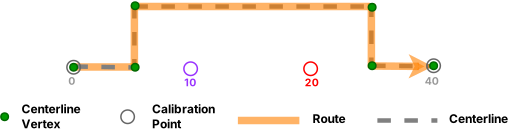
Route1 には、カートグラフィックの再配置セクションに含まれる 2 つの中間キャリブレーション ポイント (メジャー 10 とメジャー 20) があります。 カートグラフィックの再配置後に構成されたオプションを使用すると、編集されたセクションのキャリブレーション ポイントのみが更新されます。 以下の図のように、Route1 の基になる中心線が変更されます。

均等にスナップ オプション
ルートの編集前にカートグラフィックの再配置オプションとして、均等にスナップ  が構成されていると、ルート編集が発生したときに、中間キャリブレーション ポイントが、それぞれのメジャーの新しい場所に、均等にスナップされます。

無視オプション
ルートの編集前にカートグラフィックの再配置オプションとして、無視  が構成されていると、ルート編集が発生したときに、中間キャリブレーション ポイントは移動しません。
削除オプション
ルートの編集前にカートグラフィックの再配置オプションとして、削除  が構成されていると、ルート編集が発生したときに、中間キャリブレーション ポイントは削除されます。

頂点にスナップ オプション
これは、カートグラフィックの再配置中のルート メジャーの更新 オプションが いいえ に設定されている場合にのみ適用され、ルートの長さが変更されても、カートグラフィックの再配置で、メジャーが変わることはありません。
ルートの編集前に 頂点にスナップ  オプションが構成されていると、ルート編集が発生したときに、中間キャリブレーション ポイントが、中心線の頂点にスナップします。
