ステップのコンテンツを構成
コンテンツ ウィンドウには、マップ レイヤーやテーブルなど、現在のアクティブ ビュー内のエレメントがリスト表示されます。
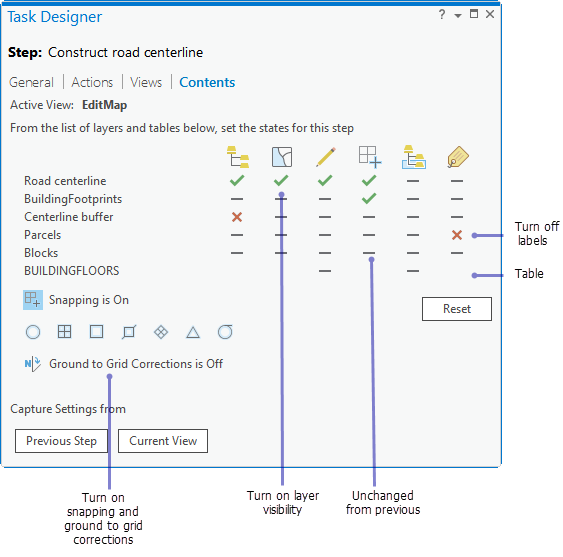
アクティブなビューのコンテンツは、タスク ステップの タスク デザイナー ウィンドウにある コンテンツ タブで構成できます。 コンテンツ タブが タスク デザイナー ウィンドウで使用可能になるには、タスク ウィンドウでそのステップが選択されている必要があります。 また、ビューのコンテンツが コンテンツ タブで使用可能になるには、そのビューが ビュー タブでアクティブでなければなりません。
タスク ステップでは、アクティブなマップ ビュー内のレイヤーの表示設定、選択機能、編集状態、ラベリング、スナップ機能を設定できます。 スタンドアロン テーブルについては、ステップでテーブルの編集状態を設定できます。 また、ステップで、コンテンツ ウィンドウ内のレイヤーまたはテーブルを選択することもできます。
タスク完了後、マップ コンテンツをタスク実行前の状態に戻せます。 タスクの タスク デザイナー ウィンドウで、マップ ビューとコンテンツを初期状態に戻します を選択します。
ステップのコンテンツを構成するには、次の手順に従います:
ステップを作成または記録します。
ステップが選択され、タスク デザイナー ウィンドウが開いている状態で、コンテンツ タブをクリックします。
レイヤーまたはテーブルごとに、表示可能
 、選択可能
、選択可能  、編集可能
、編集可能  、および スナップ可能
  のアイコンの下をクリックして、レイヤーの状態を変更します。 または、表示設定は V キー、選択機能は S キー、編集機能は E キー、スナップ機能は N キーを押して変更します。
クリックして、レイヤーまたはテーブルの表示設定、選択機能、編集状態、およびスナップ機能をオン
 にします。
にします。クリックして、表示設定、選択機能、編集状態、およびスナップ機能をオフ
 にします。
にします。クリックして、表示設定、選択機能、編集状態、およびスナップ機能を変化なし
 にします。 レイヤーまたはテーブルの状態は前のステップの状態か、はタスク開始前の状態と同じままになります。
ヒント:
ビューに適用 をクリックすると、選択したレイヤーまたはやテーブルの状態が コンテンツ ウィンドウとアクティブなマップ ビューに反映されて表示されます。
[レイヤー/テーブルの選択] アイコンの下をクリックして、レイヤーが [コンテンツ] ウィンドウで選択されている状態か、選択解除されている状態かを変更します。
H キーを押して、レイヤーの選択を変更することもできます。
ラベル アイコン
 アイコンの下をクリックして、レイヤーまたはテーブルのラベルをオンまたはオフにします。
L キーを押して、ラベリングを変更することもできます。
ステップのアクティブなビューで スナップ
をオンまたはオフにします。有効化されたスナップ モードは、陰影付きで表示されます。
ステップのアクティブなビューで 地表面/平面補正 をオンまたはオフにします。
地表面/平面補正をオンにする場合は、方向オフセット と 距離ファクター の値を指定します。
レイヤーとテーブルの状態を切り替える代わりに、現在のビュー をクリックすると、アクティブなビューの現在のレイヤーとテーブルの状態に一致させることができます。 同様に、前のステップ をクリックすると、前のステップの状態とスナップ モードに一致させることができます。
リセット をクリックすると、すべてのレイヤーとテーブルの状態が アクションが実行されていません に設定され、スナップがオフになります。
フィーチャを修正するステップの構成
この例では、タスク ステップで、ROW (公道用地) の中心線をユーザーが作成するための準備としてステップのコンテンツを構成します。 タスク デザイナー ウィンドウで次の手順に従います:
アクション タブで、フィーチャの修正 コマンド
 を読み込んで フィーチャの修正 ウィンドウを開きます。
ビュー タブで、ROW (公道用地) フィーチャ レイヤーを含むマップ ビューを アクティブ に設定します。
コンテンツ タブで、ROW (公道用地) フィーチャ レイヤーの状態を 表示可能
、選択可能 、編集可能 、および スナップ可能 に切り替えます。スナップ
をオンにして、コンテンツ タブで、使用されるスナップ モードを設定します。
属性テーブルを開くステップの構成
もう 1 つの例では、タスク ステップで、レイヤーまたはスタンドアロン テーブルの属性テーブルを開くステップのコンテンツを構成します。 タスク デザイナー ウィンドウで次の手順に従います:
アクション タブで、属性テーブル コマンドを読み込みます。
コマンド アクション バーにある 記録 ボタン
 をクリックします。
コンテンツ ウィンドウで、レイヤーまたはスタンドアロン テーブルを右クリックます。
属性テーブル をクリックしてマンドを読み込みます。
ビュー タブで、レイヤーまたはスタンドアロン テーブルを含むマップ ビューを アクティブ に設定します。
**コンテンツ **タブで、レイヤーまたはスタンドアロン テーブルの状態を 表示可能
および 編集可能 に設定します。 レイヤーまたはスタンドアロン テーブルの選択された状態をオンにします (コンテンツ ウィンドウでそのレイヤーまたはテーブルを選択します)。