新しいタスクの作成
タスクはタスク アイテムに作成されます。 新しいタスクを作成するには、新しいタスク アイテムを作成します。 また、新しいタスクは既存のタスク アイテムに追加することもできます。
- このビデオは、ArcGIS Pro 3.3 を使用して作成されています。
新しいタスクを作成するには、次の手順に従います。
タスク アイテムを開いて編集します。 カタログ ウィンドウで、タスク フォルダー内のタスク アイテムを右クリックして デザイナーで編集 をクリックします。
タスク ウィンドウの 新しいタスク
 をクリックして、新しいタスクを作成します。
新しい空のタスクが タスク ウィンドウに作成され、選択された状態になります。また、タスク デザイナー ウィンドウに、その新しいタスクのプロパティが表示されます。
ヒント:
タスク デザイナー ウィンドウには、タスク ウィンドウで選択したアイテムのプロパティが表示されます。 タスク アイテムのプロパティを表示するには、タスク アイテムの見出しを選択します。
新しいタスクが選択されていることを確認し、タスク デザイナー ウィンドウでタスク名と説明を入力します。
タスクの説明では、タスクが何を実行するかを説明する必要があります。 たとえば、道路の中心線を作成します。
タスクを タスク ウィンドウのタスク リストに表示しない場合は、このタスクを非表示 を選択します。
タスクが不完全な状態か、タスクが決して使用されることがない場合は、タスクを非表示にする必要があるでしょう。 たとえば、土地区画を取り扱っているユーザーは集合住宅を作成または編集することはないため、集合住宅を扱うタスクを表示する必要はありません。
レイヤー設定とステップのビューをタスクが実行される前の元の状態に戻す場合は、マップ ビューとコンテンツを初期状態に戻します を選択します。
ビュー ウィンドウで、タスクのステップのマップ、レイアウト、およびシーン ビューを開いたり、閉じたりできます。 コンテンツ ウィンドウで、ステップでのレイヤーの状態 (選択機能やスナップ機能など) を変更できます。
プロジェクトを保存して、タスク アイテムへの変更を保存します。
タスク デザイナー ウィンドウを閉じて、タスク設計モードを終了するか、新しいステップ
 をクリックして、選択したタスクに新しいタスク ステップを作成します。
新しいタスク グループの作成
タスクは、スタンドアロンのタスクまたはタスク グループとして作成できます。 タスク グループは、一連の関連タスクを 1 つにまとめたものです。 たとえば、住所データを管理するためのタスクを含むタスク アイテムには、公道を管理するためのタスク グループと、施設のためのタスク グループを含めることができます。
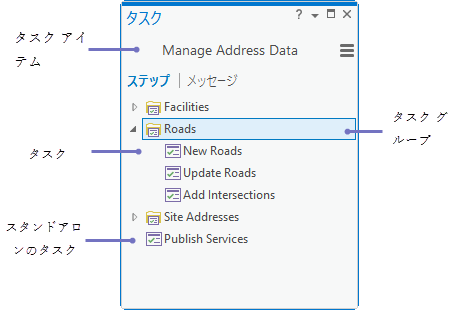
新しいタスク グループを作成するには、次の手順に従います。
タスク ウィンドウで、オプション
 をクリックしてから デザイナーで編集 をクリックして、タスク デザイナー ウィンドウを開きます。
タスク ウィンドウの 新しいグループ
 をクリックして、新しいタスク グループを作成します。
新しい空のタスク グループが タスク ウィンドウに作成され、選択された状態になります。また、タスク デザイナー ウィンドウに、その新しいタスク グループのプロパティが表示されます。
タスク デザイナー ウィンドウで、タスク グループの名前および説明を入力します。
プロジェクトを保存して、タスク アイテムへの変更を保存します。
タスク デザイナー ウィンドウを閉じて、タスク設計モードを終了するか、新しいタスク
をクリックして、選択したタスク グループ内にタスクを作成します。ヒント:
タスク デザイナー ウィンドウが開いている場合は、タスクをタスク グループ内へ、またはタスク グループ間でドラッグ アンド ドロップすることができます。