インサイド 3D (3D Analyst ツール)
サマリー
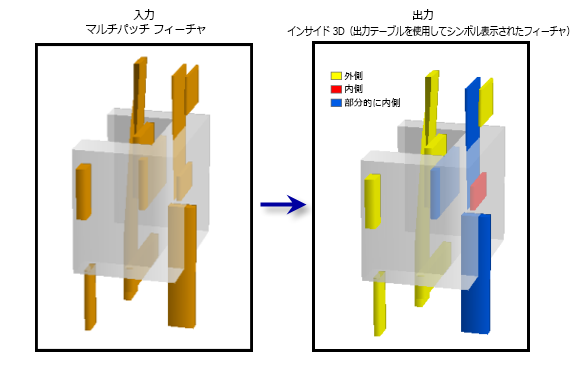
入力フィーチャクラスを使用して、クローズド マルチパッチの中に 3D フィーチャが含まれているかどうかを判定し、部分的または完全にマルチパッチの中にあるフィーチャを出力テーブルに記録します。
図
使用法
すべての入力フィーチャには、ジオメトリーの一部として Z 情報が格納されている必要があります。 2D フィーチャクラスにフィールドに基づく高さの計測値が存在する場合、属性でフィーチャを 3D に変換
この解析には、クローズド マルチパッチ ジオメトリーが必要です。 クローズド 3D クローズド マルチパッチの作成
コンプレックス出力テーブル オプションが選択されている場合、特定の入力フィーチャが交差する各マルチパッチに対してレコードが作成されます。 フィーチャが複数のクローズド マルチパッチ フィーチャ内にあり、出力テーブルに複数のエントリーが存在する場合があります。
出力テーブルには次のフィールドが存在します。
Target_ID—入力フィーチャの一意の ID。
Status—Target_ID フィールドによって識別されるフィーチャが、マルチパッチの内部または部分的に内部にあるかどうかを示します。
Contain_ID—入力フィーチャが内部または部分的に内部にある、交差するマルチパッチの一意の ID を識別します。 コンプレックス出力テーブル オプションが選択されている場合にのみ含まれます。
パラメーター
ラベル
説明
データ タイプ
入力フィーチャ
入力マルチパッチまたは 3D ポイント、ライン、ポリゴン フィーチャクラス。
Feature Layer
入力マルチパッチ フィーチャ
入力フィーチャのコンテナーとして使用するクローズド マルチパッチ フィーチャ。
Feature Layer
出力テーブル
閉じている 入力マルチパッチ フィーチャ の内部または部分的に内部にある、入力フィーチャ パラメーター値内の 3D フィーチャのリストを提供する出力テーブル。 出力テーブルには、OBJECTID (Object ID)、Target_ID、Status フィールドが含まれます。 Status フィールドは、入力フィーチャ (Target_ID) がマルチパッチの内部にあるのか、部分的に内部にあるのかを示します。
Table
コンプレックス出力テーブル
(オプション)
入力フィーチャを含むマルチパッチ フィーチャを特定する Contain_ID フィールドの作成を通じて、出力テーブルが、入力フィーチャ パラメーター値と 入力マルチパッチ フィーチャ パラメーター値間のリレーションシップを特定するかどうかを指定します。
Boolean
arcpy.3d.Inside3D(in_target_feature_class, in_container_feature_class, out_table, {complex_output})
名前
説明
データ タイプ
in_target_feature_class
入力マルチパッチまたは 3D ポイント、ライン、ポリゴン フィーチャクラス。
Feature Layer
in_container_feature_class
入力フィーチャのコンテナーとして使用するクローズド マルチパッチ フィーチャ。
Feature Layer
out_table
閉じている in_container_feature_class フィーチャの内部または部分的に内部にある、in_target_feature_class パラメーター値内の 3D フィーチャのリストを提供する出力テーブル。 出力テーブルには、OBJECTID (Object ID)、Target_ID、Status フィールドが含まれます。 Status フィールドは、入力フィーチャ (Target_ID) がマルチパッチの内部にあるのか、部分的に内部にあるのかを示します。
Table
complex_output
(オプション)
入力フィーチャを含むマルチパッチ フィーチャを特定する Contain_ID フィールドの作成を通じて、出力テーブルが、in_target_feature_class パラメーター値と in_container_feature_class パラメーター値間のリレーションシップを特定するかどうかを指定します。
Boolean
コードのサンプル
Inside3D の例 1 (Python ウィンドウ)
次のサンプルは、Python ウィンドウでこのツールを使用する方法を示しています。
arcpy.env.workspace = 'C:/data'
arcpy.ddd.Inside3D('inFeature.shp', 'sample.gdb/multipatch', 'sample.gdb/output_table')
Inside3D の例 2 (スタンドアロン スクリプト)
次のサンプルは、スタンドアロン Python スクリプトでこのツールを使用する方法を示しています。
'''****************************************************************************
Name: Inside3D Example
Description: This script demonstrates how to use the
             Inside3D tool.
****************************************************************************'''
# Import system modules
import arcpy

# Set environment settings
arcpy.env.workspace = 'C:/data'

# Set Local Variables
inFC = 'Points_3D.shp' # the input feature
inMP = 'Buildings.shp' # the input multi-patch

# Ensure output has a unique name
outTbl = arcpy.CreateUniqueName('Output_Table.dbf')

# Run Inside3D
arcpy.ddd.Inside3D(inFC, inMP, outTbl)
環境
現在のワークスペース , 出力データのコンフィグレーション キーワード , 自動コミット , 範囲
ライセンス情報
Basic: 3D Analyst が必要
Standard: 3D Analyst が必要
Advanced: 3D Analyst が必要