交点にコントロール ポイントを設定 (カートグラフィ ツール)
サマリー
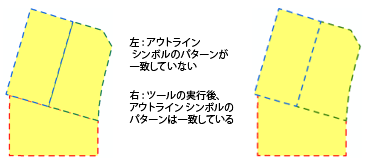
1 つ以上のライン フィーチャまたはポリゴン フィーチャによって共有される頂点に、コントロール ポイントを作成します。 このツールは、一般に、隣接する複数のポリゴンで境界シンボルを同期させるために使用します。
図
使用法
注意:
このツールを実行すると、入力データが変更されます。 詳細と不要なデータの変更を回避するための方法については、「入力データを変更または更新するツール」をご参照ください。
コントロール ポイントは、破線などのパターン化されたシンボル表示の配置間隔の制御に使用することができます。 このツールを使用して、複数の隣接ポリゴン上で間隔をあけて配置されたアウトライン シンボルを同期させます。
入力フィーチャ パラメーター値は、ラインまたはポリゴン フィーチャクラスである必要があります。 第 2 フィーチャ パラメーター値には、ポイント、ライン、またはポリゴン フィーチャクラスを使用できます。 2 つ目のフィーチャは、入力フィーチャとの比較に使用するジオメトリーを提供します。
入力フィーチャ パラメーター値のみが修正されます。 第 2 フィーチャ パラメーター値は、入力フィーチャ パラメーター値のコントロール ポイントの配置を決定するために使用されます。
2 つのフィーチャクラスに合わせて破線を配置するには、ツールを 2 回実行する必要があります。1 回目は各フィーチャクラスを 入力フィーチャ として実行し、次に 第 2 フィーチャ パラメーター値で実行します。 これにより、一致するコントロール ポイント (破線を合わせるために必要) が各フィーチャクラスに配置されます。
既存のコントロール ポイントは削除されません。
1 つのレイヤーのみが入力されると、コントロール ポイントは 3 つのセグメントが交点を形成する箇所にのみ作成されます。 2 つ目のフィーチャが入力されると、コントロール ポイントはセグメントが交差する箇所に追加されます。
どちらの入力レイヤーでもマルチパート ジオメトリーが許容されます。
コントロール ポイントは、シェープファイルに追加できません。
大きなデータセットを処理する場合は、メモリーの制限を超えることがあります。 このような場合、カートグラフィック パーティション 環境で、関連するポリゴン フィーチャクラスを特定することによって、パーティション単位で入力データを処理することを検討します。 パーティションの境界によって定義されたデータの一部が順次処理されます。 結果は、パーティション エッジにおいてシームレスでかつ一致しています。
パラメーター
| ラベル | 説明 | データ タイプ |
|---|---|---|
|
入力フィーチャ |
ラインまたはポリゴン フィーチャ レイヤー。 |
Feature Layer |
|
第 2 フィーチャ (オプション) |
入力フィーチャと一致するフィーチャを含むライン フィーチャ レイヤーまたはポリゴン フィーチャ レイヤー。 |
Feature Layer |
派生した出力
| ラベル | 説明 | データ タイプ |
|---|---|---|
|
更新された入力フィーチャ |
更新された入力フィーチャ。 |
Feature Layer |
環境
ライセンス情報
- Basic: いいえ
- Standard: いいえ
- Advanced: はい