スナップ (編集ツール)
サマリー
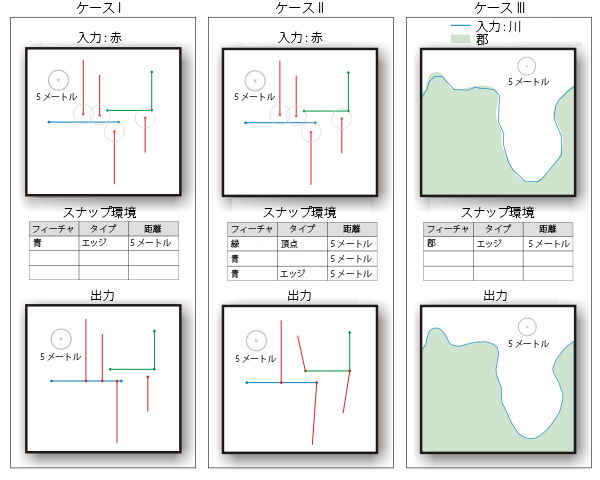
ポイントまたは頂点を、他のフィーチャの頂点、エッジ、または端点の位置と正確に一致するように移動します。 スナップ ルールを指定すれば、入力頂点のスナップ先 (指定した距離範囲で最も近くにある頂点、エッジ、または端点) を制御できます。
図
使用法
注意:
このツールを実行すると、入力データが変更されます。 詳細と不要なデータの変更を回避するための方法については、「入力データを変更または更新するツール」をご参照ください。
スナップ環境では、入力フィーチャの頂点を、複数のレイヤーまたはフィーチャクラスの頂点、エッジ、または端点にスナップできます。 スナップ規則が複数ある場合、ツール ダイアログ ボックスでは上から順、スクリプト内では左から順に優先されます。
入力フィーチャの頂点は、指定した距離範囲にある最も近い頂点、エッジ、または端点にスナップします。
スナップ タイプまたはスナップ距離が異なる同じレイヤーまたはフィーチャクラスを使用して複数のスナップ規則を指定できます。
フィーチャが選択またはフィルターされているフィーチャ レイヤーを入力として使用した場合、選択されているフィーチャの頂点だけがスナップされます。 フィーチャが選択またはフィルターされているフィーチャ レイヤーをスナップ環境フィーチャとして使用した場合、選択されているフィーチャだけがスナップされます。
あるフィーチャクラス内のフィーチャを同じフィーチャクラス内のフィーチャにスナップさせた場合、通常はオブジェクト ID (フィーチャ ID) が小さいフィーチャが、オブジェクト ID が大きいフィーチャにスナップします。 たとえば、
OBJECTIDフィールド値が 1 および 2 のポイントがスナップ距離範囲にある場合、OBJECTIDフィールド値が 1 のポイントがOBJECTIDフィールド値が 2 のポイントにスナップし、この逆にスナップすることはありません。注意:
このツールを使用して、異なるデータセットから作成されているが、本来は同じ位置にあるべき境界線同士がずれている場合に、一方の境界線をもう一方の境界線の頂点、エッジ、または端点にスナップさせることで、境界線の位置の違いをリコンサイルできます。 入力フィーチャに十分な数の頂点がないために別の境界線の曲率と正確に一致しない場合、頂点の挿入 ツールを使用して入力フィーチャに頂点を追加することで、ぴったり揃えることができます。
パラメーター
| ラベル | 説明 | データ タイプ |
|---|---|---|
|
入力フィーチャ |
頂点が他のフィーチャの頂点、エッジ、または端点にスナップされる入力フィーチャ。 入力フィーチャとして、ポイント、マルチポイント、ライン、またはポリゴンを指定できます。 |
Feature Layer |
|
スナップ環境 |
スナップ先のフィーチャを含むフィーチャクラスまたはフィーチャ レイヤー。 注意:距離の単位が指定されていない場合 (例: 10 メートルの代わりに 10 など)、入力フィーチャの座標系の長さまたは角度の単位がデフォルトとして使用されます。 入力フィーチャで投影座標系が使用されている場合、長さの単位が使用されます。 値テーブル列:
|
Value Table |
派生した出力
| ラベル | 説明 | データ タイプ |
|---|---|---|
|
スナップされた入力フィーチャ |
更新された入力フィーチャ。 |
Feature Class |
環境
ライセンス情報
- Basic: いいえ
- Standard: はい
- Advanced: はい