Добавление линий из слоя новых линий
Рабочий процесс добавления линии или полилинии идентичен, за исключением количества вершин, используемых для построения геометрии пространственного объекта. Линейный объект имеет две вершины, а полилиния — множество вершин.
Описание
Создание линейного объекта на карте помогает выделить целевой пространственный объект и привлечь визуальное внимание к такому объекту, как забор или граница. Этот рабочий процесс обучает тому, как добавлять линии на карту, использовать панель редактирования и как выполнять редактирование полей.
Предварительные условия
- Нет
Используемые инструменты и команды
Панель инструментов Mapview
Вкладка Редактировать > Новый линейный слой
Шаги
Щелкните вкладку Карта.
Щелкните Редактировать
 в группе Объекты.
Щелкните вкладку Редактирование
Щелкните Новый линейный слой
 в группе Новые объекты.
Класс полилинейных объектов отображается на панели Содержание. Режим редактирования включается, и появляются вкладка Редактировать и панель Редактировать объект.
Появляется панель инструментов Строительство с активным инструментом Линия.
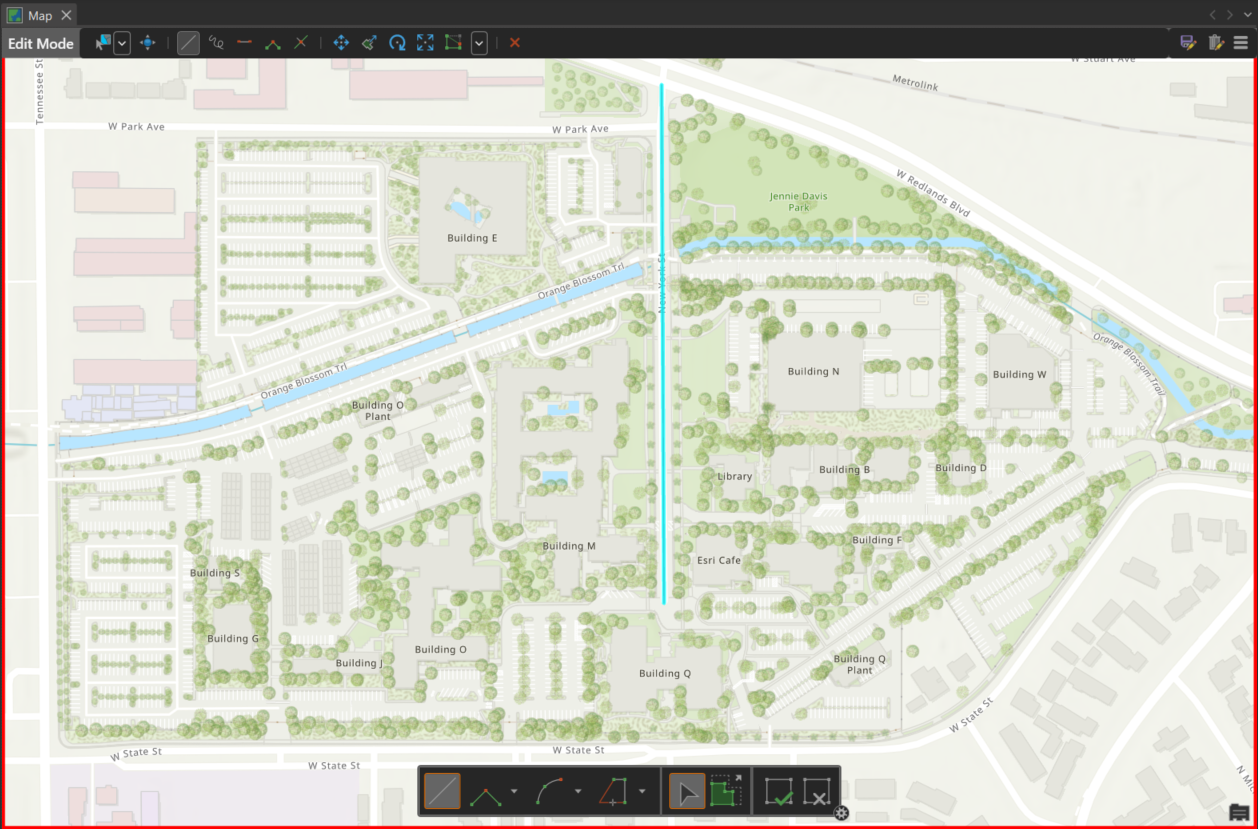
Щелкните на карте, чтобы разместить начальную точку.
Переместите курсор и щелкните на карте, чтобы создать вершину. Повторите, чтобы добавить больше вершин к линии.
Дважды щелкните, чтобы разместить конечную точку и завершить пространственный объект.
Панель Редактировать объект обновляется, отображая атрибуты нового пространственного объекта.
Когда пространственный объект создается впервые, он автоматически имеет два поля. OBJECTID и Надпись. OBJECTID — это уникальный идентификатор для каждого пространственного объекта. Поле меток используется для подписывания пространственных объектов на карте.
Созданный пространственный объект существует как класс пространственных объектов в памяти. Это означает, что он не сохраняется в базе геоданных проекта.
Щелкните правой кнопкой мыши слой линейных объектов на панели Содержание.
Щелкните Сохранить
 .
.Класс пространственных объектов сохраняется в базе геоданных проекта.
Пока любые ожидающие правки еще не сохранены, вокруг краев карты появляется красная линия. Класс пространственных объектов хранится в базе геоданных, красная линия указывает на то, что в классе пространственных объектов есть текущие правки, которые необходимо сохранить.
Щелкните Сохранить изменения
 на панели инструментов карты.
Появляется диалоговое окно Сохранить изменения.
Щелкните Да, чтобы сохранить ожидающие правки.
Щелкните Выбрать прямоугольником
 на вкладке Редактировать.
Выберите линейный объект на карте.
Назовите объект в текстовом окне надписи на панели Редактировать объект.
Щелкните Редактирование полей
 .
.Откроется вид Поля с видом карты, а на ленте откроется вкладка Поля.
В виде Поля щелкните последнюю строку в Щелкните здесь, чтобы создать новое поле.
Введите новое Имя поля.
Выберите Тип данных.
При необходимости введите псевдоним поля в Псевдоним.
Перейдите на вкладку Поля.
Щелкните Сохранить
в группе Управление изменениями.Щелкните панель Редактировать поля.
Новые поля добавляются на панель Редактировать поля, их также можно редактировать на панели Редактировать объект.