Добавить точки
Мультиточечный объект — это точки на карте, используемые для представления множества объектов с одним набором атрибутов, таких как деревья, пожарные гидранты или контрольно-пропускные пункты.
Описание
Создание мультиточечного объекта помогает идентифицировать множество точек на карте с одинаковыми атрибутами. Этот рабочий процесс обучает тому, как добавлять точки в проект, использовать панель редактирования и как редактировать поля.
Предварительные условия
- Нет
Используемые инструменты и команды
Панель инструментов Mapview
Вкладка Редактировать > Новый мультиточечный слой
Шаги
Щелкните вкладку Карта.
Щелкните Редактировать
 в группе Объекты.
Щелкните Новый мультиточечный слой
 в группе Новые возможности,.
Класс пространственных объектов точечного типа появится на панели Содержание. Включится режим Редактирования, появится вкладка Редактировать и панель Редактировать объект.
Инструмент линии активируется, и появится панель инструментов Строительство.
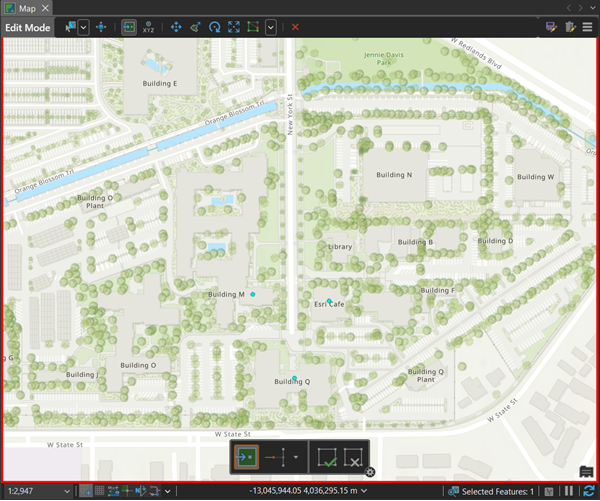
Щелкните на карте, чтобы создать точку.
После завершения панель Редактировать объект обновляется, отражая атрибуты выбранного пространственного объекта.
При первом создании пространственного объекта он автоматически получает два поля. ObjectID для отслеживания каждого пространственного объекта по мере их создания, а также поле меток.
Созданный пространственный объект существует как класс пространственных объектов в памяти. Это означает, что он не сохраняется в базе геоданных проекта.
На панели Содержание щелкните правой кнопкой мыши класс объектов-мультиточек на панели Содержание и щелкните Сохранить
 .
.Класс пространственных объектов сохраняется в базе геоданных проекта.
Пока любые ожидающие правки еще не сохранены, вокруг краев карты появится исправление. Класс пространственных объектов хранится в базе геоданных, красная линия указывает на то, что в классе пространственных объектов есть текущие изменения, которые необходимо сохранить.
Щелкните Сохранить изменения
 на панели инструментов Вид карты.
Появится диалоговое окно Сохранить правки.
Щелкните Да, чтобы сохранить ожидающие изменения.
Щелкните Выбрать прямоугольником
 на вкладке Изменения.
Выберите мультиточечный объект на карте.
Укажите имя пространственного объекта в текстовом окне надписи на панели Редактировать пространственный объект.
Щелкните Редактирование полей
 в панели Редактировать объект.
Вид Поля открывается вместе с видом карты, а на ленте открывается вкладка Поля.
В виде Поля щелкните последнюю строку в Щелкните здесь, чтобы создать новое поле.
Введите новое Имя поля.
Выберите Тип данных.
При необходимости введите псевдоним поля в Псевдоним.
Перейдите на вкладку Поля.
Щелкните Сохранить
в группе Управление изменениями.Щелкните панель Редактирование полей.
Новые поля добавляются в панель Редактирование полей, их также можно редактировать в панели Редактировать объект.