Добавление точек
Точечный объект — это отдельная точка на карте, используемая для представления зданий, событий или контрольно-пропускных пунктов.
Описание
Создание точечного объекта помогает определить отдельную точку фокусировки на карте. В этом рабочем процессе описывается, как добавлять точки в проект, использовать панель редактирования и как выполнять редактирование полей.
Предварительные условия
- Нет
Используемые инструменты и команды
Панель инструментов Mapview
Вкладка Редактировать > Новый точечный слой
Шаги
Щелкните вкладку Карта
Щелкните Редактировать
 в группе Объекты.
Щелкните вкладку Редактирование.
Щелкните Новый точечный слой
 в группе Новые возможности.
Класс пространственных объектов точечного типа появится на панели Содержание. Включится режим Редактирования, и появится вкладка Редактировать и панель Редактировать объект.
Инструмент линии активируется, и появляется панель инструментов Построение.
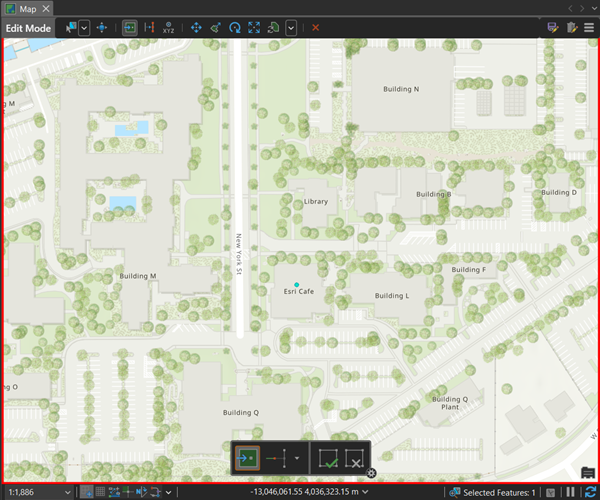
Щелкните на карте, чтобы добавить точку.
Щелкните правой кнопкой мыши точечный объект в панели Содержание.
Щелкните Сохранить
 .
.Класс пространственных объектов сохранен в базе геоданных проекта.
Пока любые ожидающие сохранения правки не будут сохранены, вокруг краев карты появится исправление. Класс пространственных объектов хранится в базе геоданных, красная линия указывает на то, что в классе пространственных объектов есть текущие правки, которые необходимо сохранить.
Щелкните Сохранить изменения
 на панели инструментов Mapview.
Щелкните Выбрать прямоугольником
 на вкладке Редактировать.
Выберите точечный объект на карте.
Введите имя для объекта в поле Надпись на панели Редактировать объект.
Щелкните Редактирование полей
 .
.Вид Поля открывается вместе с видом карты, а на ленте открывается вкладка Поля.
В виде Поля щелкните последнюю строку в Щелкните здесь, чтобы создать новое поле.
Введите новое Имя поля.
Выберите Тип данных.
При необходимости введите псевдоним поля в Псевдоним.
Перейдите на вкладку Поля.
Щелкните Сохранить
 в группе Управление изменениями.
Щелкните панель Редактирование полей.
Новые поля добавляются на панель Редактирование полей, их также можно редактировать на панели Редактировать объект.
Щелкните вкладку Поля
Щелкните Сохранить
 в группе Управление изменениями.
Новое поле добавляется в таблицу атрибутов и отображается на панели Редактировать объекты.
Закройте вид Поля.
Щелкните панель Редактировать объект, и вы увидите, что новые поля можно изменять.