Краткий обзор редактирования
В ArcGIS AllSource инструменты редактирования доступны на ленте, на панелях инструментов редактирования и на панелях. Команды в контекстном меню доступны для определенных инструментов и позволяют им выполнять различные задачи редактирования.
Следующие разделы являются обзором пользовательского интерфейса редактирования. За описанием действий с конкретным инструментом перейдите в таблицу содержания или воспользуйтесь поиском в Справке по ключевому слову или фразе.
Вкладка Данные
Вкладка Данные содержит группы и инструменты, относящиеся к добавлению, импорту и обработке данных. На вкладке Данные в группе Добавить есть доступ к инструментам для создания объектов.

Добавить группу
Группа Добавить содержит инструменты, описанные ниже, которые можно использовать для добавления данных и подключений к карте.
Добавить данные
Используйте этот инструмент для добавления данных с локального компьютера, портала или пути к проекту.
Новый векторный слой
Векторный слой – это группа похожих географических объектов, например, городов, дорог и ландшафтов. Объектами могут быть точки, мультиточки, линии и полигоны (области). Векторные слои лучше всего использовать для визуализации данных поверх базовых карт. Чтобы добавить векторный слой на карту, в группе Добавить щелкните Новый векторный слой и выберите геометрию.
Подключения
Используйте этот инструмент для создания подключения к базам данных, серверам и облачным хранилищам для доступа к данным.
Шаблон слоя
Откройте галерею шаблонов слоев, чтобы добавить новый редактируемый слой на активную карту. Шаблон слоя – это пакет слоя только со схемой, он определяет символы и другие свойства отображения слоя, а также схему набора данных, лежащего в его основе. При добавлении новых объектов в слой они сохраняются в новом наборе данных. Чтобы добавить слой из шаблона на активную карту или сцену, в группе Добавить щелкните один из шаблонов слоев в галерее Шаблоны слоев.
Новый слой графики
Слои графики содержат графические элементы — геометрические фигуры, линии, точки, текст и рисунки. Они предоставляют возможность включать простые обозначения на карте или компоновке для выделения определенных областей или размещения дополнительных надписей. Можно использовать графику для визуализации чего-либо на карте без необходимости создания пространственных объектов. Например, вы можете добавить прямоугольник и текстовые элементы к слою графики, чтобы выделить интересующую область и близлежащие точки доступа к ней. Используйте Новый слой графики для добавления графики в проект.
Вкладка Карта
Вкладка Карта взаимодействует с активной картой посредством навигации, выборки, измерения и смены базовых карт. Включает режим редактирования при открытии вкладки Редактировать. Начните режим редактирования, щелкнув Редактировать  в группе Объекты на вкладке Карта.

Вкладка Редактирование
На вкладке Редактирование группы содержат инструменты и команды, которые используются для запуска и выполнения типовых операций редактирования. В некоторых группах в нижнем правом углу есть кнопка для открытия панели диалогового окна с инструментами этой группы.

Подсказка:
Вы можете щелкнуть правой кнопкой мыши кнопку на ленте и добавить ее на панель инструментов быстрого доступа.
Новая Группа объектов
Быстро создавайте новые слои объектов в памяти с помощью Новый точечный слой, Новый линейный слой, Новый полигональный слой и Новый мультиточечный слой.
Группа Буфер обмена
В группе Буфер обмена инструменты Вырезать  , Копировать
  , Вставить
  и Специальная вставка копируют объекты в буфер обмена и вставляют их в тот же или другой слой.
Подробнее о копировании и вставке с использованием буфера обмена
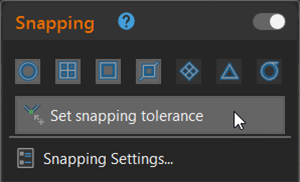
Замыкание
Используйте панель Замыкание, чтобы задать подходящие параметры замыкания. Эти элементы управления также доступны в всплывающем меню в строке состояния внизу активной карты.
Группа Выборка
В группе Выборка можно задать активный метод выборки, запустить инструмент выборки, очистить выборку и открыть панель Атрибуты. Инструменты выборки на панели Изменить объекты также используют активной метод выборки, заданный в этой группе. Инструменты в группе Выборка описаны ниже.
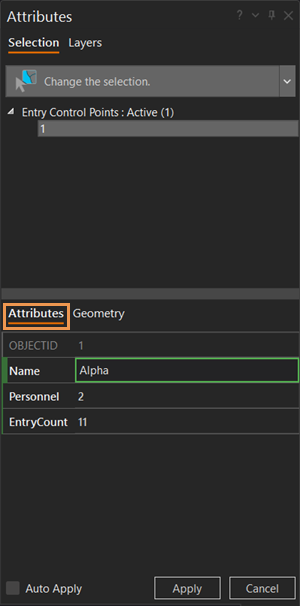
Атрибуты
Инструмент Атрибуты  открывает панель Атрибуты, где можно редактировать атрибуты пространственных объектов и связанные записи, изменять свойства аннотаций и управлять вложениями файлов.
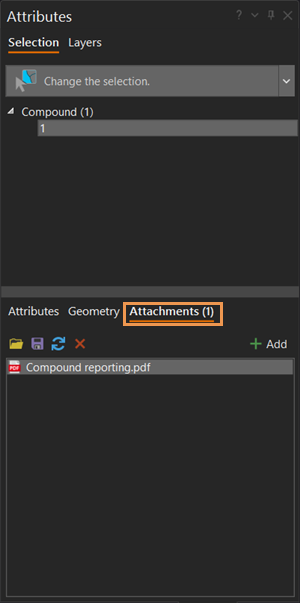
Вкладка Вложения
Вкладка Вложения и панель инструментов появляются на панели Атрибуты, когда вы выбираете объект с включенной возможностью хранения файловых вложений.
Группа Объекты
В группе Объекты можно открывать панели задач редактирования для создания или изменения объектов, удаления выбранных объектов в активной карте или сцене, настройки параметров замыкания и создания военных символов. Инструменты в группе Объекты описаны ниже.
Создать
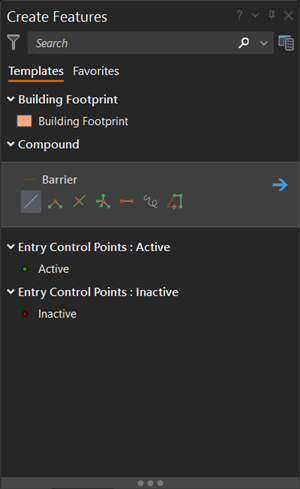
Инструмент Создать открывает панель Создать объекты, которая содержит шаблоны объектов и связанные инструменты построения для слоев в активной карте.
Изменить
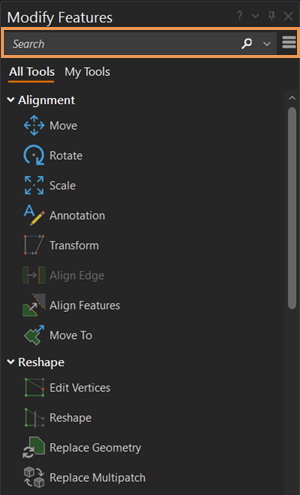
Инструмент Изменить  открывает панель Изменение объектов, которая содержит полную коллекцию инструментов редактирования, изменяющих объекты. На вкладке Мои инструменты можно создать собственный набор инструментов для быстрого доступа.
Military Overlay
Инструмент Military Overlay  открывает панель Military Overlay, которая предоставляет выборку военных символов для точного представления пространственных объектов. С помощью этой панели можно искать основные символы, изменять атрибуты, просматривать полные военные символы и сохранять избранное. Чтобы добавить эти военные символы на карту, щелкните карту или введите координаты.
Группа Управление изменениями
В группе Управление изменениями вы можете просмотреть разрешения на редактирование для слоев в рабочей области и изменить параметры проекта и приложения для редактирования
Кнопки для начала и остановки сеанса редактирования отсутствуют. Сеанс редактирования начинается автоматически, когда вы изменяете существующие данные или создаете новые. Сохранение или отмена сделанных изменений автоматически завершает сеанс редактирования. Инструменты в группе Управление изменениями описаны ниже.
Подробнее об автоматических сеансах редактирования
Опции редактирования
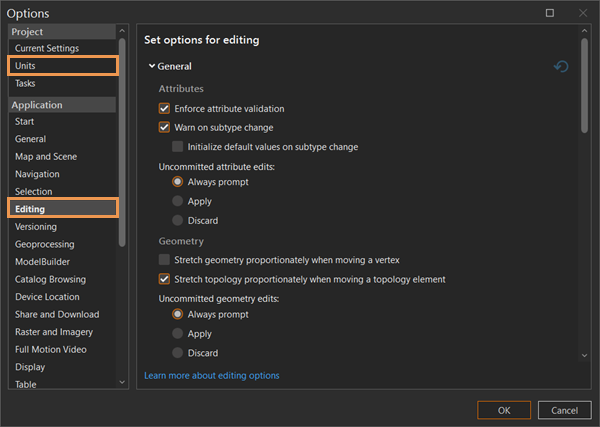
Средство запуска диалогового окна Опции редактирования  предоставляет доступ к настройкам проекта и приложения для редактирования.
Панель инструментов Mapview
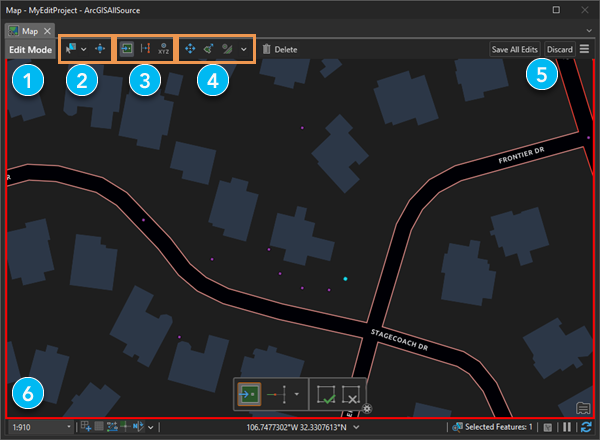
Панель инструментов Mapview — это чувствительная к содержанию панель инструментов, которая активна в Режиме редактирования. Она открывается в верхней части текущей карты и состоит из инструментов выборки, навигации и редактирования на основе выбранного слоя в Содержании.
|
Элемент |
Описание |
|---|---|
|
|
Панель инструментов Mapview включена в Режиме редактирования. |
|
|
Инструменты выборки и навигации легко доступны во время редактирования. |
|
|
Инструменты создания пространственных объектов меняются в зависимости от выбранного слоя в Содержание. |
|
|
Инструменты изменения объектов также изменяются в зависимости от выбранного слоя. |
|
|
Сохраните или отмените незавершенные изменения. |
|
|
Красная рамка карты указывает на то, что незавершенные изменения готовы к сохранению или отмене. |


Панель Содержание
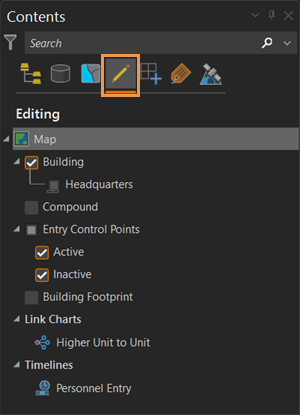
На панели Содержание можно включить защиту от записи слоя или включить или выключить замыкание на отдельных слоях. Две вкладки на панели Содержание описаны ниже.
Дополнительные сведения об определении слоев для редактирования
По редактируемости
Отметьте поля под опцией Редактирование на вкладке По редактируемости  , чтобы включить возможность редактирования слоя. Эти настройки применяются к активной карте и не меняют права доступа, выданные источнику данных.
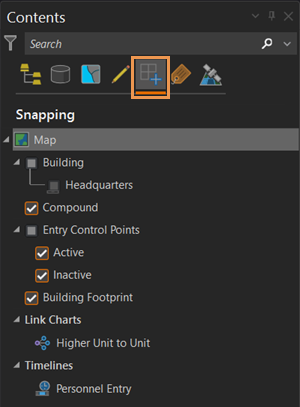
По замыканию
Отметьте поля под опцией Замыкание на вкладке По замыканию  , чтобы включить возможность замыкания в слое.