Редактирование вершин объекта
Инструмент Редактировать вершины  перемещает, добавляет, удаляет и обрезает вершины, формирующие полилинию или полигональный объект. Дополнительные команды появляются на панели инструментов и в контекстном меню при щелчке правой кнопкой мыши по вершине или сегменту. Этот инструмент находится на панели Изменить объекты.
Свойства геометрии для выбранного пространственного объекта отображаются в формате редактируемой таблицы, включающей значения координат x, y, z-значения и m-значения, если они существуют.
Чтобы узнать больше, см. Свойства геометрии.
Перемещение вершины
Чтобы выполнить перемещение вершины, перетащите ее или щелкните правой кнопкой мыши и выберите команды в контекстном меню, чтобы указать местоположение x,y,z или расстояние. Чтобы выбрать и переместить совпадающие вершины, используйте инструмент выбора вершин, доступный на панели инструментов.
При перемещении вершины учитывайте следующее:
На карте перетаскивание вершины с учетом z-координаты сохраняет ее z-значение.
В видах сцены нажатие H во время перетаскивания вершины с учетом z-координаты сохраняет ее значения координат x,y.
Чтобы сохранить общую форму пространственного объекта и пропорционально растянуть все сегменты на расстояние, на которое вы перемещаете вершину, включите Растянуть пропорционально
 на панели инструментов.
Шаги по включению или отключению этой настройки по умолчанию см. в разделе Задание опций для редактирования геометрии.
Чтобы переместить вершину, выполните следующие действия:
Откройте карту, содержащую объекты для редактирования, или добавьте слой на карту.
Дополнительные сведения о добавлении слоев см. в разделе Добавление слоев к карте или сцене.
Подсказка:
Перед редактированием убедитесь, что слои, которые вы редактируете, доступны для редактирования, настройки замыкания повышают эффективность и точность вашего рабочего процесса, а система координат, назначенная активной карте, подходит для типа выполняемого редактирования.
Основной список настроек приведен в разделе Настройка параметров для редактирования.
На ленте щелкните вкладку Редактирование. В группе Объекты щелкните Изменить
 .
.Появится панель Изменить объекты.
Щелкните инструмент Редактировать вершины
.Чтобы найти инструмент, разверните Изменить форму или введите
Verticesв текстовом окне Поиск.Или щелкните инструмент на вкладке Редактирование на ленте в группе Инструменты.
Инструмент открывается, и автоматически запускается инструмент Выбрать объект
 .
.Выберите объекты для редактирования.
Если в данный момент объект выделен, инструмент выборки выведет сообщение Изменить выборку.
Если выбрано более одного пространственного объекта, в панели появится уведомление Выберите один объект
 . Чтобы уточнить выборку, щелкните правой кнопкой мыши пространственный объект в представлении выборки и выберите Снять выборку
  или Выбрать только это
  .
.Выбранный объект отображается в представлении выбора, а панель инструментов редактирования вершин отображается на карте.
Если топология карты включена, щелкните вкладку Объекты или отключите топологию карты.
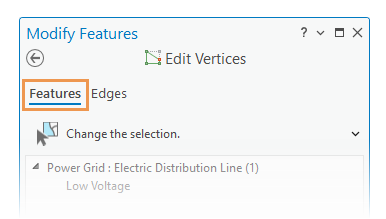
Чтобы узнать больше о топологическом редактировании, см. Топология карты.
Наведите указатель на вершину и перетащите ее, когда указатель изменится на курсор Направленное
 .
.Подсказка:
Чтобы выбрать несколько вершин, нажмите Ctrl+Shift и щелкните каждую вершину.
Чтобы выбрать совпадающие вершины, используйте инструмент выбора вершин, доступный на панели инструментов.
По умолчанию выбранные вершины отображаются с символом сплошной заливки. В таблице свойств геометрии строки для выбранных вершин подсвечиваются, а количество выбранных вершин отображается в строке состояния таблицы.
Или, используйте один из следующих методов:
Щелкните правой кнопкой мыши вершину и выберите Переместить
 .
.Введите расстояние x, y и z и нажмите Enter. Вершина перемещается на указанное расстояние.
Щелкните правой кнопкой на вершине и выберите Переместить в
 .
.Введите координаты x, y, и z и нажмите Enter. Вершина перемещается в указанное координатное местоположение.
Щелкните и редактируйте поля координат x,y в таблице свойств геометрии.
Вершина перемещается в новое координатное местоположение.
Щелкните Готово
 , либо нажмите клавишу F2 когда завершите редактирование.
Добавить или удалить вершину
Чтобы добавить или удалить вершину, вы можете щелкнуть ее правой кнопкой мыши и выбрать команду в контекстном меню или использовать инструменты вершин на панели инструментов. Либо щелкните правой кнопкой мыши строку в таблице свойств геометрии и выберите доступные команды.
Добавление вершины к пространственному объекту с учетом z-координаты сохраняет угловой тангаж сегмента и назначает интерполированное z-значение.
Откройте карту, содержащую объекты для редактирования, или добавьте слой на карту.
Дополнительные сведения о добавлении слоев см. в разделе Добавление слоев к карте или сцене.
Подсказка:
Перед редактированием убедитесь, что редактируемые слои доступны для редактирования, настройки замыкания повышают эффективность и точность вашего рабочего процесса, а система координат, назначенная активной карте, подходит для типа выполняемых вами правок.
Основной список настроек приведен в разделе Настройка параметров для редактирования.
На ленте щелкните вкладку Редактирование. В группе Объекты щелкните Изменить
.Появится панель Изменить объекты.
Щелкните инструмент Редактировать вершины
.Чтобы найти инструмент, разверните Изменить форму или введите
Verticesв текстовое окно Поиск.Или щелкните инструмент на вкладке Редактирование на ленте в группе Инструменты.
Инструмент открывается, и автоматически запускается инструмент Выбрать объект
.Выберите объекты для редактирования.
Если в данный момент объект выделен, инструмент выборки выведет сообщение Изменить выборку.
Если выбрано более одного пространственного объекта, в панели появится уведомление Выберите один объект
. Чтобы уточнить выборку, щелкните правой кнопкой мыши пространственный объект в представлении выборки и щелкните Снять выборку или Выбрать только это .Выбранный объект отображается в представлении выбора, а панель инструментов редактирования вершин отображается на карте.
Если топология карты включена, щелкните вкладку Объекты или отключите топологию карты.
Чтобы узнать больше о топологическом редактировании, см. Топология карты.
Наведите указатель на сегмент, щелкните правой кнопкой мыши, когда указатель изменится на курсор Сегмент
 , и щелкните Добавить вершину
  в контекстном меню.
Подсказка:
Чтобы указатель замыкался на ребро, включите Замыкание и активируйте агент замыкания Ребро
 .
.Или, используйте один из следующих методов:
Щелкните инструмент Добавить вершину
 на панели инструментов и щелкните сегмент.
Чтобы выйти из этого режима, щелкните инструмент выбора вершины на панели инструментов.
Кроме того, нажмите и удерживайте A, чтобы временно включить этот инструмент. Z
Щелкните правой кнопкой мыши строку вершины в таблице свойств геометрии и щелкните Вставить перед
 или Вставить после
  .
.Вершина вставляется в середину сегмента.
Чтобы удалить вершину, щелкните правой кнопкой мыши вершину и выберите Удалить вершину
 в контекстном меню.
Примечание:
Чтобы выбрать несколько вершин, нажмите Ctrl+Shift и щелкните каждую вершину.
Чтобы выбрать совпадающие вершины, используйте инструмент выбора вершин, доступный на панели инструментов.
По умолчанию выбранные вершины отображаются с символом сплошной заливки. В таблице свойств геометрии строки для выбранных вершин подсвечиваются, а количество выбранных вершин отображается в строке состояния таблицы.
Или, используйте один из следующих методов:
Щелкните вершину и нажмите Удалить.
Подсказка:
Щелкнутая вершина подсвечивается в таблице свойств геометрии.
Щелкните инструмент Удалить вершину
 на панели инструментов и щелкните вершину.
Чтобы выйти из этого режима, щелкните инструмент выбора вершины на панели инструментов.
Кроме того, нажмите и удерживайте D, чтобы временно активировать этот инструмент.
Щелкните правой кнопкой мыши строку вершины в таблице свойств геометрии и выберите Удалить
 на панели инструментов таблицы.
При нажатии на строку вершина на карте подсвечивается.
Щелкните Готово
, либо нажмите клавишу F2 когда завершите редактирование.
Сокращение вершин
Команда Сократить до  и команда Сократить после
  удаляют вершины между начальной или конечной вершиной и вершиной, выбранной щелчком правой кнопки мыши. Эти команды доступны в контекстном меню, которое появляется при щелчке правой кнопкой мыши по вершине.
Подсказка:
Последовательный порядок вершин можно увидеть в таблице свойств геометрии. Чтобы изменить порядок, щелкните правой кнопкой мыши вершину или сегмент и выберите Обратить направление  .
.
Если выбранный полилинейный объект включен для COGO и поле Direction содержит атрибутивное значение, оно инвертируется путем добавления 180 градусов к значению.
Откройте карту, содержащую объекты для редактирования, или добавьте слой на карту.
Дополнительные сведения о добавлении слоев см. в разделе Добавление слоев к карте или сцене.
Подсказка:
Перед редактированием убедитесь, что слои, которые вы редактируете, доступны для редактирования, настройки замыкания повышают эффективность и точность вашего рабочего процесса, а система координат, назначенная активной карте, подходит для типа выполняемых вами правок.
Основной список настроек приведен в разделе Настройка параметров для редактирования.
На ленте щелкните вкладку Редактирование. В группе Объекты щелкните Изменить
.Появится панель Изменить объекты.
Щелкните инструмент Редактировать вершины
.Чтобы найти инструмент, разверните Изменить форму или введите
Verticesв текстовое окно Поиск.Или щелкните инструмент на вкладке Редактирование на ленте в группе Инструменты.
Инструмент открывается, и автоматически запускается инструмент Выбрать объект
.Выберите объекты для редактирования.
Если в данный момент объект выделен, инструмент выборки выведет сообщение Изменить выборку.
Если выбрано более одного пространственного объекта, в панели появится уведомление Выберите один объект
. Чтобы уточнить выборку, щелкните правой кнопкой мыши пространственный объект в представлении выборки и выберите Снять выборку или Выбрать только это .Выбранный объект отображается в представлении выбора, а панель инструментов редактирования вершин отображается на карте.
Если топология карты включена, щелкните вкладку Объекты или отключите топологию карты.
Чтобы узнать больше о топологическом редактировании, см. Топология карты.
Наведите указатель на вершину и щелкните ее правой кнопкой мыши, когда указатель изменится на курсор Направленное
.Выберите одну из следующих команд:
Команда
Описание
Сократить до
Удалить все вершины от первой вершины до выбранной вершины.
Сократить после
Удалить все вершины от последней вершины до выбранной вершины.
Чтобы завершить создание объекта, щелкните Готово
или нажмите клавишу F2.
Клавиши быстрого доступа
|
Сочетание клавиш |
Действие |
Комментарий |
|---|---|---|
|
T и наведение курсора |
Показать вершины в пределах допуска замыкания. |
Подсветите квадратом вершины, которые находятся в пределах текущего допуска замыкания указателя. |
|
Shift и щелчок на вершинах |
Выбрать несколько вершин. |
Перетащите несколько сегментов одновременно между выбранными вершинами. |
|
Shift и щелчок на сегментах |
Выберите все вершины между выделенными сегментами. |
Перетащите несколько сегментов одновременно между выбранными вершинами. |
|
Shift+Ctrl и щелкните выбранную вершину |
Снять выборку вершины. |
Отменить выборку одной из множества выбранных вершин. |
|
A и щелчок |
Добавить вершину |
Создает вершину в точке, где вы щелкаете на сегменте. |
|
D и щелчок |
Удалить вершину |
Удаляет вершину, на которую щелкнули. |
|
H и перетаскивание |
Редактировать высоту. |
Вертикально перемещает вершину с включенными z-значениями, сохраняя ее x- и y-координаты. Наведите курсор на элемент управления и подождите, пока он примет вид вершины, затем перетащите вершину. Это доступно в 3D-сценах. |
|
Ctrl и перетаскивание |
Переместить параметрическую кривую. |
Перемещает параметрическую кривую с сохранением ее формы. Наведите курсор на кривую, и подождите, пока указатель примет вид сегмента, затем перетащите кривую. |
|
Ctrl и перетаскивание |
Переместить направляющую параметрической кривой. |
Перемещает направляющую параметрической кривой, которую нельзя выбрать другим образом, поскольку она совпадает с другой вершиной. Наведите курсор на направляющую, и подождите, пока указатель примет вид вершины, затем перетащите направляющую. |
|
Ctrl + H |
Переместить z-значение к указателю. |
Перемещает z-значение выбранной вершины на высоту указателя. Значения x и y сохраняются. Это доступно только при включенном стереоскопическом режиме. |
|
Ctrl + G |
Переместить z-значение указателя. |
Перемещает z-значение указателя на высоту выбранной вершины. Это доступно только при включенном стереоскопическом режиме. |