Календарная диаграмма интенсивности
Календарные диаграммы интенсивности визуализируют структуру временных данных путем объединения инцидентов в календарную сетку. Календарные сетки можно настроить для отображения временных закономерностей по месяцам года или по дням недели.
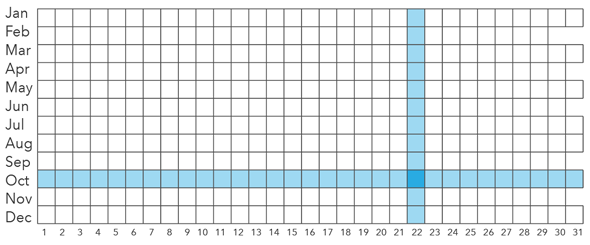
В виде года каждая строка сетки календаря соответствует месяцу, а каждый столбец — дню этого месяца.
В виде недели каждая строка в сетке календаря соответствует дню недели, а каждый столбец — часу дня.
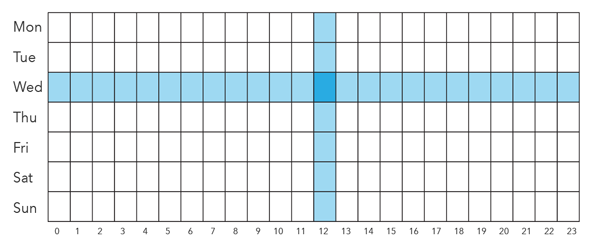
Каждая ячейка календарной диаграммы интенсивности соответствует определенной календарной единице, задаваемой пересечением строки и столбца, и все инциденты, совместно использующие эти два измерения, будут объединены в одну и ту же ячейку. Например, при агрегировании набора данных за несколько лет в представление за один год все события с измерениями Октябрь и 22 будут объединены в одну и ту же ячейку независимо от года. Аналогично, при агрегировании набора данных за несколько недель, все инциденты с измерениями Среда и 12pm будут объединены в одну и ту же ячейку независимо от номера недели. Этот единый вид календаря показывает типичные шаблоны дня месяца или часа дня, найденные путем суммирования многих временных интервалов в один календарь.
Пример
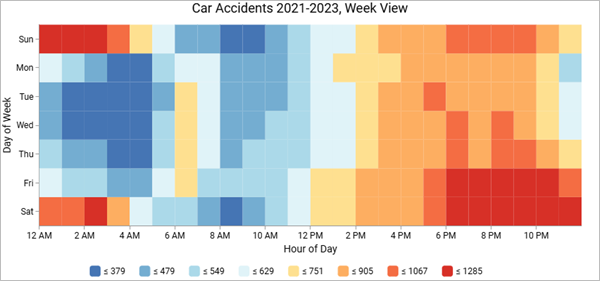
Календарная диаграмма интенсивности ниже определяет закономерности в автомобильных авариях на основе дня недели и часа дня.
Дата —
DateТип календаря — неделя по дням и час дня
Выберите агрегацию — количество
Данные
Настройки на вкладке Данные  включают переменные и цветовую схему, которая используется для создания календарной диаграммы интенсивности.
Переменные
Календарные диаграммы интенсивности агрегируют поле Дата в календарную сетку. Календарную сетку можно разделить на один из двух вариантов Типа календаря: Год по месяцам и дням месяца или Неделя по дням недели и часам дня.
Примечание:
Поле Дата должно быть типа Date.
Временные данные отображаются в соответствии с Часовым поясом, заданными в свойствах карты .
По умолчанию календарная диаграмма интенсивности отображает количество записей, которые соответствуют каждому временному сегменту. Дополнительно можно просуммировать числовую переменную, выбрав переменную Числовое поле и метод Агрегирования. Можно выбрать один из следующих методов агрегирования:
Количество
Сумма
Среднее
Медиана
Минимум
Максимальный
Примечание:
По умолчанию, 29 февраля не включается в отображаемую календарную карту интенсивности. Чтобы включить 29 февраля, отметьте Включить день високосного года.
Цвет
Ячейки сетки отображаются градуированными цветами, которые соответствуют количеству или суммарному значению в каждый период времени. Метод, Количество классов и Цветовая схема используются для символизации сеток. Метод определяет классификацию и поддерживает следующие опции: Естественные границы (по Дженксу), Равные интервалы и Квантили. По умолчанию число классов равно 5.
Вы можете изменить цветовую схему на диаграмме, щелкнув меню Цветовая схема. Вы можете фильтровать цветовые схемы по категориям, таким как Темные, Синие и Подходит для дальтоников. Вы также можете изменить порядок цветов в цветовой схеме на обратный.
Вы можете изменить цвет, используемый для отображения пустых значений с помощью цветового значка рядом с Null.
Формат
Настройки вкладки Формат  используются для изменения внешнего вида диаграммы путем форматирования текста и символов.
К параметрам форматирования диаграмм относятся следующие:
Текстовые элементы - размер, цвет и стиль шрифта, используемого для заголовка диаграммы, заголовков осей, подписей осей, текста описания, заголовка легенды и подписей данных. Можно изменить формат сразу нескольких элементов, использовав для выбора элементов комбинацию Ctrl+щелчок мыши.
Элементы символа - цвет и стиль (Сплошная, Точечная или Штриховка) для линий сетки и осей и цвет фона диаграммы.
Общие
Настройки вкладки Общие  используются для обновления заголовков диаграммы, осей и легенды.
Диаграммам и осям присваивается название по умолчанию на основе имен переменных и типа диаграммы. Можно редактировать и выключать заголовки на вкладке Общие. Можно также указать заголовок в параметре Заголовок легенды. Выравнивание легенды можно настроить Справа, Слева, Сверху или Снизу. Вы также можете добавить описание диаграммы в параметре Описание. Описание - это блок текста, появляющийся в нижней части окна диаграммы.
Связанные разделы
Настройка всплывающих окон для добавления диаграмм
Стиль чисел при использовании Диаграммы или Диаграммы и размер