Изучение результатов запроса
Запрос может вернуть различные результаты. Когда запрос возвращает список элементов или отношений, они отображаются в списке результатов по одному элементу или отношению в строке. Значения, возвращаемые запросом, отображаются в столбцах в том порядке, в котором они перечислены в выражении возврата запроса.
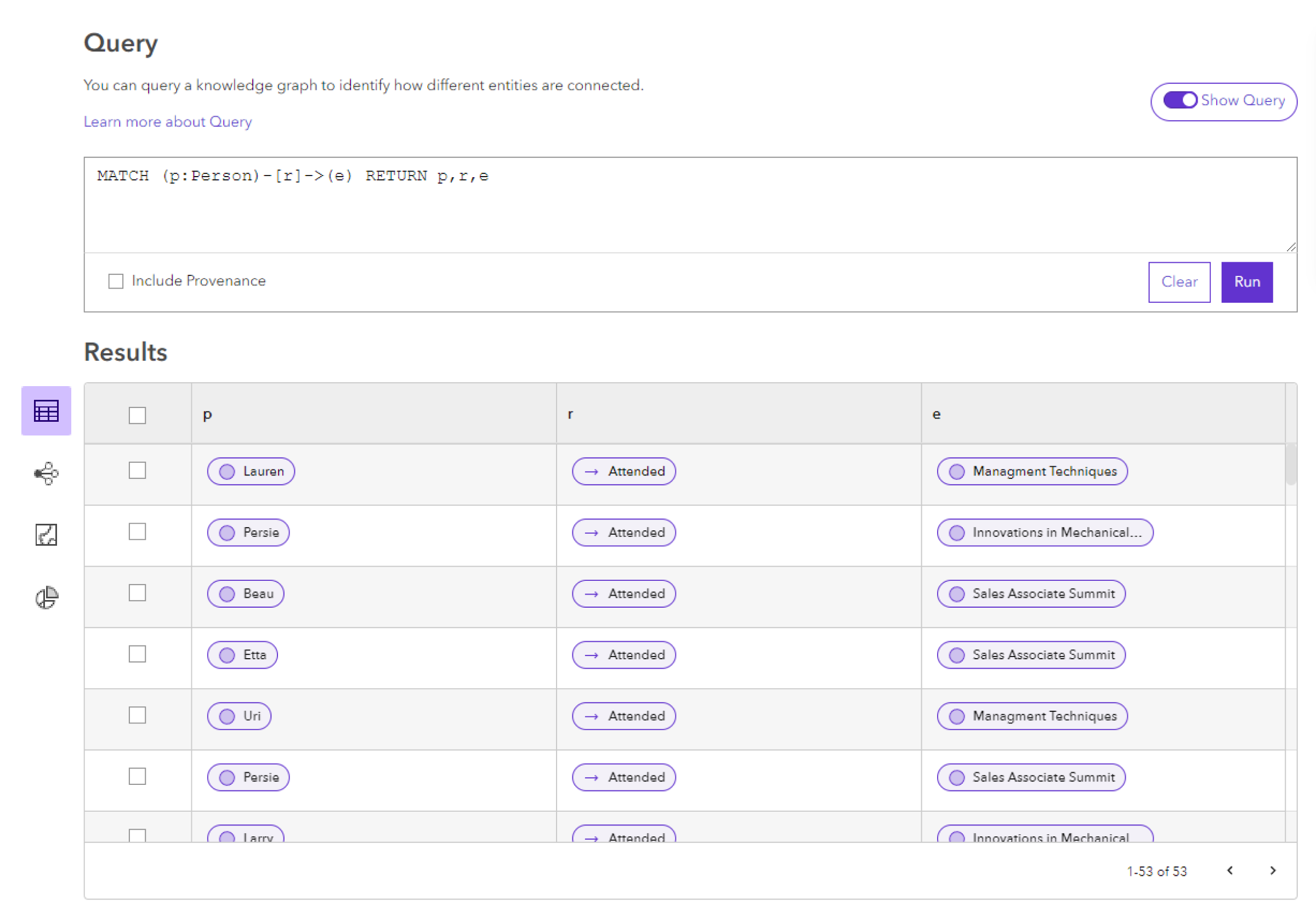
Запрос openCypher может возвращать результаты, которые показывают, какие элементы имеют определенное отношение с другим элементом. В этом случае в таблице результатов будет отображаться по одному столбцу для каждой тройки, где тройка состоит из исходного элемента, отношения и целевого элемента. Например, такой запрос, как MATCH (p:Person)-[r]->(e) RETURN p,r,e, возвращает список результатов, где каждая строка в таблице результатов представляет человека, отношение между этим человеком и другим человеком и целевой элемент отношения. В этом случае в таблице результатов будет столбец для человека под названием p, столбец для отношения под названием r и заголовок для целевого элемента под названием e.
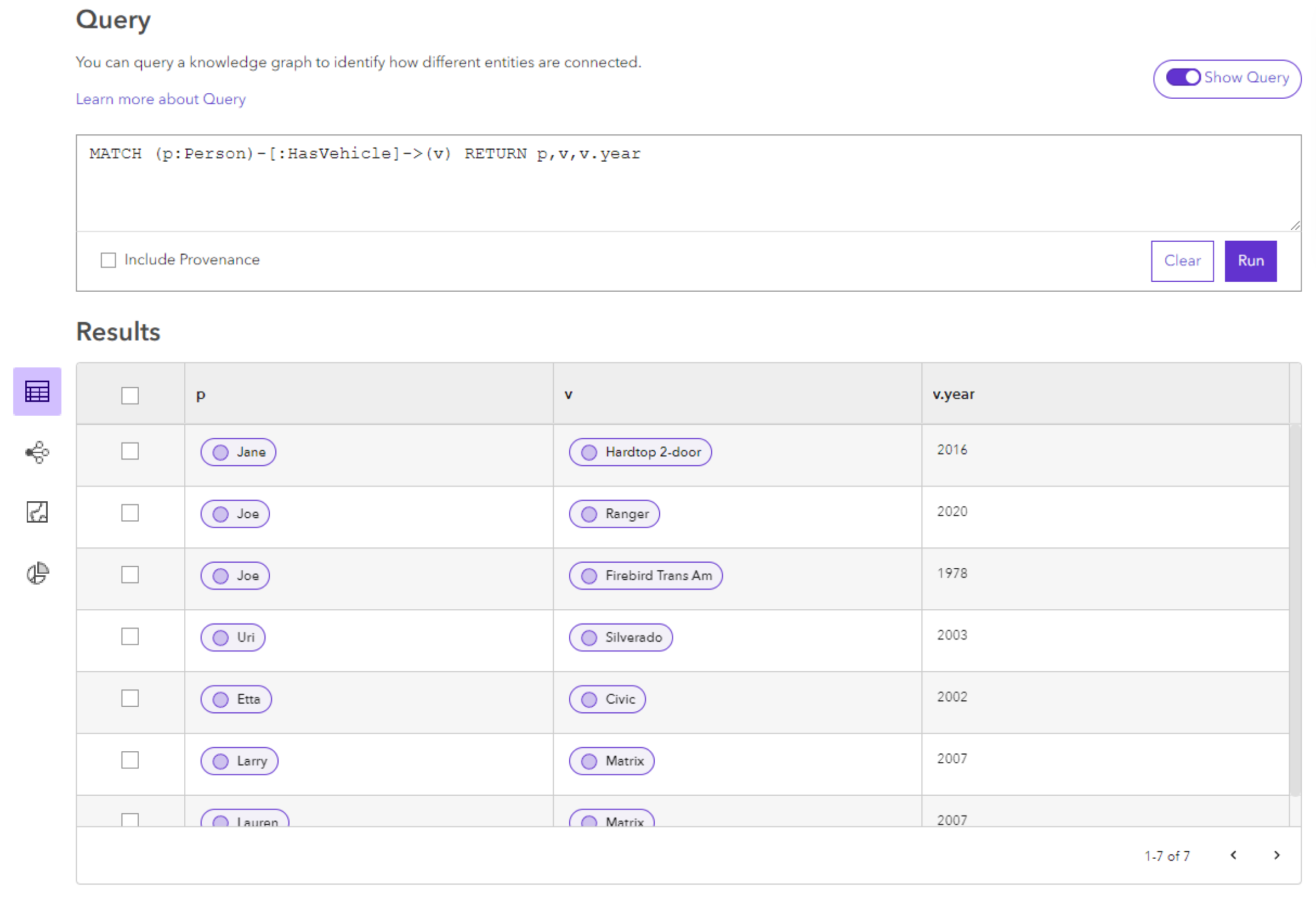
Если вместо этого запрос возвращает определенные свойства элементов или отношений, в списке результатов отобразятся эти значения в каждом столбце. Например, запрос вида MATCH (p:Person)-[:HasVehicle]->(v) RETURN p,v,v.year возвращает отображаемое имя для элемента Person в столбце p, отображаемое имя для элемента Vehicle в столбце v и значение свойства года элемента Vehicle в столбце v.year. Если элемент не имеет значения для определенного свойства, возвращаемого запросом, вы увидите значение (NULL) как указание на то, что значение для отображения отсутствует.
Приведенный ниже пример иллюстрирует запрос, который возвращает элемент Person, где человек участвует в отношении HasVehicle с транспортным средством. Запрос также возвращает свойство AcquisitionDate отношения HasVehicle и свойство make элемента Vehicle.
В столбцах, содержащих элемент  , отношение
  или запись о происхождении, будет представлено отображаемое имя записи вместе с ее значком.
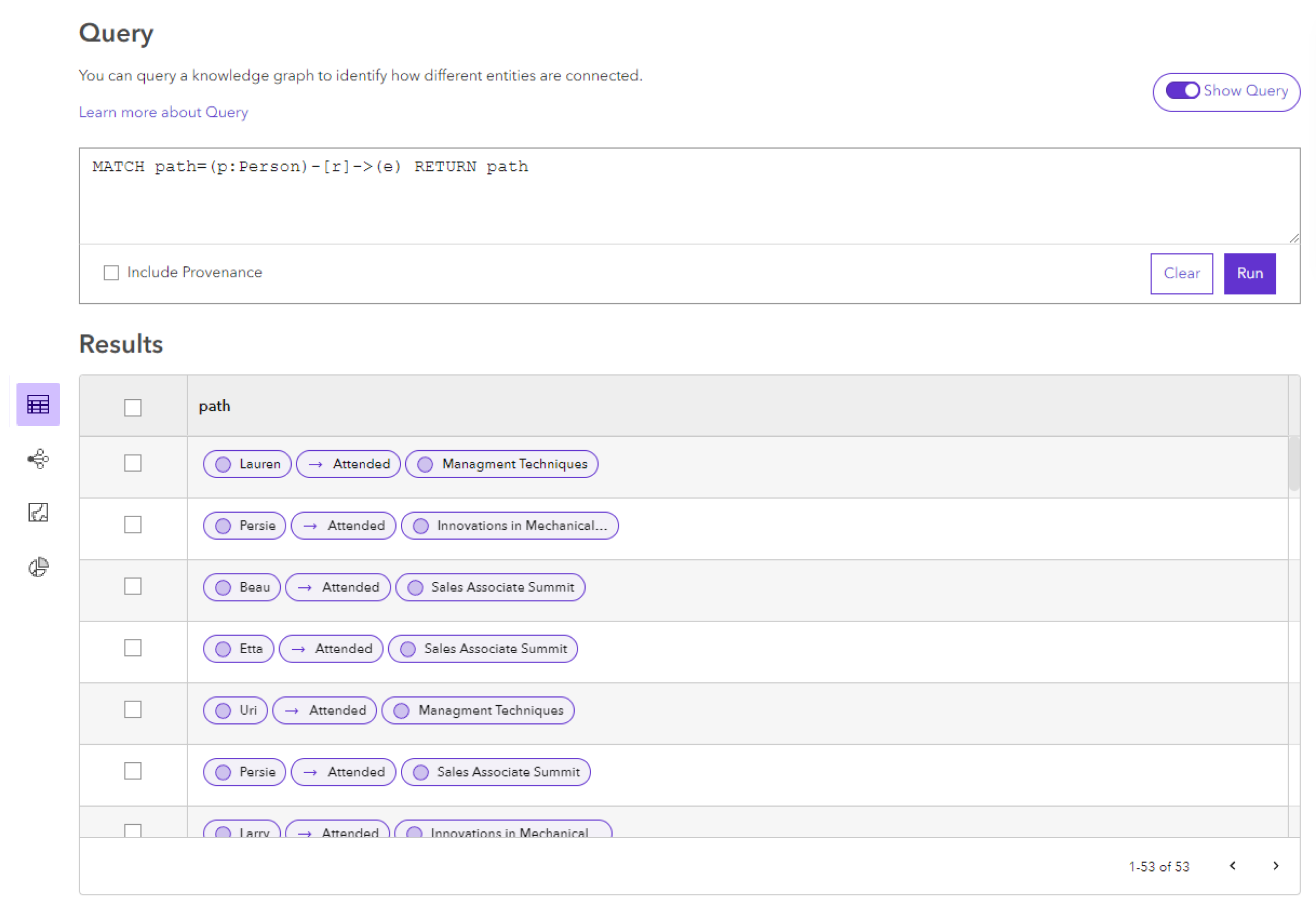
Третий распространенный тип запросов возвращает путь между одним элементом и другим. Путь содержит все элементы и отношения между указанными элементами-источниками и элементами-адресатами. Например, запрос вида MATCH path=(p:Person)-[r]->(e) RETURN path вернет все пути к любым элементам, связанным с элементом Person одним отношением.
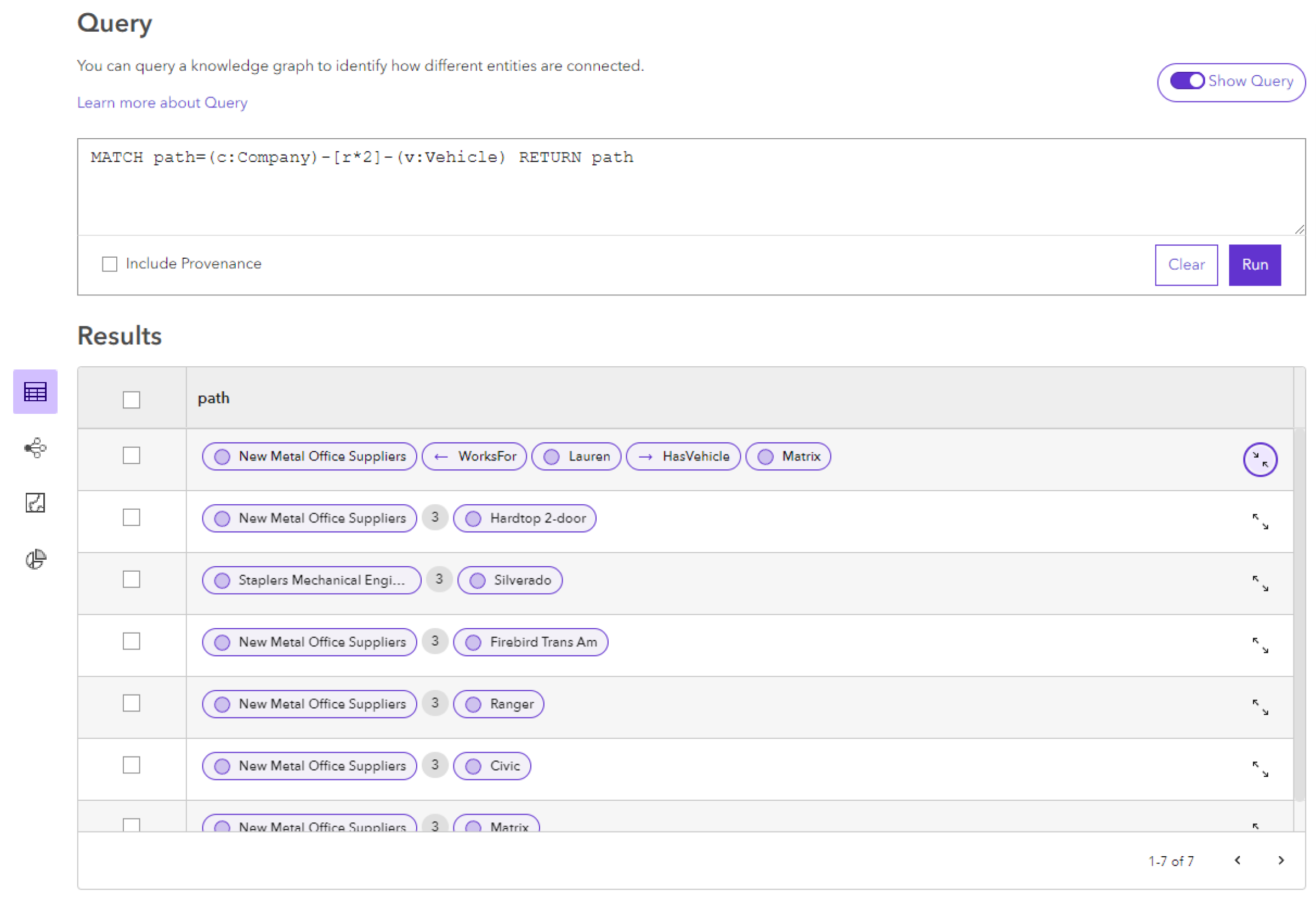
Пути могут включать любое количество элементов и отношений. Например, запрос вида MATCH path=(c:Company)-[r*2]-(v:Vehicle) RETURN path вернет все пути между элементами Company и Vehicle, которые находятся ровно на расстоянии двух отношений друг от друга. Каждый путь будет содержать элемент-источник Comapny, все промежуточные элементы и отношения, а также элемент-адресат Vehicle. По умолчанию он просто отображает элемент-источник и элемент-адресат в пути, а также общее количество записей в пути. Щелкните Развернуть  , чтобы просмотреть полный результат пути.
Пути могут быть возвращены как один из элементов результата запроса. Например, один и тот же запрос может вернуть путь и название компании-источника и год выпуска транспортного средства-адресата. MATCH path=(c:Company)-[r*2]-(v:Vehicle) RETURN path, c.name, v.year.
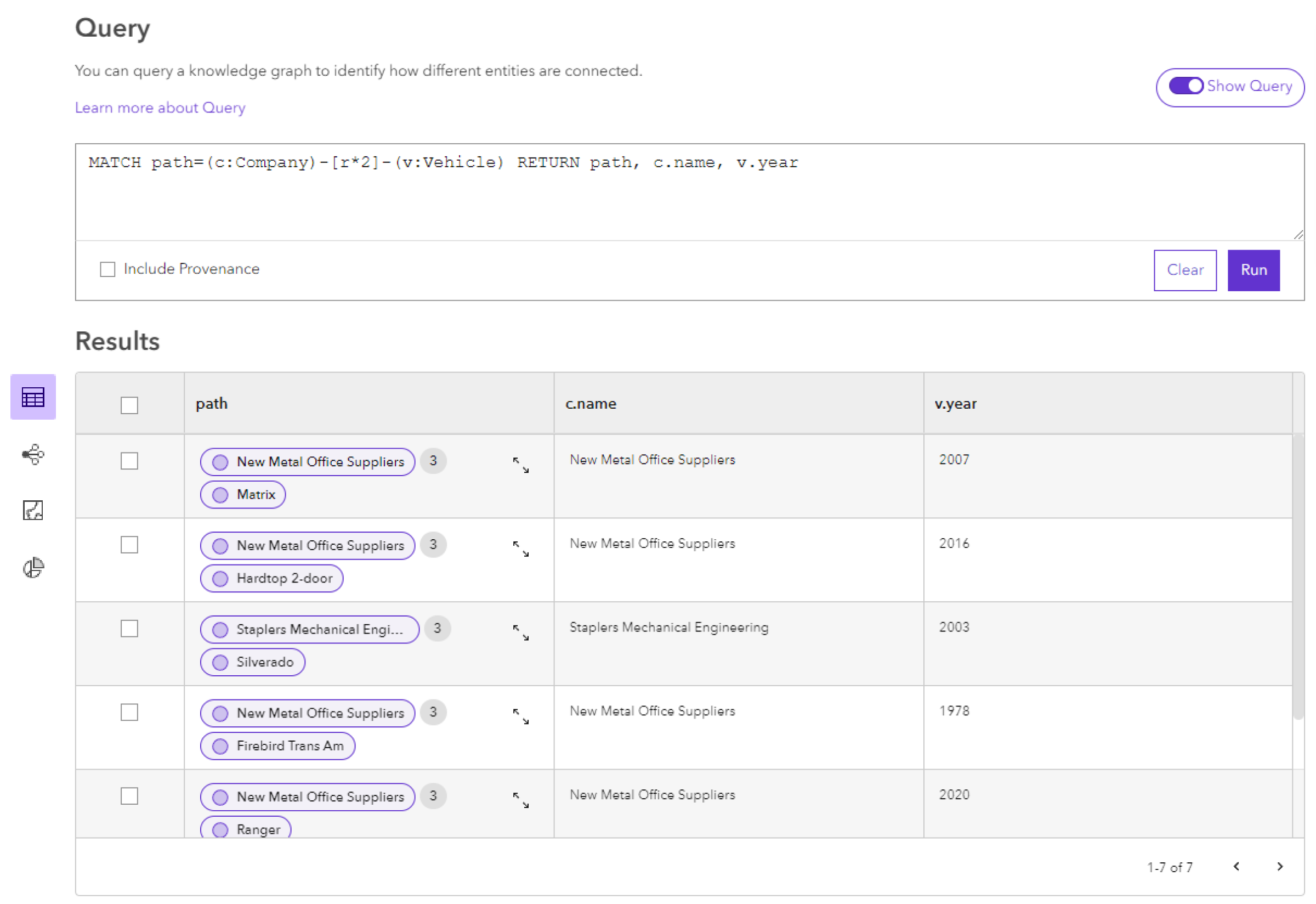
По умолчанию все результаты запросов отображаются в виде таблицы. В этом виде вы можете выбрать результаты запроса и просмотреть свойства любого элемента или отношения, полученного в результате запроса.
Щелкните элемент
или отношение в таблице результатов, чтобы просмотреть их свойства.Также можно использовать Добавить в
 , чтобы добавить эту запись в другой элемент содержимого.
Поставьте отметку в первом столбце, чтобы добавить в выборку все элементы и отношения в этой строке.
Элементы и отношения в этой строке будут выделены. Все экземпляры этих элементов и отношений, которые появляются в других строках результатов, также будут выделены. Общее количество выбранных записей отображается в нижней части таблицы.
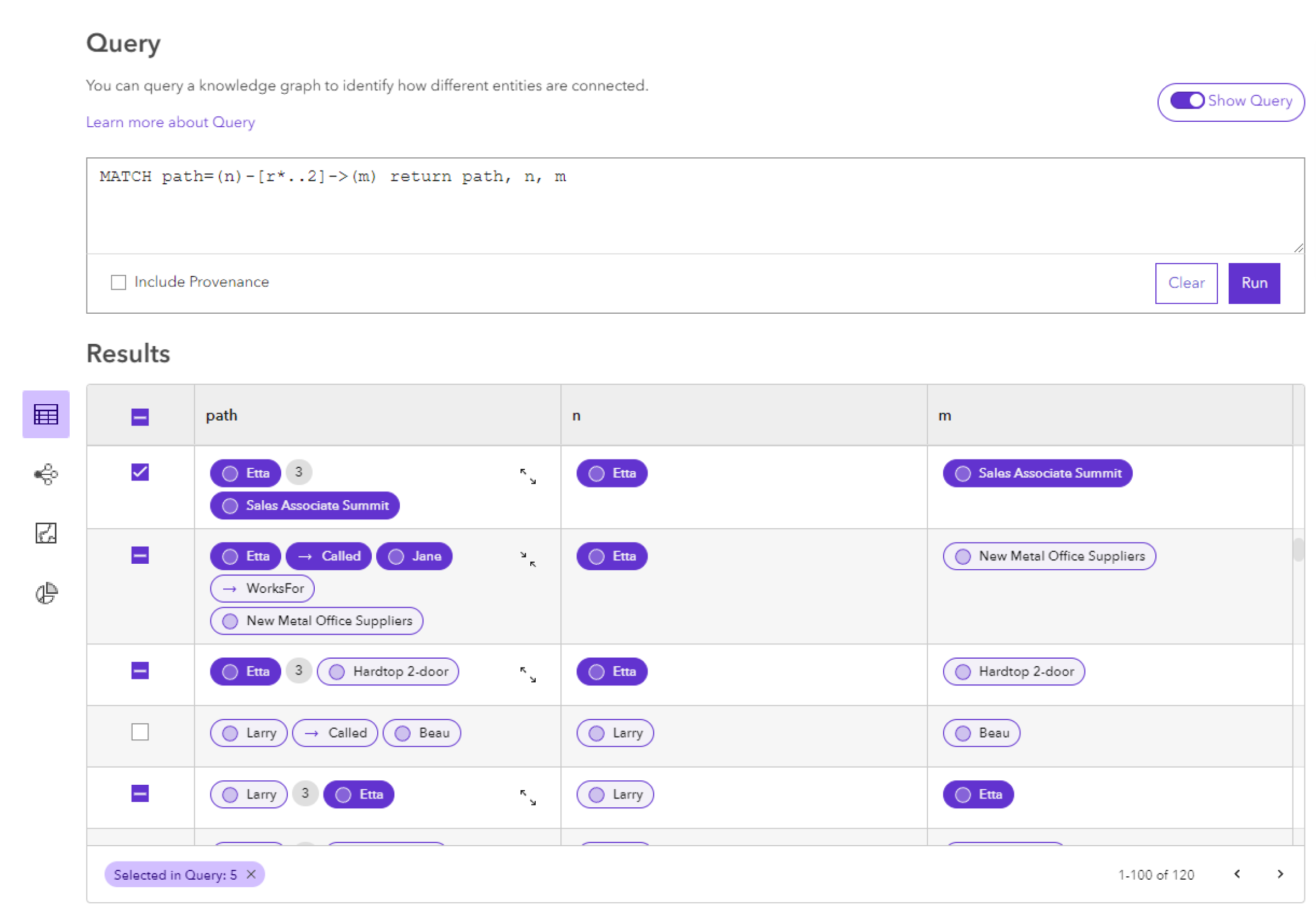
Дополнительно:
Нажмите Ctrl при щелчке по элементу
или отношению , чтобы добавить только эту запись из вашей выборки.Поставьте отметку в заголовке первого столбца таблицы, чтобы выбрать все записи, полученные в результате запроса.
Поставьте отметку в первом столбце, чтобы удалить из выборки все элементы и отношения в этой строке.
Дополнительно:
Нажмите Ctrl при щелчке по элементу
или отношению , чтобы удалить только эту запись из вашей выборки.Снимите отметку в заголовке первого столбца, чтобы отменить выбор всех записей, полученных в результате запроса.
Используйте Добавить в
в контекстной панели инструментов запроса, чтобы добавить выбранные записи в диаграмму связей, карту или карточку данных.Используйте Менеджер выборки для управления выбранными записями через запросы в виде запросов.
Предварительный просмотр результатов в виде карты или диаграммы связей
Также вы можете использовать предварительный просмотр карты результатов запроса и предварительный просмотр диаграммы связей результатов запроса, чтобы просмотреть результаты запроса в другой визуализации. Любая выборка, сделанная в виде таблицы, будет отражена в предварительном просмотре карты и предварительном просмотре диаграммы связей. Вы можете изменить выборку в режиме предварительного просмотра карты или диаграммы связей, используя инструменты интерактивной выборки.
Щелкните вид Карта
 в меню результатов, чтобы увидеть предварительный просмотр пространственных объектов, возвращенных в результате запроса.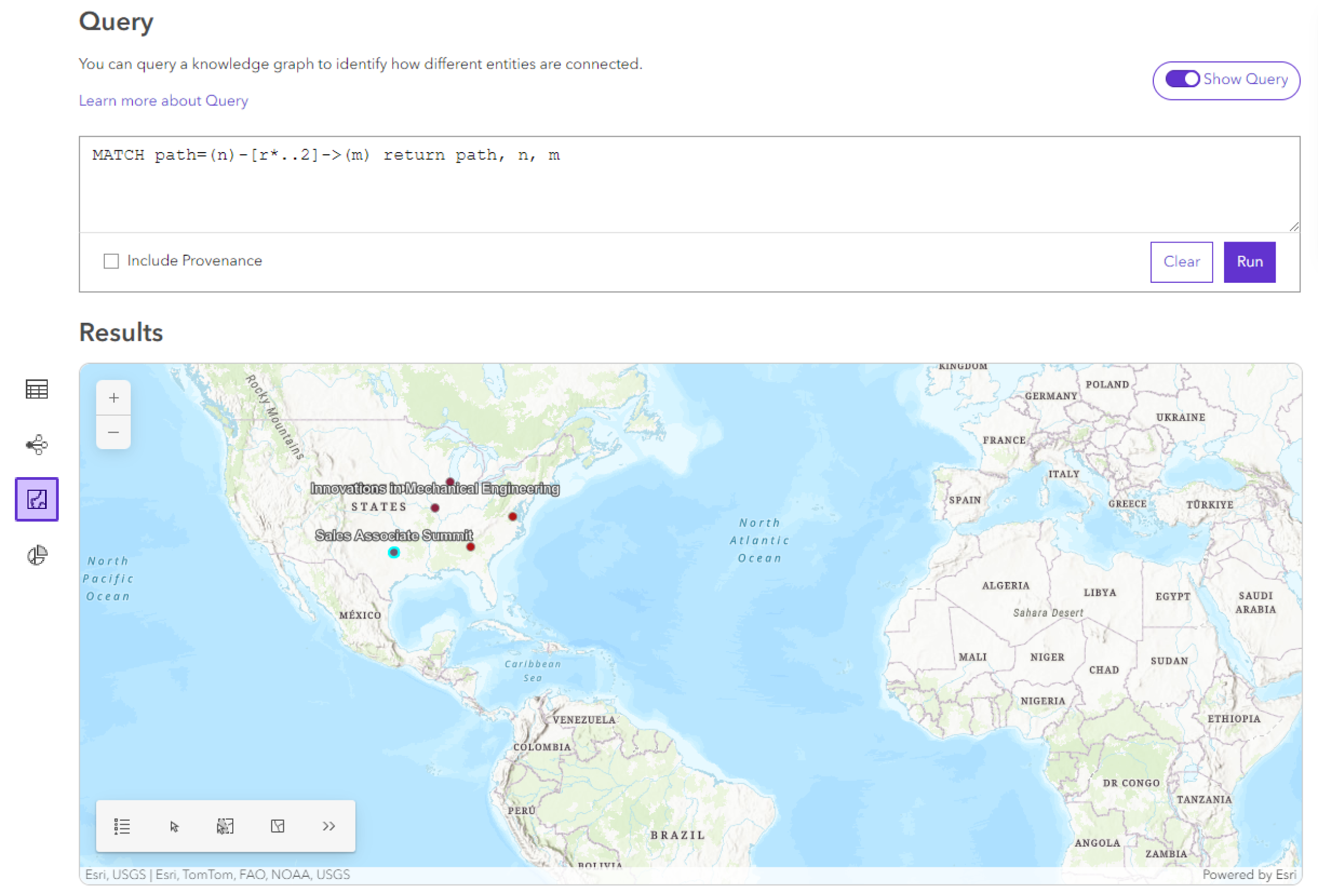
Или можно изменить выделение на карте с помощью интерактивной выборки
Щелкните вид Диаграмма связей
 в меню результатов, чтобы увидеть предварительный просмотр результатов запроса, визуализированных в виде диаграммы связей.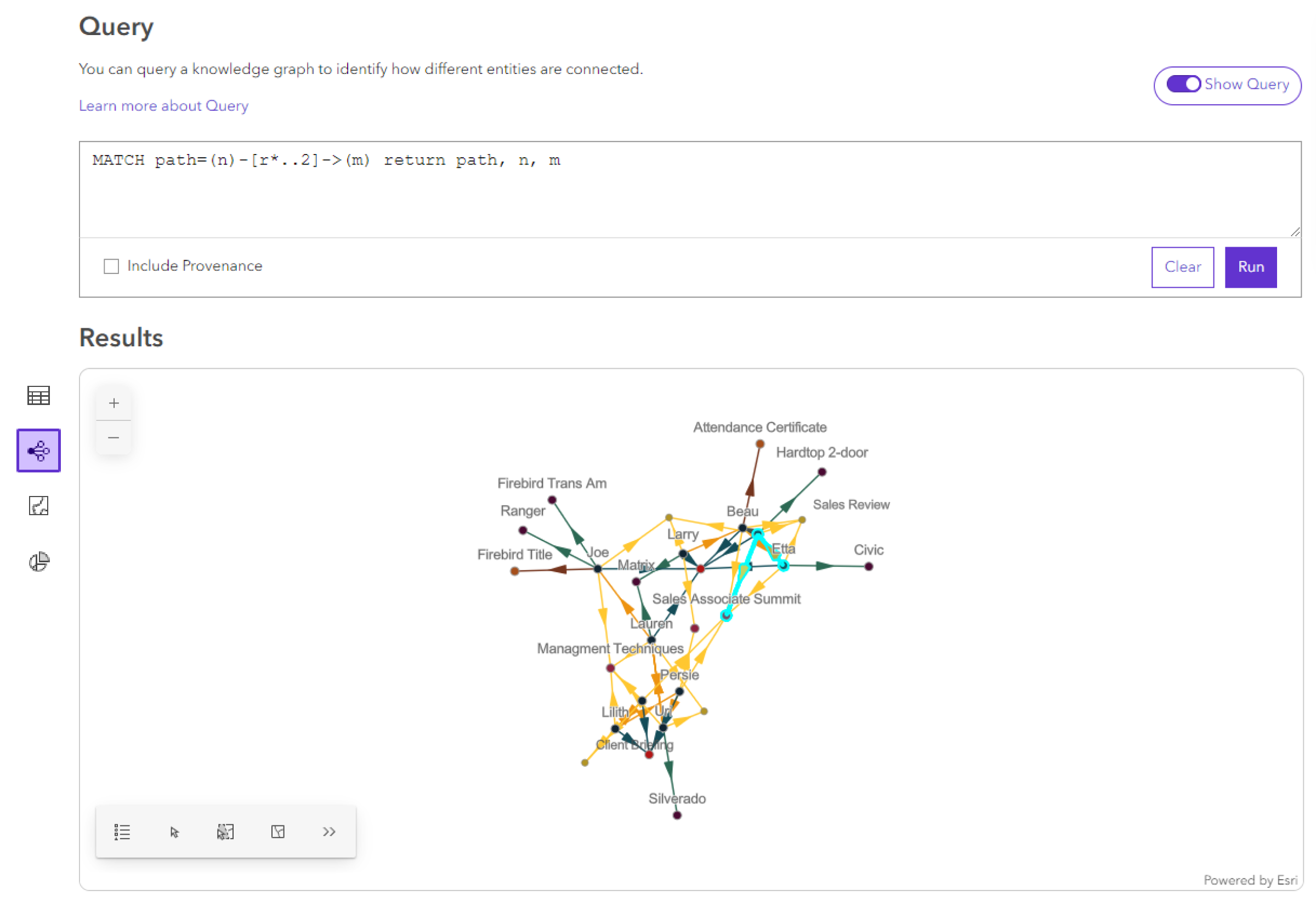
Или можно изменить выделение на карте с помощью интерактивной выборки
Щелкните вид Таблица
 в меню результатов, чтобы вернуться к таблице результатов.
Используйте Менеджер выборки для управления выбранными записями через запросы в виде запросов.
Результаты предварительного просмотра запроса с помощью диаграммы
Вы также можете использовать вид диаграмм для визуализации результатов запроса другими способами. Вы можете настроить несколько типов диаграмм, которые будут визуализировать характеристики и отношения из результатов вашего запроса. Вы также можете выбрать, как агрегировать результаты запроса в вашей диаграмме. Вы можете выбрать результаты в своей диаграмме и добавить их на карту или диаграмму связей. Конфигурации диаграмм не включаются в хранящиеся запросы.
В Knowledge Studio поддерживаются следующие типы диаграмм:
| Диаграмма | Описание |
|---|---|
 Столбчатая диаграмма Столбчатая диаграмма |
Столбчатые диаграммы группируют данные по категориям вдоль оси x. Используйте линейчатую диаграмму для суммирования и сравнения категориальных данных. |
 Ящичковая диаграмма Ящичковая диаграмма |
Ящичковые диаграммы отображают распределение одного или нескольких числовых атрибутов. Используйте ящичковую диаграмму для визуализации и сравнения распределения основного тренда числовых значений с помощью квартилей. |
 Диаграмма интенсивности Диаграмма интенсивности |
Диаграммы интенсивности визуализируют данные, используя матрицу цветных ячеек. Используйте диаграмму интенсивности для визуализации корреляций, плотности или закономерностей между категорийными переменными. |
 Гистограмма Гистограмма |
Гистограммы визуализируют распределение числового атрибута. Используйте гистограммы для визуализации распределения значений числовой переменной путем группировки значений в бины и измерения частоты этих групп. |
Настройте диаграмму для суммирования результатов вашего запроса.
Нажмите вид
 Диаграммы в меню результатов.
В разделе Настройки диаграммы выберите метод Агрегирования диаграммы.
Нажмите выпадающее меню Тип диаграммы и выберите, какой тип диаграммы необходимо создать.
Настройте параметры диаграммы.
Щелкните Применить.
Диаграмма отображается в виде диаграммы.
Если необходимо, выберите результаты в вашей диаграмме.
В контекстной панели инструментов нажмите Добавить к
и выберите соответствующую опцию, чтобы добавить выбранную диаграмму на карту или диаграмму связей.В разделе Добавить к новой щелкните Карта
, чтобы создать карту в проекте.Щелкните Карта из шаблона
 в разделе Добавить к новой и выберите карту, которая будет использоваться в качестве шаблона. Щелкните Добавить.
В разделе Добавить к новой щелкните Диаграмма связей
, чтобы создать диаграмму связей в проекте.Щелкните Диаграмма связей из шаблона
 в разделе Добавить к новой и выберите диаграмму связей для использования в качестве шаблона. Щелкните Добавить.
В разделе Добавить к существующей щелкните название существующей карты или диаграммы связей.
Выбор добавляется к карте или диаграмме связей.
Работа с агрегированием диаграммы
Настройки агрегирования диаграмм позволяют настроить, как диаграмма будет организована и как будут просматриваться результаты запроса. Это также определит, как выборки, сделанные на вашей диаграмме, отражаются в виде таблицы. Методы агрегирования диаграмм описаны ниже:
Строки таблицы – Использует строки и столбцы из таблицы результатов запроса. Когда элемент или отношение возвращаются в столбце, их свойства также можно использовать для построения диаграмм. Выборки, сделанные в вашей диаграмме, будут применяться ко всем строкам в виде таблицы, используемым в выборке диаграммы. Если элементы и отношения возвращаются в выбранной строке, они будут выбраны везде, где они появляются в виде таблицы.
Элементы и отношения – Использует только уникальные элементы и отношения из результатов вашего запроса, сгруппированные по их типу. Их свойства становятся полями, доступными для построения диаграмм. Выборки, сделанные в вашей диаграмме, будут применяться только к отдельному элементу или отношению в таблице, не учитывая строку или столбец, в которых они были возвращены.
Метод агрегирования диаграмм позволяет создавать визуализацию результатов запросов разными способами без необходимости нового запроса. Например, запрос openCypher ниже находит пути цепочки поставок, соединяющие конкретного поставщика с заводами или другими поставщиками, находящимися на расстоянии от одной до четырех связей, используя несколько типов отношений. Затем он агрегирует стоимость всех элементов Part вдоль каждого пути и возвращает как путь, так и общую стоимость.
MATCH path=(supplier:Supplier)-[:supplies|:raw_supplies|:produces|:purchased_by*..4]-(facility)
WHERE (facility:Plant OR facility:Supplier)  and supplier.globalid IN $supplier
WITH nodes(path) AS allNodes, path, supplier, facility
UNWIND allNodes AS node
WITH node, path, supplier, facility
WHERE node:Part
WITH ROUND(SUM(node.COST) * 100) / 100.0 AS totalCost, path,  supplier, facility
RETURN supplier, facility, totalCost, path
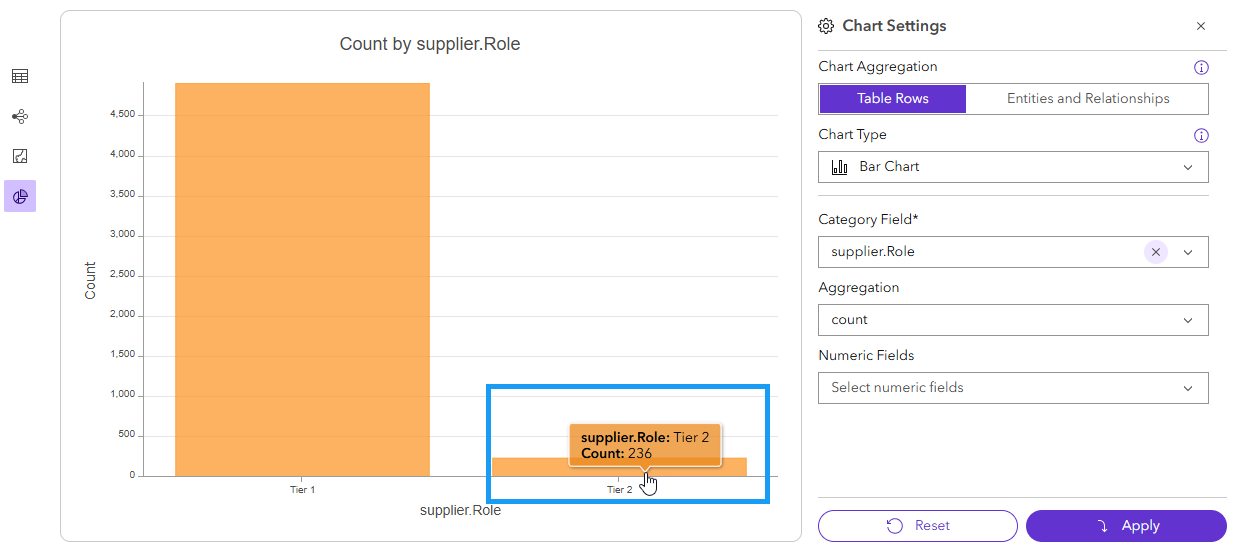
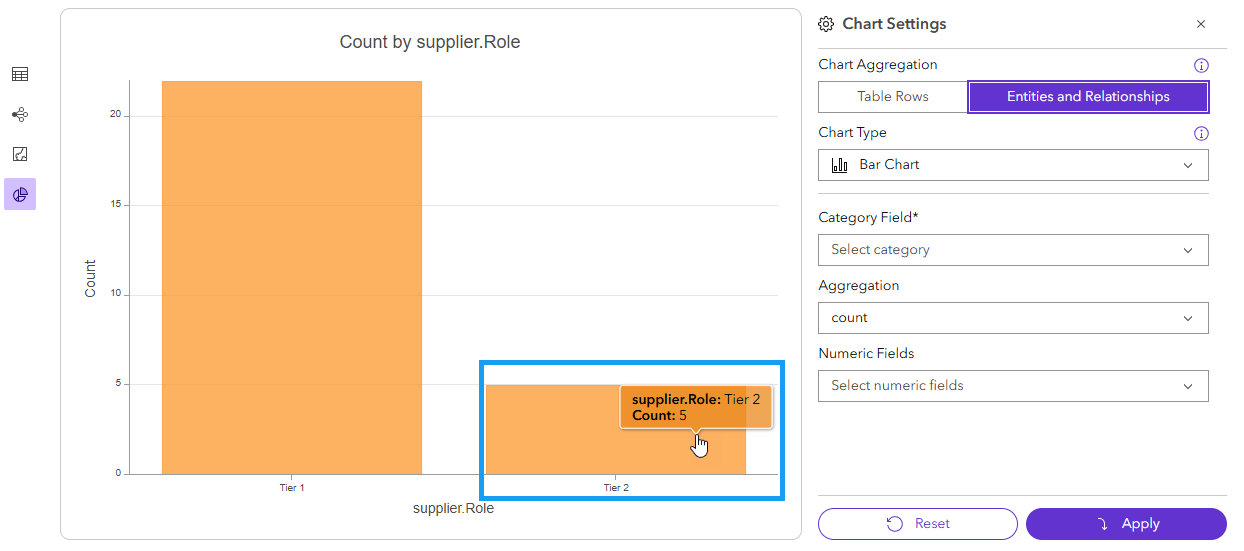
Использование этого запроса для визуализации ролей поставщиков в столбчатой диаграмме дает разную информацию — отвечая на разные вопросы — в зависимости от метода агрегации диаграмм. Кроме того, выборки, сделанные на диаграмме, будут меняться в зависимости от метода агрегирования. Ниже приведены скриншоты, сравнивающие полученные результаты в виде диаграмм:
Метод агрегирования строк таблиц возвращает количество различных путей или сетей, исходящих от поставщика каждой роли. Если поставщик является источником множества различных путей, каждый путь будет учитываться для роли этого поставщика. Выборка столбца приведет к выборке всех элементов и отношений в строке таблицы, где поставщик исходного уровня относится к этому уровню, включая любые другие части, заводы или поставщиков на пути.
В отличие от этого, метод агрегирования элементов и отношений возвращает общее количество различных поставщиков каждого типа, возвращаемых в любом из путей, независимо от строк таблицы, возвращаемых в результате запроса. Выборка столбца позволяет выбрать только отдельных поставщиков этой роли.
Используя различные методы агрегирования, можно задать, как элементы и отношения будут представлены в виде диаграмм, чтобы отвечать на разные вопросы.