Класс ToolValidator
Общие сведения о классе ToolValidator и использовании методов с параметрами см. в разделе Настройка поведения скриптового инструмента.
Объект Parameter
Информация об объекте Parameter представлена ниже.
Доступ к параметрам инструмента
Каждый параметр инструмента имеет связанный с ним объект параметра, у которого есть свойства и методы для проверки корректности параметров инструмента. Параметры содержатся в списке. Обычной практикой является создание списка параметров в классе ToolValidator метода __init__, как показано в приведенном ниже программном коде.
def __init__(self):
 self.params = arcpy.GetParameterInfo()
Вы также можете управлять параметрами в своем скрипте (как альтернатива классу ToolValidator), как показано ниже. Единственная причина для доступа к списку параметров внутри скрипта – это задание свойства symbology.
params = arcpy.GetParameterInfo()
Порядок параметров
Параметры инструмента и их порядок описаны на вкладке Параметры в свойствах инструмента, как показано на рисунке ниже.
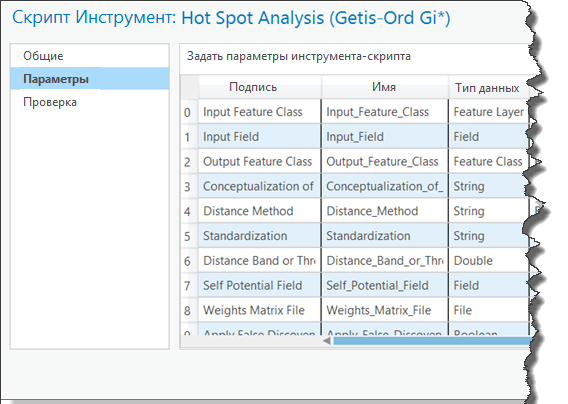
Примечание:
Список параметров начинается с нуля, поэтому первый параметр идет на нулевом месте в списке. Для доступа к третьему параметру вам нужно ввести p3 = self.params[2].
Методы
Следующая таблица содержит описание методов объекта Parameter:
|
Имя метода |
Описание использования |
|---|---|
|
|
Отмечает параметр, как имеющий ошибку ( |
|
|
Отмечает параметр, как имеющий предупреждение ( |
|
|
Позволяет вам задать системное сообщение. Аргументы те же, что и у функции |
|
|
Очищает любой текст сообщения и устанавливает статус на информативность (не ошибка и не предупреждение). |
|
|
Возвращает значение true, если параметр содержит ошибку. |
|
|
Возвращает значение true, если параметр содержит предупреждение. |
|
|
Возвращает значение true, если инструмент был проверен внутри модели, и его входное значение является выходным значением другого инструмента данной модели. |
 ) с добавленным сообщением. Инструменты не выполняются, если один из параметров содержит ошибку.
 ) с добавленным сообщением. В отличие от ошибок, инструменты с предупреждениями выполняются.
Свойства
В таблице ниже описаны свойства объекта Parameter:
|
Имя свойства |
Чтение/Запись |
Значение |
Описание |
|---|---|---|---|
|
|
Только для чтения |
Строка |
Имя параметра, заданное на вкладке Параметры в свойствах инструмента. |
|
|
Только для чтения |
Строка
|
Направление параметра Вход или Выход, заданное на вкладке Параметры в свойствах инструмента. |
|
|
Только для чтения |
Строка |
Тип данных, заданный на вкладке Параметры в свойствах инструмента. |
|
Только для чтения |
Строка
|
Тип параметра, заданный на вкладке Параметры в свойствах инструмента. |
|
|
Чтение/запись |
Список |
Список индексов каждого зависимого параметра. |
|
|
Чтение/запись |
Объект |
Значение параметра. |
|
|
|
Только для чтения |
Строка |
Настройка переменной среды по умолчанию, как задано на вкладке Параметры в свойствах инструмента. |
|
|
Чтение/запись |
Boolean |
Указывает, является ли параметр недоступным. |
|
Только для чтения |
Boolean |
Указывает, было ли значение изменено. |
|
|
Только для чтения |
Boolean |
Определяет, были ли параметр проверен программой внутренней проверки. |
|
|
|
Только для чтения |
Строка |
Категория параметра. |
|
Только для чтения |
Объект |
Схема выходного набора данных. |
|
|
Чтение/запись |
Объект |
Фильтр, который будет применен к значениям параметра. |
|
|
|
Чтение/запись |
Список объектов |
Фильтры, которые будут применены к столбцам в параметре таблицы значений или к нескольким типам данных в составном параметре. Дополнительные сведения см. в справке по объекту |
|
Чтение/запись |
Строка |
Путь к файлу слоя ( |
|
|
|
Только для чтения |
Строка |
Сообщение, показываемое пользователю. См. методы |
Хотя многие свойства объекта Parameter доступны для чтения и записи, большинство из них можно задать или изменить только при первоначальном создании или изменении объекта. Следующие свойства устанавливают характеристики параметра и не могут быть изменены во время методов проверки (таких как updateMessages и updateParameters):
categorycontrolCLSIDdatatypedirectiondisplayNamedisplayOrdermultiValuenameparameterDependenciesparameterType
Некоторые примеры кодов показаны ниже. Для получения других примеров кодов, см. раздел Настройка поведения инструмента-скрипта.
Сравнение свойств ToolValidator со свойствами инструментов-скриптов
Можно задать значение параметра по умолчанию, фильтр, символ и зависимости на вкладке Параметры в диалоговом окне свойств инструмента-скрипта и в классе ToolValidator.
Свойства, которые вы установите в классе ToolValidator, всегда будут заменять собой те значения, которые были заданы в диалоговом окне свойств инструмента-скрипта, и обычно предоставляют дополнительные возможности настройки. Например, если вы установили значение по умолчанию для параметра равным "BLUE" в диалоговом окне свойств инструмента-скрипта, и переустановили его на "RED" в initializeParameters , значением по умолчанию станет "RED". Как только был вызван метод initializeParameters, диалоговое окно свойств инструмента-скрипта будет отображать "RED" в качестве значения по умолчанию. Если вы (или ваши пользователи) попадете в ситуацию, когда сделанные изменения для одного из этих четырех свойств параметра в диалоговом окне свойств скрипта не сохраняются, это может быть связано с тем, что свойство было переопределено в классе ToolValidator.
parameterDependencies
Как правило, вы устанавливаете набор зависимостей параметра для использования объектом Schema. В следующих двух случаях зависимость уже может быть установлена на вкладке Параметры в диалоговом окне свойств инструмента:
Для параметра выходного набора данных, производного типа, зависимостью является индекс параметра, из которого извлекаются выходные данные.
Для определенных типов входных данных, зависимостью является индекс параметра, содержащий информацию, используемую элементом управления, как показано в таблице ниже.
|
Тип данных параметра |
Тип данных зависимого параметра |
|---|---|
|
Единица площади |
Географический набор данных, используемый для определения единиц измерения по умолчанию. Например, можно использовать тип данных Векторный слой, Растровый слой, Набор объектов или Набор записей. |
|
Поле |
Таблица, содержащая поля. Например, можно использовать тип данных Вид таблицы, Векторный слой, Растровый слой, Набор объектов или Набор записей. |
|
Сопоставление полей |
Набор полей в одной или более входных таблицах. Например, можно использовать тип данных Вид таблицы, Векторный слой, Растровый слой, Набор объектов или Набор записей. |
|
Таблица геостатистических значений |
Таблица наборов данных и полей, используемых в инструментах Geostatistical Analyst. Используйте тип данных Геостатистический слой. |
|
Единицы измерения длины |
Географический набор данных, используемый для определения единиц измерения по умолчанию. Например, можно использовать тип данных Векторный слой, Растровый слой, Набор объектов или Набор записей. |
|
Настройки иерархии Network Analyst |
Набор сетевых данных, содержащий информацию об иерархии. Используйте тип данных Набор сетевых данных. |
|
Режим передвижения по сети |
Список режимов передвижения. Используйте тип данных Источник сетевых данных, Набор сетевых данных или Слой набора сетевых данных. |
|
Выражение SQL |
Таблица, содержащая поля. Например, можно использовать тип данных Вид таблицы, Векторный слой, Растровый слой, Набор объектов или Набор записей. |
Зависимости обычно устанавливаются в методе initializeParameters:
def initializeParameters(self):
 # Set the dependencies for the output and its schema properties
 self.params[2].parameterDependencies = [0, 1]
parameterType
Свойство parameterType может быть обязательным, необязательным и производным.
Обязательное — значение необходимо для запуска инструмента.
Необязательное — значение не является необходимым для запуска инструмента.
Производное — выходное значение, которое не указано в качестве входного параметра. Производные параметры всегда являются выходными параметрами.
При проверке значение parameterType не может быть динамически изменено. Однако это может быть необходимо для параметра, чтобы он вел себя как обязательный или дополнительный в зависимости от других настроек параметра. В этом случае установите параметр как дополнительный. Затем в методе проверки updateMessages используйте метод Parameter setIDMessage с идентификатором сообщения 530 или 735. Использование идентификатора сообщения 530 или 735 приводит к тому, что необязательный параметр ведет себя как обязательный параметр.
# Make a parameter required using setIDMessage if the preceding
# parameter does not have a value.
if not self.params[4].valueAsText:
 self.params[5].setIDMessage('ERROR', 735)
Значение
Это значение параметра, которое ввел пользователь, или которое было задано вами программно. Вы можете установить значение в методе initializeParameters, и в этом случае оно выступит в качестве начального значения по умолчанию для параметра. Вы также можете установить значения в updateParameters в ответ на ввод значения пользователем, как показано ниже.
def updateParameters(self):
 # Set the default distance threshold to 1/100 of the larger of the width
 #  or height of the extent of the input features.  Do not set if there is no
 #  input dataset yet, or the user has set a specific distance (altered is true).
 if self.params[0].valueAsText:
     if not self.params[6].altered:
         extent = arcpy.Describe(self.params[0]).extent
     if extent.width > extent.height:
         self.params[6].value = extent.width / 100
     else:
         self.params[6].value = extent.height / 100
 return
Свойство value параметра возвращает объект, кроме случая, когда параметр не заполнен, в этом случае value возвращает значение None. Чтобы убедиться, что параметр заполнен, используйте проверку if перед использованием его значения.
Фрагмент кода ниже тестирует, является ли значение равным строке "Get Spatial Weights From File". Данный тест работает, поскольку тип данных параметра является строковым.
# If the option to use a weights file is selected, enable the
#   parameter for specifying the file, otherwise disable it
if self.params[3].value:  # check that the parameter has a value
 if self.params[3].value == "Get Spatial Weights From File":
     self.params[8].enabled = True
 else:
     self.params[8].enabled = False
Поскольку объект Value не поддерживает манипуляцию со строками, используйте Value его свойство value всякий раз, когда строка подлежит манипулированию или анализу. Пример кода ниже использует метод os.path.dirname, чтобы вернуть директорию из набора данных.
if self.params[0].value:
 workspace = os.path.dirname(self.params[0].value.value)
Внимание:
За исключением метода Describe, не используйте для проверки методы, берущие путь к каталогу, такие как ListFields. Набор данных может не существовать, когда проверка инструмента осуществляется в ModelBuilder, и метод может дать сбой или выдать непредсказуемый результат.
Describe можно использовать для объекта Parameter вместо использования свойства value параметра. Использование свойства value возможно, но оно будет работать медленнее при работе со входными слоями.
В конкретном случае метода ListFields, Describe свойство объекта fields предоставит эквивалентную информацию.
Внимание:
Не устанавливайте значение параметра в updateMessages, пока это значение не будет проверено внутренней подпрограммой проверки.
altered
Свойство altered равно true, если изменено значение параметра, например, путем ввода выходного пути. Если параметр был изменен, то он остается измененным, пока пользователь не очистит (не удалит) значение, в этом случае оно вернется к изначальному неизмененному состоянию. Изменение значения программным способом с проверкой кода будет влиять на измененный статус. То есть, если вы установите значение для параметра, измененный статус параметра будет обновляться.
Свойство altered используется для указания возможности изменения значения параметра.
Например, у инструмента есть параметр класс объектов и параметр ключевое слово. Если класс объектов содержит точки или полигоны, то ключевыми словами будут RED, GREEN, и BLUE, а если линии, то ORANGE, YELLOW, PURPLE, и WHITE.
Тогда пользователь вводит класс точечных объектов. Если параметр ключевое слово не изменен, установите значение на RED, поскольку оно является значением по умолчанию.
Если вводится линейный класс объектов, установите значение на ORANGE, пока параметр ключевое слово не изменен.
Однако если пользователь изменил параметр ключевого слова (то есть ключевое слово было изменено на GREEN), не сбрасывайте его. Пользователь сделал свой выбор (GREEN), и вы не знаете его намерений. Он мог поменять класс объектов, и тогда GREEN будет корректным значением, или он мог поменять ключевое слово (на PURPLE, например). Поскольку GREEN не входит в набор ключевых слов, которые вы создали для линий, внутренняя проверка установит на параметре отметку ошибки. Затем у пользователя есть два варианта: изменить класс входных объектов или изменить ключевое слово.
if not self.params[2].altered:
 self.params[2].value = "POINT"
hasBeenValidated
Свойство hasBeenValidated равно False, если значение параметра было изменено пользователем с того момента, когда updateParameters и внутренняя проверка вызывались в последний раз. После вызова внутренней процедуры проверки, процедура геообработки автоматически устанавливает hasBeenValidated равным True для каждого параметра.
Свойство hasBeenValidated используется для указания, изменил ли пользователь значение с момента последнего вызова updateParameters. Эта информация необходима при решении вопроса о необходимости проверки параметра.
# Set the default distance threshold to 1/100 of the larger of the width
#  or height of the extent of the input features. Do not set if there is no
#  input dataset yet, or if the input features have already been validated,
#  or the user has set a specific distance (Altered is true).
if self.params[0].valueAsText and not self.params[0].hasBeenValidated:
 if not self.params[6].altered:
     extent = arcpy.Describe(self.params[0]).extent
     width = extent.width
     height = extent.height
     if width > height:
         self.params[6].value = width / 100
     else:
         self.params[6].value = height / 100
символы
Свойство symbology связывает файл слоя (.lyrx) с выходным параметром.
params[2].symbology = "E:/tools/extraction/ToolData/ClassByDist.lyrx"
Более подробно о выходных символах
schema object
У каждого выходного параметра следующих типов: класс пространственных объектов, таблица, растр или рабочая область – есть объект схемы. Только у выходных классов пространственных объектов, таблиц, растров и рабочих областей есть объект схемы; у других типов его нет. Объект схемы создается автоматически процессом геообработки. К схеме осуществляется доступ через объект 'параметр', и устанавливаются правила для описания выходных данных инструмента. После установки правил схемы и в качестве выходного результата класса ToolValidator, код внутренней проверки геообработки проверяет эти правила и обновляет описание выходных данных.
Для проверки, настройка заключается в следующем:
Во время первого открытия инструмента на панели Геообработка вызывается
initializeParameters. Для описания выходных данных устанавливаются статические правила (правила, которые не изменяются вводимыми пользователем данными). На этом этапе не создается описания на выходе, так как пользователь не указал значения ни для одного из параметров (если вы не задали значений по умолчанию).Как только пользователь начинает как-либо работать с инструментом на панели Геообработка, происходит вызов
updateParameters.updateParametersможет изменить объект схемы с учетом динамического поведения, которое нельзя установить с помощью параметрических зависимостей (например, добавление нового поля с помощью Добавить поле).После возврата из
updateParametersзапускаются подпрограммы внутренней проверки, а правила, найденные в объекте схемы, применяются для обновления описания выходных данных.Вызывается
updateMessages. Вы можете изучить предупреждения и сообщения об ошибках, которые выводятся внутренней процедурой оценки, и изменить их или добавить пользовательские предупреждения или сообщения об ошибках.
Все свойства schema доступны для чтения и записи, за исключением type, которое доступно только для чтения.
Значения свойств объекта Schema перечислены в следующей таблице:
|
Имя свойства |
Значение |
|---|---|
|
|
String: |
|
|
Boolean |
|
|
String: |
|
|
String: |
|
|
String: |
|
|
String: |
|
|
String: |
|
|
Объект |
|
|
String: |
|
|
Список объектов |
|
|
String: |
|
|
Double |
|
|
String: |
|
|
String: |
|
|
Список наборов данных для добавления в схему рабочей области |
Используйте FirstDependency
Некоторые из правил могут быть установлены на "FirstDependency", что означает, что будет использовано значение первого параметра, найденного в наборе массива зависимостей параметров, заданного с помощью parameter.parameterDependencies. В примере кода, приведенном ниже, параметр 2 имеет два зависимых параметра, 0 и 1, и первой зависимостью является параметр 0.
# Set the dependencies for the output and its schema properties
self.params[2].parameterDependencies = [0, 1]
Если любой зависимый параметр содержит несколько значений (список значений), будет использовано первое значение из списка.
Тип
Свойство type доступно только для чтения, и устанавливается процессом геообработки.
clone
При истинном значении процедура геообработки создаст точную копию (клон) описания в первом зависимом параметре. Значение по умолчанию – false. Обычно вы устанавливаете параметр clone равным True (истина) в методе initializeParameters. Если первый зависимый параметр является многозначным (список значений), клонируется первое значение в многозначном списке значений.
Если
parameter.parameterTypeравен"Derived", будет создана точная копия. Это было поведение инструмента Добавить поле.Если значением
parameter.parameterTypeявляется"Required", будет создана точная копия, но путь к каталогу, содержащему набор данных, будет изменен. Пути к каталогу состоят из двух частей: рабочая область и базовое имя, например,E:/Data/TestData/netcity.gdb/infrastructure/roads, со следующим пояснением:Рабочая область =
E:/Data/TestData/netcity.gdb/infrastructureИсходное имя =
roads
Правила, используемые для создания новых выходных имен, следующие:
Базовое имя является тем же, что и базовое имя для первого входного параметра, содержащего набор данных (не первой зависимости, но первого параметра), с добавленным именем инструмента-скрипта (например,
roads_MyTool).Рабочей области присвоены настройки параметров среды временной рабочей области. Если она пустая, то используются настройки параметров среды текущей рабочей области. Если она также пуста, то используется рабочая область первого входного параметра, содержащего набор данных. Если рабочая область установлена только на чтение, то используется системная временная директория.
После установки clone на true все методы, основанные на правилах, такие как featureTypeRule, geometryTypeRule и extentRule, устанавливаются на значение "FirstDependency".
Два примера кода ниже выполняют одинаковую работу. Оба примера основаны на том, как инструмент Вырезать создает выходную схему.
Пример 1: Явная установка всех правил
def initializeParameters(self):
 # Set the dependencies for the output and its schema properties
 #  The two input parameters are feature classes.
 self.params[2].parameterDependencies = [0, 1]
 # Feature type, geometry type, and fields all come from the first
 #  dependency (parameter 0), the input features
 self.params[2].schema.featureTypeRule = "FirstDependency"
 self.params[2].schema.geometryTypeRule = "FirstDependency"
 self.params[2].schema.fieldsRule = "FirstDependency"
 # The extent of the output is the intersection of the input features
 #  and the clip features (parameter 1)
 self.params[2].schema.extentRule = "Intersection"
 return
Пример 2: Использование clone для установки правил на FirstDependency и дальнейшее переопределение правила экстента
def initializeParameters(self):
 # Set the dependencies for the output and its schema properties
 #  The two input parameters are feature classes.
 self.params[2].parameterDependencies = [0, 1]
 self.params[2].schema.clone = True
 return
def updateParameters(self):
 # The only property of the clone that changes is that the extent
 #  of the output is the intersection of the input features
 #  and the clip features (parameter 1)
 self.params[2].schema.extentRule = "Intersection"
 return
featureTypeRule
Этот параметр определяет тип объекта выходного класса объектов. Это правило не влияет на выходные растровые данные или таблицы.
Значения featureTypeRule описаны в следующей таблице:
|
Значение |
Описание |
|---|---|
|
|
Тип объекта будет определяться свойством |
|
|
Тип объекта будет таким же, как и первый влияющий параметр. Если первый зависимый параметр содержит несколько значений (список значений), будет использоваться первое значение в этом списке. |
featureType
Если значением featureTypeRule является "AsSpecified", то значение в featureType используется для указания типа объекта выходных данных.
Значения featureType описаны в следующей таблице:
|
Значение |
Описание |
|---|---|
|
|
Выходные данные будут содержать простые объекты. Тип геометрии объектов указывается с помощью |
|
|
Выходные данные будут содержать объекты аннотаций. |
|
|
Выходные данные будут содержать объекты размеров. |
geometryTypeRule
Этот параметр определяет тип геометрии (например, точка или полигон) выходного класса объектов.
Значения geometryTypeRule описаны в следующей таблице:
|
Значение |
Описание |
|---|---|
|
|
Это установка по умолчанию. Обычно вы должны иметь возможность определить тип геометрии в |
|
|
Тип геометрии будет совпадать с первым влияющим параметром. Если первый влияющий параметр содержит несколько значений (список значений), будет использоваться первое значение в этом списке. |
|
|
Проверяются геометрии всех зависимых параметров и устанавливается тип выходной геометрии на минимальный или максимальный найденный тип.
Например, если зависимые параметры являются точечным или полигональным классом объектов, минимальным будет точка, и максимальным – полигон. |
|
|
Тип геометрии будет определен значением свойства |
geometryType
Установите это значение для типа геометрии ("Point", "Multipoint", "Polyline" или "Polygon") когда geometryTypeRule равно "AsSpecified".
extentRule
Значения extentRule описаны в следующей таблице:
|
Значение |
Описание |
|---|---|
|
|
Выходной экстент будет указан в свойстве |
|
|
Выходной экстент будет совпадать с первым влияющим параметром. Если первый влияющий параметр содержит несколько значений (список значений), будет использоваться первое значение в этом списке. |
|
|
Выходным экстентом будет геометрическое пересечение всех влияющих параметров. (Это то, что использует инструмент Вырезать, как показано ниже.) |
|
|
Выходным экстентом будет геометрическое объединение всех влияющих параметров. |
|
|
Выходной экстент будет вычислен на основе настроек Параметров среды экстента. |
Пример
# The extent of the output is the intersection of the input features
#  and the clip features (the dependent parameters)
self.params[2].schema.extentRule = "Intersection"
Экстент
Установите это для экстента, когда extentRule является "AsSpecified". Можно задать экстент в виде строки, разделенной пробелами, или списка с четырьмя значениями. Последовательность такова: xmin, ymin, xmax, ymax.
Пример
self.params[2].schema.extentRule = "AsSpecified"
self.params[2].schema.extent = "123.32 435.8 987.3 567.9"
# Alternatively use a list, as follows:
# self.params[2].schema.extent = [123.32, 435.8, 987.3, 567.9]
fieldsRule
Свойство fieldsRule определяет поля, которые будет содержать выходной класс объектов или таблица.
В таблице, приведенной ниже, FID означает Feature ID, но реально связано с полем ObjectID в каждом классе объектов или таблице.
|
Значение |
Описание |
|---|---|
|
|
Никакие поля, кроме ObjectID, выводиться не будут. |
|
|
Выходные поля будут совпадать с первым влияющим параметром. Если первый зависимый параметр содержит несколько значений (список значений), будет использоваться первое значение в этом списке. |
|
|
Только ObjectID первого зависимого входного параметра будет записан в выходные данные. |
|
|
Выводятся все поля в списке зависимых параметров. |
|
|
Все поля, кроме поля ObjectID, будут записаны в выходной файл. |
|
|
Выводятся все поля ObjectID, но другие поля из входных параметров не записываются. |
Ниже приведен пример инструмента Вырезание, использующего fieldsRule со значением "FirstDependency":
def initializeParameters(self):
 # Set the dependencies for the output and its schema properties
 #  The two input parameters are feature classes.
 self.params[2].parameterDependencies = [0, 1]
 # Feature type, geometry type, and fields all come from the first
 #  dependency (parameter 0), the input features
 self.params[2].schema.featureTypeRule = "FirstDependency"
 self.params[2].schema.geometryTypeRule = "FirstDependency"
 self.params[2].schema.fieldsRule = "FirstDependency"
 # The extent of the output is the intersection of the input features
 #  and the clip features (parameter 1)
 self.params[2].schema.extentRule = "Intersection"
 return
additionalFields
Помимо полей, добавленных приложением в fieldsRule, в выходные данные можно добавить дополнительные поля. Свойство additionalFields содержит список объектов-полей.
cellSizeRule
Свойство cellSizeRule определяет размер ячейки выходных растров или гридов. Его значения описаны в следующей таблице:
|
Значение |
Описание |
|---|---|
|
|
Размер выходной ячейки указан в свойстве |
|
|
Размер ячейки вычисляется на основе первого зависимого параметра. Если первым зависимым параметром является растр, используется его размер ячейки. Для других типов зависимых параметров, таких как классы объектов или наборы данных объектов, для вычисления размера ячейки используется экстент данных. Если первый влияющий параметр содержит несколько значений (список значений), будет использоваться первое значение в этом списке. |
|
|
|
|
|
Размер выходной ячейки рассчитывается на основе параметра среды Размер ячейки. |
cellSize
Установите для свойства cellSize значение размера ячейки, которое будет использоваться, когда cellSizeRule задано как "AsSpecified".
rasterRule
Свойство rasterRule определяет тип данных (integer или float), содержащихся в выходных растровых данных. Его значения описаны в следующей таблице:
|
Значение |
Описание |
|---|---|
|
|
Тип данных (integer или float) будет совпадать с первым влияющим параметром. Если первый влияющий параметр содержит несколько значений (список значений), будет использоваться первое значение в этом списке. |
|
|
Целое число считается меньшим, чем число с плавающей точкой. Например, если есть два зависимых параметра, один содержит целочисленные значения, а второй – числа с плавающей точкой, |
|
|
Выходной растр содержит целочисленные значения. |
|
|
Выходной растр содержит значения – числа с плавающей точкой. |
rasterFormatRule
Свойство rasterFormatRule определяет выходной формат растра: "Grid" или "Img". По умолчанию значением является "Img", и это формат ERDAS IMAGINE. "Grid" - это формат Esri.
additionalChildren
Рабочая область является контейнером для наборов данных (объектов, таблиц и растров). Эти наборы данных являются дочерними для рабочей области (вы можете считать рабочую область родителем по отношению к ним). Если инструмент добавляет набор данных к новой или существующей рабочей области, вы можете обновить описание рабочей области, добавив описания дочерних объектов. Например, у вас есть инструмент, который получает список классов объектов (многозначный элемент), обновляет их некоторым способом, и записывает измененные классы объектов в существующую рабочую область. Если инструмент используется в ModelBuilder, рабочая область является выходным результатом инструмента, и вы можете использовать эту рабочую область в качестве входного параметра для инструмента Выбрать данные. Инструмент Выбрать данные позволяет вам выбрать дочерний набор данных из контейнера и использовать его, как входной параметр для другого инструмента.
Входной параметр для additionalChildren – это одно или более описаний дочерних элементов. Две формы описаний дочерних элементов представлены в следующей таблице:
|
Форма |
Описание |
|---|---|
|
Объект |
Значение класс объектов, таблица, растр, объект-размер или объект аннотации, как результат свойства |
|
Объект списка вида |
Список, содержащий добавляемое описание к дочерним элементам. Необходимы только первые два элемента списка, |
При добавлении более одного дочернего элемента предоставьте список описаний дочерних элементов. Если вы добавляете дочерний элемент в форму списка, создайте список списков для additionalChildren.
Форма списка содержит аргументы, описанные в следующей таблице:
|
Аргумент |
Тип |
Описание |
|---|---|---|
|
|
Обязательный |
Один из следующих: |
|
|
Обязательный |
Название набора данных. Это может быть базовое имя набора данных, например, |
|
|
Дополнительный |
Список объектов поля. Содержит поля, принадлежащие дочернему элементу, если они известны. |
|
|
Дополнительный |
Строка или список , содержащие пространственный экстент для дочернего элемента. |
|
|
Дополнительный |
Объект пространственной привязки. |
Данные аргументы должны быть приведены в указанном порядке. Чтобы пропустить необязательный аргумент, используйте None или '#'.
Ниже приведены примеры задания схемы рабочей области. Эти примеры основаны на инструменте-скрипте, который имеет следующие аргументы:
|
Индекс параметра |
Имя параметра |
Свойство |
|---|---|---|
|
0 |
Входной класс пространственных объектов |
Класс объектов – входной. |
|
1 |
Входная таблица |
Таблица – входная. |
|
2 |
Входная рабочая область |
Рабочая область – входная (существующая рабочая область, содержащая результаты применения инструмента). |
|
3 |
Извлеченная рабочая область |
Рабочая область – Извлеченный выходной результат, полученный из Входной рабочей области. Схема данной рабочей области была изменена, чтобы содержать дополнительные дочерние элементы. |
Инструмент получает входные класс объектов и таблицу, копирует оба элемента в рабочую область, добавляет новое поле в класс объектов и создает класс полигональных объектов в рабочей области. (Фактическая работа инструмента не важна, поскольку она служит только для иллюстрации настройки схемы рабочей области.) Приведенные ниже примеры кода основываются друг на друге, начиная с простого использования additionalChildren.
В initializeParameters выходная рабочая область клонируется из зависимого параметра (parameter 2). Эта зависимость задана в свойствах инструмента, но может быть также установлена в initializeParameters для предотвращения случайного удаления зависимости из свойств инструмента.
class ToolValidator:
 def __init__(self):
     self.params = arcpy.GetParameterInfo()
 def initializeParameters(self):
     self.params[3].parameterDependencies = [2]  # input workspace
     self.params[3].schema.clone = True  # Copy all existing contents to output
     return
Пример: Скопируйте два входных элемента (без изменений) в выходную рабочую область
def updateParameters(self):
 inFC = self.params[0].value  # input feature class
 inTable = self.params[1].value  # input table
 inWS = self.params[2].value  # input workspace
 if inFC and inTable and inWS:
     self.params[3].schema.additionalChildren = [inFC, inTable]
 return
Пример: Инструмент создает класс полигональных объектов
Единственные известные свойства для этого нового класса объектов (при проверке) – это имя,"SummaryPolygon", и тип "polygon".
children = []  # New empty list
children.append(inFC)
children.append(inTable)
children.append(["polygon", "SummaryPolygon"])
self.params[3].schema.additionalChildren = children
Пример: Добавьте поле во входной класс объектов
# Create a field object with the name "Category" and type "Long".
newField = arcpy.Field()
newField.name = "Category"
newField.type = "Long"
# Describe the input feature class to get its list of fields. The 9.3
# version of the geoprocessing object returns fields in a list, unlike previous
# versions, which returned fields in an enumerator.
desc = arcpy.Describe(inFC)
fieldList = desc.fields
# Add the new field to the list.
fieldList.append(newField)
# Create a new child based on the input feature class but with the
# additional field added.
newChild = [desc.shapeType, desc.catalogPath, fieldList,
         desc.extent, desc.spatialReference]
# Now create the list of children and add to the schema.
children = []
children.append(newChild)
children.append(inTable)
children.append(["polygon", "SummaryPolygon"])
self.params[3].schema.additionalChildren = children
Чтобы создать поля для класса SummaryPolygon (новый полигональный класс объектов), создайте список объектов полей по образцу, приведенному в примере выше.
Пример: Ввод множества значений
В этом примере, первый параметр является объектом со множеством значений из классов объектов. Каждый класс объектов из множественного объекта копируется в извлеченную рабочую область. Новое поле ProjectID добавляется к каждому из скопированных классов объектов.
# 0 - input features (multivalue)
# 1 - input workspace
# 2 - derived workspace
import arcpy
class ToolValidator:
 def __init__(self):
     self.params = arcpy.GetParameterInfo()
 def initializeParameters(self):
     self.params[2].parameterDependencies = [1]
     self.params[2].schema.clone = True
     return
 def updateParameters(self):
     inVT = self.params[0].value  # multivalue ValueTable
     inWS = self.params[1].value  # WorkSpace
     # Add each feature class to the output workspace. In addition,
     # add a new field "ProjectID" to each feature class.
     if inVT and inWS:
         rowCount = inVT.rowCount  # Number of rows in the MultiValue table
         children = []
         newField = arcpy.Field()
         newField.name = "ProjectID"
         newField.type = "Long"
         for row in range(0, rowCount):
             value = inVT.getValue(row, 0)
             if value:
                 d = arcpy.Describe(value)
                 fieldList = d.fields
                 # Note -- not checking if field already exists
                 fieldList.append(newField)
                 # Create new child with additional ProjectID field and
                 # add child to list of children.
                 child = [d.shapeType, d.catalogPath, fieldList]
                 children.append(child)
         self.params[2].schema.additionalChildren = children
     return
 def updateMessages(self):
     return
Объект Filter
Объект Filter позволяет указать варианты значений параметра, доступные пользователю. Например, можно установить фильтр поля, ограничивающий варианты текстовыми полями. Фильтр выполняет следующие действия:
Фильтр представляет возможного пользователя с доступными вариантами выбора при обзоре данных. Если вы установите фильтр на точечный класс объектов, только точечные классы объектов будут показаны при обзоре данных пользователем. Если вы установите фильтр на текстовые поля, ниспадающий список полей покажет только текстовые поля.
Если пользователь вводит значение параметра (вместо выбора значения из списка или обзора файлов), значение будет проверено фильтром. Если пользователь вводит некорректное значение (например, числовое поле вместо текстового), выводится предупреждение или ошибка.
Поскольку значения проверяются фильтром с помощью внутренней проверки, вам не придется программировать пользовательскую проверку в классе
ToolValidator.
Вы можете задать фильтры, выполнив какие-то из следующих действий:
На вкладке Параметры диалогового окна свойств инструмента, выберите параметр, затем щелкните ячейку рядом с Фильтром и выберите тип фильтра из ниспадающего списка. После того, как вы выбрали тип фильтра, появится диалоговое окно, где вы сможете задать значения для фильтра.
Задайте значения программно в классе
ToolValidator(примеры приведены ниже). Это предоставляет ряд возможностей настройки, которые невозможно использовать в диалоговом окне свойств инструмента, включая задание динамических фильтров на основе значений других параметров, фильтров для составных типов данных и нескольких типов фильтров для одного и того же параметра. Геообработка автоматически создает фильтры для параметров, имеющих тип string, long, double, класс пространственных объектов, файл, поле и рабочая область. Если вы не хотите выбрать фильтр в диалоговом окне свойств инструмента, все равно существует фильтр, который связан с параметром, но он является пустым. Пустой фильтр равнозначен отсутствию фильтра. Добавляя значения в пустой фильтр, вы активизируйте фильтр, и варианты, из которых может выбирать пользователь, ограничены установками фильтра.
Типы фильтров описаны в следующей таблице:
|
Тип фильтра |
Значение |
|---|---|
|
ValueList |
Список строковых или числовых значений, которые используются с типами данных String, Long, Double, Boolean, Linear Unit, Areal Unit и Time Unit. Для строковых и числовых фильтров введите список значений, и только эти значения будут считаться действительными и отображаться в раскрывающемся списке в диалоговом окне инструмента. Для фильтров Linear Unit, Area Unit и Time Unit ValueList укажите список строк ключевых слов единиц измерения, и только значения, использующие эти единицы, будут считаться допустимыми и отображаться в раскрывающемся списке единиц измерения в диалоговом окне инструмента. |
|
Диапазон |
Минимальное и максимальное значение, используемое с типами данных Long, Double, Linear Unit, Areal Unit и Time Unit. Для фильтров Long и Double предоставляется список с двумя элементами: значение минимума и значение максимума. Только числа между минимальным и максимальным будут считаться допустимыми. Для фильтров Linear Unit, Areal Unit и Time Unit Range укажите список с двумя элементами: минимальное и максимальное значение, включая единицу измерения, например, |
|
FeatureClass |
Список допустимых типов классов объектов, определенных значениями |
|
Файл |
Список суффиксов файлов, например, |
|
Поле |
Список допустимых типов полей, определенных значениями |
|
Рабочая область |
Список допустимых типов рабочей области, определенных значениями |
|
Тип единиц измерения режима передвижения |
Список допустимых атрибутов импеданса режима движения, заданных значениями |
Свойства
Свойства фильтра описаны в следующей таблице:
|
Свойство |
Описание |
|---|---|
|
|
Тип фильтра (Список значений (Value List), Диапазон (Range), Класс объектов (Feature Class), Файл (File), Поле (Field), и Рабочая область (Workspace)). Вы можете задать тип фильтра при использовании параметров Long, Double, Linear Unit, Areal Unit и Time Unit. Для других типов параметров существует только один корректный тип фильтра, поэтому задание типа для этих параметров игнорируется. Если вы не хотите фильтровать значения, задайте для свойства |
|
|
Список значений для фильтра. Если вы не хотите фильтровать значения, задайте это свойство на пустой список. |
ValueList
Информация о фильтрах ValueList представлена в подразделах ниже.
ValueList для строковых параметров
Для строкового параметра список может состоять из любого количества строк. Ниже приведен пример настройки списка строковых значений в процедуре initializeParameters. Параметр содержит две опции: "NEW_FORMAT" и "OLD_FORMAT".
def initializeParameters(self):
 # Set the fixed list of "file format type" parameter choices and its
 # default value.
 self.params[1].filter.list = ["OLD_FORMAT", "NEW_FORMAT"]
 self.params[1].value = "OLD_FORMAT"
 return
В приведенном выше примере вы можете также задать список значений на вкладке Параметр в диалоговом окне свойств. Если вы установите список значений на что-то другое (например, "OLD" и "NEW") в свойствах инструмента, эти значения будут заменены на "OLD_FORMAT" и "NEW_FORMAT" при вызове initializeParameters. То же верно для значения по умолчанию – оно может быть установлено в диалоговом окне Свойств инструмента, и затем переустановлено в ToolValidator.
Примечание:
Список значений, которые вы задаете в ToolValidator, заменяет значения, установленные в диалоговом окне Свойства инструмента. Это позволяет вам обновлять значения, основанные на других параметрах.
Продолжая этот пример, приведённый ниже код показывает, как updateParameters изменяет список значений другого параметра в зависимости от того, выбрал ли пользователь "OLD_FORMAT" или "NEW_FORMAT""NEW_FORMAT":
def updateParameters(self):
 # Update the value list filter of the "feature type in file" parameter
 # depending on the "file format type" parameter.
 if self.params[1].value.upper() == "OLD_FORMAT":
     self.params[2].filter.list = ["POINT", "LINE", "POLYGON"]
 elif self.params[1].value.upper() == "NEW_FORMAT":
     self.params[2].filter.list = ["POINT", "LINE", "POLYGON",
                                   "POINT_WITH_ANNO",
                                   "LINE_WITH_ANNO",
                                   "POLYGON_WITH_ANNO"]
 # Provide default value for "feature type in file" parameter.
 if not self.params[2].altered:
     self.params[2].value = "POINT"
ValueList для параметров с типами данных Long и Double
Параметр Long или Double может иметь список числовых значений. Пользователь может или выбрать значение из списка, или ввести значение, также из списка.
# Set filter for a Long parameter
self.params[7].filter.list = [10, 20, 30, 40, 50]
# Set filter for a Double parameter
self.params[8].filter.list = [10.0, 12.5, 15.0]
ValueList для логических параметров
Для Булева параметра существуют значения истинный (true) и ложный (false). Истинное значение (true) всегда идет в списке первым.
def initializeParameters(self):
 # Set the Boolean choice for including or excluding angles.
 self.params[6].filter.list = ["ANGLE", "NO_ANGLE"]
 # Set the default value to false (no angle).
 self.params[6].value = "NO_ANGLE"
 return
def updateParameters(self):
 # Enable angle format parameter if user wants angles.
 if self.params[6].value.upper() == "ANGLE":
     self.params[7].enabled = True
ValueList для параметров Linear Unit, Areal Unit и Time Unit
В парамере Linear Unit, Areal Unit и Time Unit может быть список единиц измерения. Пользователь может или выбрать из списка или ввести единицы измерения
# Set filter for linear unit parameters
self.params[5].filter.type = "ValueList"
self.params[5].filter.list = ["Meters", "Kilometers"]
# Set filter for areal unit parameters
self.params[6].filter.type = "ValueList"
self.params[6].filter.list = ["Hectares", "SquareKilometers", "SquareMeters"]
# Set filter for time unit parameters
self.params[7].filter.type = "ValueList"
self.params[7].filter.list = ["Hours", "Days"]
Диапазон
Для параметра Long, Double, Linear Unit, Areal Unit и Time Unit может быть фильтр диапазона. У фильтров диапазона два значения: минимум и максимум. Первым в списке идет минимальное значение. Диапазон является инклюзивным, то есть в него входят минимальное и максимальное значения.
Диапазон для параметров Long и Double
Параметр Long или Double может содержать список числовых значений.
def initializeParameters(self):
 # Utility values must be between -10 and 10.
 self.params[7].filter.list = [-10, 10]
Диапазон для параметров Linear Unit, Areal Unit и Time Unit
В парамере Linear Unit, Areal Unit и Time Unit может быть диапазон допустимых значений. Пользователь может задать любую единицу измерения, и она будет автоматически преобразована для сравнения с единицей минимума и максимума фильтра диапазона.
# Set filter for linear unit parameters
self.params[5].filter.type = "Range"
self.params[5].filter.list = ["1 Meters", "10 Meters"]
# Set filter for areal unit parameters
self.params[6].filter.type = "Range"
self.params[6].filter.list = ["1 Acres", "10 Acres"]
# Set filter for time unit parameters
self.params[7].filter.type = "Range"
self.params[7].filter.list = ["1 Hours", "24 Hours"]
Задайте тип фильтра для параметров Long, Double, Linear Unit, Areal Unit и Time Unit
Для параметров Long, Double, Linear Unit, Areal Unit и Time Unit тип фильтра по умолчанию - ValueList. Если вы хотите, чтобы это был фильтр Range, установите тип фильтра в initializeParameters следующим образом:
def initializeParameters(self):
 # Set the 'score' value parameters to a range filter
 self.params[7].filter.type = "Range"
 self.params[7].filter.list = [-10, 10]
# Set both filter types for a single Linear Unit parameter
self.params[5].filter.type = "Range"
self.params[5].filter.list = ["0 Meters", "10000 Meters"]
self.params[5].filter.type = "ValueList"
self.params[5].filter.list = ["Meters", "Kilometers", "Feet", "Miles", "Yards"]
Вы можете задать только тип фильтра для параметров Long, Double, Linear Unit, Areal Unit и Time Unit.
Класс пространственных объектов
Пример, приведенный ниже, показывает установку типа объекта для одного из входных параметров на основе типа объекта другого входного параметра.
def updateParameters(self):
 # Set the input feature type of the second parameter based
 # on the feature type of the first parameter.
 if self.params[0].valueAsText:
     desc = arcpy.Describe(self.params[0])
     feature_type = desc.shapeType.lower()
     if feature_type == "polygon":
         self.params[1].filter.list = ["point", "multipoint"]
     elif feature_type == "polyline":
         self.params[1].filter.list = ["polygon"]
     elif feature_type in ["point", "multipoint"]:
         self.params[1].filter.list = ["polyline"]
     else:
         self.params[1].filter.list = []
 return
Файл
Фильтр файлов содержит список допустимых суффиксов файлов, таких как .txt (простой текстовый файл) и .csv (значения, разделенные запятыми). Можно использовать любое расширение. Совсем не обязательно, чтобы приложение ArcGIS распознавало расширение. Расширение может иметь любую длину и не должно содержать точек. На примере, приведенном ниже, показано задание фильтра для входного параметра Файл.
def initializeParameters(self):
 # Set the input file type to recognized options file suffixes.
 self.params[0].filter.list = ["opt56", "opt57", "globalopt"]
 return
Поле
Фильтр поля определяет допустимые типы полей. Значения могут быть "Short", "Long", "Float", "Single", "Double", "Text", "Date", "OID", "Geometry", "Blob", "Raster", "GUID", "GlobalID" и "XML".
Отображаемое имя и внутреннее имя
Типы полей, которые имеют внутреннее имя, показаны в следующей таблице:
|
Отображаемое имя |
Внутреннее имя |
|---|---|
|
Short |
|
|
Long |
|
|
Float |
|
|
Text |
|
При определении фильтра поля, вы можете использовать как отображаемое, так и внутреннее имя; то есть следующие две строки кода эквивалентны:
self.params[1].filter.list = ["Short", "Long", "Float", "Text"]
self.params[1].filter.list = ["SmallInteger", "Integer", "Single", "String"]
Если вы указываете отображаемое имя, например "short", оно преобразуется и сохраняется в фильтре как "SmallInteger". Скорее всего, вы не будете обращаться к значениям в фильтре поля, но если вам придется это делать, учитывайте, что там хранится внутреннее имя. Фрагмент кода, приведенный ниже, показывает, как это вычислить.
self.params[1].filter.list = ["Short", "Long"]
if self.params[1].filter.list[0].lower() == "SmallInteger":
 print('Do something')
Установите значение поля по умолчанию
Вы можете указать значение по умолчанию для параметра поля, создав цикл с использованием полей входной таблицы, и выбрав первое поле, которое удовлетворяет фильтру.
def initializeParameters(self):
 self.params[1].filter.list = ["Short", "Long", "Float", "Double"]
 return
def updateParameters(self):
 if self.params[0].valueAsText and not self.params[1].altered:
     self.params[1].value = ""
     desc = arcpy.Describe(self.params[0])
     fields = desc.fields
     # Set default to the first field that matches your filter.
     for field in fields:
         fType = field.type.lower()
         if fType in ["SmallInteger", "Integer", "Single", "Double"]:
             self.params[1].value = field.name
             break
 return
Внимание:
Не используйте функцию ListFields в ToolValidator. Вместо этого, используйте функцию Describe, как проиллюстрировано выше.
Рабочее область
В фильтре рабочей области указываются типы допустимых входных рабочих областей, описанные в следующей таблице:
|
Фильтр рабочей области |
Описание |
|---|---|
|
|
Системная папка, используемая для хранения шейп-файлов и сеток |
|
|
Файловая база геоданных |
|
|
Подключение многопользовательской базы геоданных |