Авторизация и запуск ArcGIS Pro с фиксированной лицензией
Фиксированная лицензия ArcGIS Pro может быть авторизована администратором лицензии на программное обеспечение или пользователем программного обеспечения. Обычный рабочий процесс заключается в том, что администратор лицензий на программное обеспечение предоставляет пользователю номер авторизации или файл лицензии и позволяет пользователю завершить процесс авторизации.
Чтобы авторизовать фиксированную лицензию, необходимо выполнить следующие условия:
ArcGIS Pro уже установлено на компьютере, для которого оно авторизуется.
У вас есть номер авторизации или файл лицензии.
Вы знаете уровень лицензии (Basic, Standard, или Advanced), которую вы авторизуете.
После авторизации фиксированной лицензии можно использовать ArcGIS Pro с или без подключения к интернету.
Авторизация фиксированной лицензии
Процесс авторизации начинается с настройки опций лицензирования в ArcGIS Pro.
Запустите ArcGIS Pro.
Откройте диалоговое окно Лицензирование одним из следующих способов:
Внизу страницы Войти в ArcGIS щелкните Настроить лицензирование.
Если вы обошли страницу Войти в ArcGIS, щелкните вкладку Настройки
 на начальной странице ArcGIS Pro. На странице Настройки щелкните вкладку Лицензирование. Внизу страницы щелкните Настроить опции лицензирования.
Появится диалоговое окно Лицензирование.
В диалоговом окне Лицензирование в ниспадающем списке Тип лицензии выберите Фиксированная лицензия.
Примечание:
Если вы видите следующее сообщение, это означает, что вы установили ArcGIS Pro с опцией на отдельного пользователя, а не на компьютер:
Эта функциональность недоступна без установки ArcGIS Licensing Service. Данный сервис можно установить, запустив установщик сервиса лицензий, расположенный в папке установки ArcGIS Pro.
Опция для отдельного пользователя не включает Сервис лицензирования ArcGIS Pro, который нужен для авторизации фиксированной лицензии. Чтобы установить Сервис лицензирования ArcGIS Pro, запустите ArcGISLS.msi в папке
C:\Users\<user profile>\AppData\Local\Programs\ArcGIS\Pro\Resources\ArcGIS Licensing Service.Если вы установили ArcGIS Pro с опцией на отдельном компьютере, файл ArcGISLS.msi находится в папке
[ArcGIS Pro install directory]\ArcGIS\Pro\Resources\ArcGIS Licensing Service.В Уровне лицензии выберите требуемый уровень лицензии: Advanced, Standard или Basic.
В этом примере выбран уровень лицензии Standard.
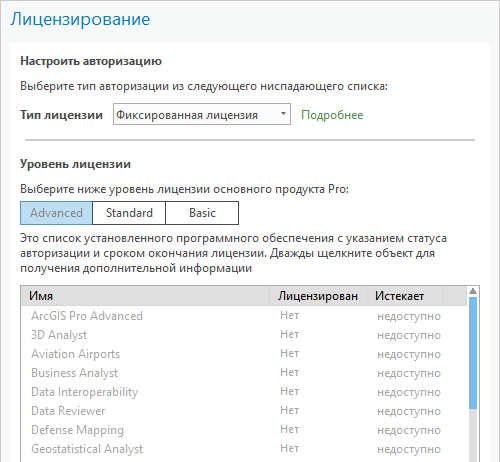
Щелкните Авторизовать, чтобы открыть Мастер авторизации программного обеспечения.
Вы можете сделать следующее:
Если у вас есть номер авторизации, на странице Опции авторизации, в разделе Опции авторизации примите опцию по умолчанию: Программное обеспечение установлено. Требуется его авторизовать. Щелкните Далее.
Если у вас есть файл лицензии, щелкните Я получил файл авторизации от Esri и теперь готов завершить процесс авторизации. Щелкните Обзор и перейдите к местоположению файла
.prvc. Выберите файл и нажмите Открыть в диалоговом окне обзора Файл авторизации. Щелкните Далее.
На странице Метод авторизации примите опцию по умолчанию Авторизовать на сайте Esri через Интернет. Щелкните Далее.
Примечание:
Если в данный момент у вас нет подключения к интернету, вы можете выбрать Авторизовать на сайте Esri или по электронной почте, чтобы получить файл авторизации. Следуйте подсказкам, чтобы сохранить файл с информацией об авторизации, который можно загрузить в My Esri или отправить позднее по электронной почте в Клиентскую службу Esri.
На странице Информация об авторизации подтвердите свою контактную информацию или заполните обязательные поля. Щелкните Далее.
На странице Номер авторизации программного обеспечения введите ваш номер лицензии.
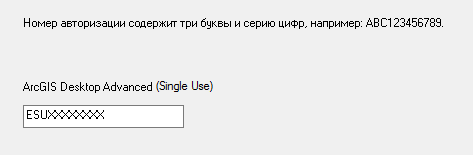
Щелкните Далее.
На странице Авторизация дополнительных модулей ПО выполните одно из следующих действий:
Щелкните Я не хочу авторизовать никакие дополнительные модули в данный момент. Щелкните Далее.
Щелкните У меня есть номер(а) авторизации для авторизации одного или нескольких дополнительных модулей. Перейдите к шагу 8 в разделе Авторизация дополнительного модуля.
По завершении процесса в диалоговом окне Мастер авторизации программного обеспечения появится сообщение о том, что программное обеспечение авторизовано и готово к использованию.
Щелкните Готово.
Диалоговое окно ArcGIS Pro Лицензирование остаётся открытым. В списке продуктов ArcGIS Pro теперь лицензирован.
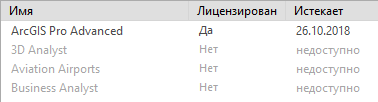
В диалоговом окне Лицензирование щелкните OK.
ArcGIS Pro открывается и готов к использованию.
Примечание:
Если вы ранее входили в ArcGIS Pro с другим типом лицензии, таким как Лицензия именованного пользователя, вам будет предложено закрыть приложение, чтобы изменение лицензии вступило в силу.
При перезапуске приложения вы не входите в систему. Вам не нужно входить в систему для использования ArcGIS Pro с фиксированной лицензией; однако вам необходимо выполнить вход на портал, чтобы публиковать ресурсы в сети или иметь доступ к ресурсам своей организации, которые не являются общедоступными.
Авторизация дополнительного модуля
После авторизации ArcGIS Pro вам может потребоваться авторизовать один или несколько дополнительных модулей продукта для фиксированной лицензии. Как и в случае с основным продуктом, этот процесс может выполняться администратором лицензий на программное обеспечение или пользователем программного обеспечения. Когда у вас будет номер или номера авторизации лицензии на дополнительный модуль, выполните следующие действия.
Запустите ArcGIS Pro.
На начальной странице ArcGIS Pro щелкните вкладку Настройки
. Либо, если у вас в приложении есть открытый проект, щелкните вкладку Проект на ленте.На странице Настройки щелкните вкладку Лицензирование. Внизу страницы щелкните Настроить опции лицензирования.
В диалоговом окне Лицензирование щелкните Авторизовать, чтобы открыть диалоговое окно Мастер авторизации программного обеспечения.
На странице Опции авторизации выберите Я уже авторизовал программное обеспечение и должен авторизовать дополнительные модули. Щелкните Далее.
На странице Метод авторизации примите опцию по умолчанию Авторизовать на сайте Esri через Интернет. Щелкните Далее.
На странице Информация по авторизации подтвердите свою контактную информацию. Щелкните Далее.
На странице Авторизация дополнительных модулей, выберите дополнительный модуль для авторизации. Щелкните столбец Номер авторизации и введите номер авторизации.
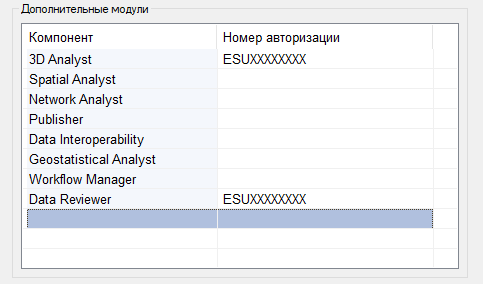
Щелкните Далее.
По завершении процесса в диалоговом окне Мастер авторизации программного обеспечения появится сообщение, подтверждающее, что программное обеспечение авторизовано и готово к использованию.
Щелкните Готово.
Диалоговое окно ArcGIS Pro Лицензирование остаётся открытым. В списке продуктов дополнительный модуль теперь авторизован.
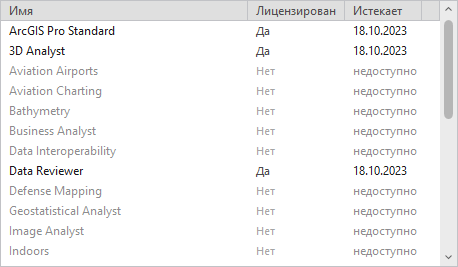
В диалоговом окне Лицензирование щелкните OK.
Просмотр информации о лицензии
В любое время вы можете просмотреть информацию о своей лицензии, включая уровень лицензии и авторизованные дополнительные модули.
Запустите ArcGIS Pro, если необходимо.
На начальной странице ArcGIS Pro щелкните вкладку Настройки
. Либо, если у вас в приложении есть открытый проект, щелкните вкладку Проект на ленте.На странице Настройки щелкните вкладку Лицензирование.
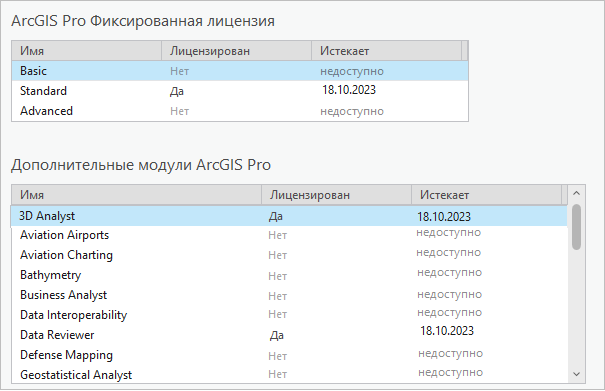
Три уровня лицензии ArcGIS Pro (Basic, Standard и Advanced) отображаются в разделе Фиксированная лицензия на ArcGIS Pro. Уровень вашей лицензии отображает значение Да в столбце Лицензировано.
Дополнительные модули показаны в разделе Дополнительные модули ArcGIS Pro. У вас есть лицензия для работы с любым дополнительным модулем, для которого указано значение Да в столбце Лицензировано.
Щелкните кнопку Назад вверху страницы Настройки или нажмите Esc, чтобы вернуться на начальную страницу ArcGIS Pro или к открытому проекту.
Деавторизация фиксированной лицензии
Фиксированная лицензия авторизует одного пользователя на использование ArcGIS Pro. Этот пользователь может использовать программное обеспечение на одном компьютере в один момент времени, и установить его максимум на двух компьютерах. При необходимости вы можете деавторизовать ArcGIS Pro на одном компьютере и авторизовать на другом, на котором установлено соответствующее программное обеспечение.
Примечание:
Если ваш компьютер потерялся, сломался или его украли, свяжитесь с Клиентской службой Esri.
Запустите ArcGIS Pro.
На начальной странице ArcGIS Pro щелкните вкладку Настройки
. Либо, если у вас в приложении есть открытый проект, щелкните вкладку Проект на ленте.На странице Настройки щелкните вкладку Лицензирование. Внизу страницы щелкните Настроить опции лицензирования.
В диалоговом окне Лицензирование нажмите кнопку Деавторизовать, чтобы открыть Мастер авторизации программного обеспечения.
Появится сообщение Лицензирование.
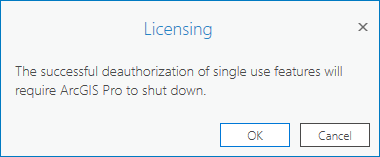
Нажмите OK.
Откроется диалоговое окно Мастер авторизации программного обеспечения.
На странице Метод деавторизации выберите Деавторизовать в Esri сейчас через Интернет. Щелкните Далее.
Примечание:
Если у вас нет подключения к Интернету, щелкните Деавторизовать на сайте Esri или по электронной почте, чтобы получить файл деавторизации. Следуйте подсказкам, чтобы сохранить файл с информацией об авторизации, который можно загрузить в My Esri или отправить позднее по электронной почте в Клиентскую службу Esri.
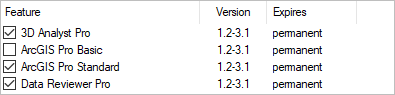
На странице Опции деавторизации снимите отметки с лицензий, которые должны остаться авторизованными.
Внимание:
Должны быть отмечены только те лицензии, которые вы собираетесь деавторизовать. Возможно, вам потребуется деавторизовать несколько лицензий, например, основной продукт и дополнительные модули к нему.
Щелкните Далее, чтобы деавторизовать лицензию.
Когда программное обеспечение будет деавторизовано успешно, появится сообщение в диалоговом окне Мастера авторизации программного обеспечения.
Щелкните Готово.
Появится предложение закрыть ArcGIS Pro, чтобы изменение лицензии вступило в силу.
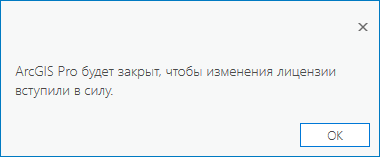
Нажмите OK.
ArcGIS Pro отключается.