Установка ArcGIS Pro
После того как вы загрузите ArcGIS Pro и дополнительные компоненты, а также ознакомитесь с системными требованиями, вы сможете установить программное обеспечение.
Подсказка:
В этих инструкциях описывается процесс установки ArcGIS Pro с помощью мастера. Вы также можете установить ArcGIS Pro в автоматическом режиме из командной строки.
Вы можете выполнить установку на отдельном компьютере (по умолчанию) или установку для отдельного пользователя ArcGIS Pro. Установка на отдельном компьютере позволяет любому пользователю запускать ArcGIS Pro на компьютере, где она установлена. Установка для отдельного пользователя позволяет запускать приложение только пользователю, который его установил.
Местоположение по умолчанию для установки на отдельном компьютере – <System Drive>\Program Files\ArcGIS\Pro. Местоположение по умолчанию установки для отдельного пользователя – <System Drive>\Users\<username>\AppData\Local\Programs\ArcGIS\Pro.
Примечание:
Для выполнения установки для отдельного пользователя в поддерживаемых операционных системах Windows Server, раздел реестра HKEY_LOCAL_MACHINE\SOFTWARE\Policies\Microsoft\Windows\Installer должен содержать тип данных REG_DWORD DisableMSI со значением 0. Для получения дополнительной информации см. раздел справки Microsoft DisableMSI.
Обновление ArcGIS Pro напрямую с устаревшей версии не поддерживается. Чтобы обновить устаревшую версию, необходимо удалить программное обеспечение перед запуском установки самой последней версии ArcGIS Pro. Устаревшие версии ArcGIS Pro перечислены на странице Жизненный цикл ArcGIS Pro.
Установка ArcGIS Pro и дополнительных компонентов
Вы должны установить ArcGIS Pro до установки дополнительных компонентов. Выполните следующие шаги для установки ArcGIS Pro:
Перейдите к местоположению, куда вы загрузили ArcGIS Pro, и дважды щелкните исполняемый файл (
.exe), чтобы начать процесс установки.Примите папку назначения, куда извлекаются файлы, или щелкните Обзор, чтобы перейти к другой папке.
Папка назначения по умолчанию –
<System Drive>\Users\<username>\Documents\ArcGIS Pro <version>.Щелкните Далее.
Сообщение укажет, когда файлы будут успешно извлечены. Опция Запустить программу установки включена по умолчанию.
Примечание:
Чтобы установить программное обеспечение позднее, отключите опцию Запустить программу установки. Когда вы готовы к установке, перейдите к папке назначения и дважды щелкните
ArcGISPro.msi.Щелкните Закрыть.
В окне Установка ArcGIS Pro щелкните Далее.
В окне Добро пожаловать в программу настройки ArcGIS Pro ознакомьтесь с информацией, выполните рекомендуемые действия и щелкните Далее.
Просмотрите основное соглашение и выберите опцию:
Если вы согласны с условиями, щелкните опцию, чтобы принять соглашение и щелкните Далее.
Если вы не согласны с условиями, щелкните Отмена, чтобы выйти из установки.
Выберите опцию контекста установки:
Щелкните Любой, кто использует этот компьютер (по умолчанию) для установки на отдельном компьютере.
Щелкните Только для меня установки для отдельного пользователя.
Примечание:
Для установки на отдельном компьютере у вас должны быть права администратора.
Щелкните Далее.
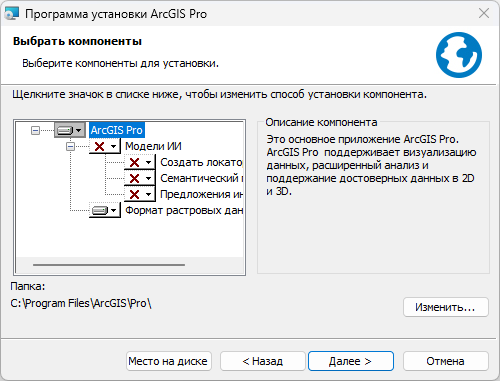
Примите настройки по умолчанию или выберите, какие объекты вы хотите установить.
Чтобы установить все компоненты модели искусственного интеллекта, щелкните стрелку раскрывающегося списка Модели ИИ и выберите Этот компонент и все подкомпоненты будут установлены на локальный жесткий диск.
Чтобы установить определенный компонент модели искусственного интеллекта, щелкните по стрелке раскрывающегося списка и выберите, Этот компонент будет установлен на локальный жесткий диск.
Чтобы заблокировать установку функции, нажмите на стрелку раскрывающегося списка и выберите Эта функция будет недоступна.
Семантический поиск устанавливается по умолчанию для новых установок ArcGIS Pro. Если вы обновляете компьютер, на котором уже установлена ArcGIS Pro, используется настройка от предыдущей установки. Другие модели ИИ по умолчанию не устанавливаются. Ни одна из моделей ИИ не использует генеративный ИИ.
Если вы решите установить дополнительные компоненты модели ИИ позже, вы можете сделать это, изменив настройки.
Примечание:
Чтобы скрыть функцию AI Models на панели Выбрать функции, создайте значение
DWORDс именемBlockAIModelInstallпод ключом реестраHKEY_LOCAL_MACHINE\SOFTWARE\ESRI\ArcGISPro\Settingsи установите его на1. Это предотвратит установку функции AI Models как для установок на отдельный компьютер, так и для пользователя.Более подробно о семантическом поиске
В разделе Установить в примите местоположение по умолчанию, основанное на опции контекста установки, или щелкните Изменить, чтобы указать другую папку.
Местоположение по умолчанию для опции Любой, кто использует этот компьютер —
<System Drive>\Program Files\ArcGIS\Pro. Местоположение по умолчанию для опции Только для меня —<System Drive>\Users\<username>\AppData\Local\Programs\ArcGIS\Pro.Примечание:
Если вы выберете местоположение, отличное от значения по умолчанию, рекомендуется, чтобы путь включал папку и не был корневым местоположением диска. Измененный путь не присоединяет
\ArcGIS\Pro\по умолчанию.Щелкните Далее.
В разделе Все готово к установке программы опции участия в программе Улучшение интерфейса Esri и отчеты об ошибках отмечены по умолчанию.
При необходимости измените настройки одной или обоих из этих опций:
Если вы не хотите участвовать в программе улучшения интерфейса Esri, снимите отметку Анонимно участвовать в программе улучшения интерфейса Esri (EUEI) для проектирования ArcGIS.
Если вы не хотите отправлять отчеты об ошибках при неожиданном закрытии ArcGIS Pro или других продуктов ArcGIS, снимите отметку Отправить отчеты об ошибках в Esri.
Подсказка:
Вы можете изменить эти настройки позже в общих опциях ArcGIS Pro для отчетности приложения.
Нажмите Установить.
После завершения установки опция Запустить ArcGIS Pro сейчас включена по умолчанию. Отключите опцию, если вы не хотите немедленно запустить приложение.
Щелкните Готово.
Выполните тот же процесс для установки дополнительных компонентов, которые вы загрузили, например, автономную справочную систему.
Примечание:
Вам нужна авторизованная лицензия для использования ArcGIS Pro. По умолчанию вы запускаете ArcGIS Pro с лицензией именованного пользователя. Однако, если ваша организация использует другой тип лицензии, вам может потребоваться запустить ArcGIS Pro с фиксированной лицензией.
Изменение настройки
После установки ArcGIS Pro вы можете изменить настройки, чтобы установить или удалить модели ИИ, Enhanced Compression Wavelet Raster или драйвер формата растра IIQ.
На панели задач Windows в строке поиска введите Установленные приложения.
На странице Настройки, в списке приложений, рядом с ArcGIS Pro, щелкните Дополнительные опции
 и щелкните Изменить.
Нажмите Да в ответ на запрос User Account Control, который позволит приложению внести изменения на вашем устройстве.
В мастере Установка ArcGIS Pro на панели Обслуживание программы щелкните Изменить. Щелкните Далее.
На панели Выбрать объекты щелкните стрелку раскрывающегося списка для отдельного объекта и выберите нужную настройку.
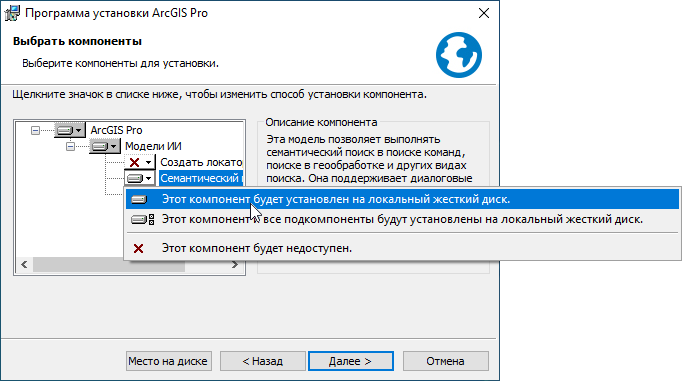
В этом примере установка изменена для включения предложений инструментов. Щелкните Далее.
На панели Готово к изменению программы нажмите Установить.
На панели ArcGIS Pro успешно установлен нажмите кнопку Готово.
Откройте ArcGIS Pro, чтобы подтвердить, что изменения были внесены. Если ArcGIS Pro запущена, перезапускать приложение не обязательно.
Удаление ArcGIS Pro
Удалите ArcGIS Pro с помощью Панели управления или Настроек Windows.
Откройте Панель управления через меню Пуск или поле поиска. В Программы щелкните Удалить программу. Выберите ArcGIS Pro в разделе Удалить или изменить программу и щелкните Удалить. В сообщениях User Account Control и Установщик Windows нажмите Да, чтобы подтвердить, что хотите удалить.
Или откройте Настройки Windows из меню Пуск. Перейдите к Приложения > Установленные приложения, выберите ArcGIS Pro в списке программ, щелкните Дополнительные опции и щелкните Удалить во всплывающем окне, которое появится. В сообщении Установщик Windows щелкните Да, чтобы подтвердить, что вы хотите удалить.