Сопоставление атрибутивных полей
Сопоставление полей - это параметр, изменяющий порядок того, как поля атрибутов из входных наборов данных обрабатываются и записываются или сопоставляются в выходным набором данных. Дополнительно к основному перемещению полей атрибутов от входных данных к выходным, сопоставление полей также поддерживает ряд задач, например, конкатенацию полей и вычисление статистик, таких как среднее или сумма.
Несколько инструментов геообработки имеют параметр Сопоставление полей, включая Пространственное соединение, Добавить пространственное соединение, Соединить поле, Присоединить, Слияние, Экспорт объекты, и Экспорт таблицы.
Параметр Сопоставление полей
Параметр Сопоставление полей отображает поля, которые будут обработаны с выходными данными или измененным набором данных.
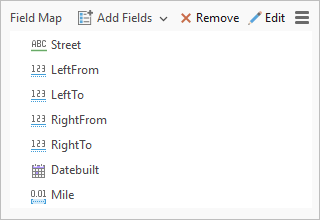
С помощью параметра сопоставление полей вы можете выполнять следующие задачи:
Добавить новые поля — Используйте кнопку Добавить поля
 для добавления полей из входных наборов данных с помощью действий. Либо используйте ниспадающее меню, чтобы добавить новое пустое поле.
Удалить поля — Используйте кнопку Удалить,
 чтобы удалить поле или поля.
Изменить порядок полей — выберите и перетащите одно или несколько полей на предпочтительную позицию для изменения порядка полей.
Откройте окно Свойства поля — сопоставляйте поля и редактируйте свойства поля в окне Свойства поля. Чтобы открыть его, нажмите кнопку Изменить
 .
.Щелкните кнопку Меню
 , чтобы получить доступ к следующим параметрам:
Показать псевдонимы полей — Переключить отображение между именем и псевдонимом поля.
Загрузить
 — Загрузить существующее сопоставление полей, сохраненное в виде файла.
Экспорт
 — Сохранить сопоставление полей как строку (файл
 .fieldmap).Сбросить
 — Вернуть сопоставление полей в состояние по умолчанию.
Внимание:
Если вы используете опцию Сбросить, все сделанные изменения будут потеряны.
Примечание:
В инструменте Присоединить параметр Сопоставление полей не поддерживает добавление, удаление или изменение порядка целевых полей.
Параметр сопоставления полей инструмента Присоединить
Параметр Сопоставление полей в инструменте Присоединить отображает целевые поля из целевого набора данных и исходные поля из входного набора данных. Целевые поля и исходные поля с одинаковым именем автоматически сопоставлены.
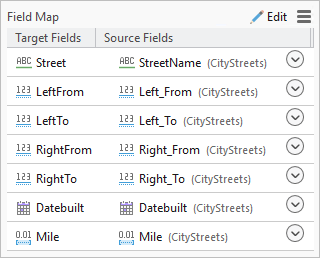
Целевые поля нельзя добавлять, убирать или менять порядок. Исходные поля из входного набора данных можно добавлять, удалять и менять порядок.
Выполните следующие шаги для сопоставления исходных полей с целевым полем в диалоговом окне инструмента:
В столбце Исходные поля щелкните кнопку Исходные поля и действия рядом с целевым полем.
Всплывающее меню отображает поля из всех входных наборов данных и действие.
Поставьте отметки рядом с одним или несколькими исходными полями.
При необходимости измените действие по умолчанию (Первое), чтобы определить, как объединяются несколько исходных полей из одного и того же набора входных данных.
Нажмите OK , чтобы сопоставить исходные поля с целевым полем и обновить действие.
Свойства полей
Откройте окно Свойства полей, чтобы просмотреть или изменить свойства выбранного поля, а также выполнить задачи сопоставления или соответствия полей, выбрав одно или несколько полей источника и действий.
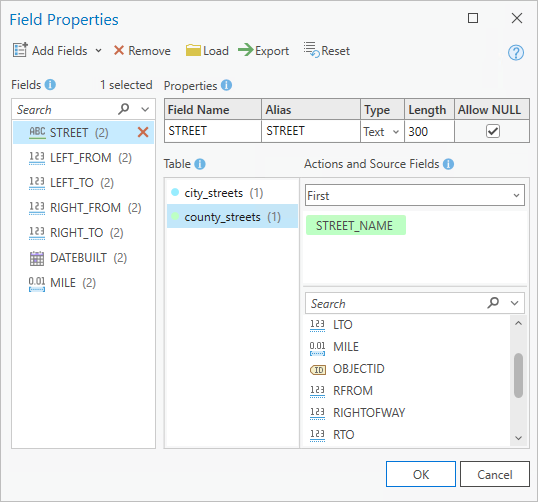
Окно Свойства полей содержит четыре раздела:
Поля — Выберите поле для просмотра или изменения его свойств и полей источника.
Свойства — Просматривайте или изменяйте свойства выбранного поля.
**Таблица ** — Просматривайте или переключайтесь между наборами данных.
Действия и поля источника — Просматривайте или редактируйте поля источника и выбирайте действие, которое необходимо выполнить для выбранных полей источника.
С помощью окна Свойства полей можно выполнять такие задачи, как добавление и удаление полей, загрузка или экспорт сопоставления полей, а также сброс сопоставления полей.
Поля
В разделе Поля перечислены поля, которые будут обрабатываться и записываться при запуске инструмента. Выберите поле для просмотра или изменения его свойств и полей источника. Поля можно добавлять, удалять или переупорядочивать.
Свойства
Раздел Свойства используется для просмотра свойств выбранного поля. В этом разделе указывается имя поля, псевдоним, тип, длина, а также разрешены ли значения null.
Примечание:
Инструмент Присоединить не позволяет изменять свойства полей.
Таблица
Таблица относится к входным, целевым или соединенным наборам данных, указанным в инструменте. Выберите таблицу для просмотра входных полей, которые могут быть использованы в качестве полей источника.
Примечание:
Раздел Таблица будет скрыт, если имеется только одна таблица.
Действия и поля источника
Поля источника – это поля из входного набора данных, которые сопоставляются с выбранным полем.
Поля источника можно добавлять, удалять или разрезать. Чтобы разрезать значения полей, используйте кнопку Разрезать текст  для задания символов начала и конца текста.
Примечание:
Разрезание возможно только для полей, полученных из текстовых полей. Чтобы получить доступ к опции разрезания текста, наведите курсор на текстовое поле в списке входных полей.
Выбор полей источника особенно важен при наличии несоответствий в схемах двух обрабатываемых наборов данных. Такие инструменты как Геометрическое соединение и Слияние комбинируют множество наборов данных в один выходной набор данных, поэтому указание соответствий полей атрибутов очень важно для корректного результата. Например, если у одного набора данных есть поле Street_Name, а у другого – поле Name_Of_Street, при комбинировании двух наборов данных вы можете настроить, чтобы значения из этих полей комбинировались в другом одном выходном поле атрибутов.
Выберите действие, чтобы указать как работать с одним или несколькими полями источника. Например, можно использовать действие Соединить для объединения значений нескольких полей из одной таблицы, либо использовать действия Сумма или Среднее для вычисления статистики для числовых полей.
|
Действие |
Описание |
|---|---|
|
Первый |
Значение первого поля. |
|
Последний |
Значение последнего поля. |
|
Соединить |
Объединяет поля с разделителем. По умолчанию используется разделитель запятая. |
|
Сумма |
Сумма значений. Сумма вычисляется посредством сложения всех значений. |
|
Среднее |
Среднее арифметическое значений. Среднее или среднее арифметическое вычисляется путем сложения всех значений и деления на общее количество ненулевых значений. |
|
Медиана |
Среднее значение. Медиана вычисляется путем числовой сортировки всех значений и выбора значения, наиболее близкого к середине распределения. |
|
Режим |
Мода или наиболее часто встречающееся значение. |
|
Минимум |
Наименьшее из чисел или первое по алфавиту значение. |
|
Максимум |
Наибольшее из чисел или последнее по алфавиту значение. |
|
Стандартное отклонение |
Стандартное отклонение для всех значений полей источника. Стандартное отклонение не является допустимым параметром для одиночных полей источника. |
|
Количество |
Количество ненулевых значений. |
|
Диапазон |
Разница между минимальным и максимальным значениями. |
Примечание:
Опции Первый и Последний создают одинаковые выходные данные, если выбрано одно поле источника, за исключением случаев объединения нескольких записей в одну запись.
Сопоставление полей из входных данных
Для сопоставления атрибутивных полей из входного набора данных выполните следующие действия:
Нажмите кнопку Редактировать
, чтобы открыть окно Свойства полей.В разделе Поля выберите существующее поле или щелкните ниспадающее меню Добавить поля и щелкните Добавить пустое поле для добавления нового незаполненного поля.
В разделе Свойства просмотрите или отредактируйте свойства выбранного поля.
Если применимо, в разделе Таблица выберите набор данных для просмотра списка доступных входных полей в секции Действия и поля источника.
В разделе Действия и поля источника выберите поле из списка доступных входных полей, которое будет использоваться в качестве поля источника, и выберите действие, определяющее способ передачи значений из одного или нескольких полей источника в выходное поле.
Выбранное поле источника появится в виде тега над списком входных полей.
Щелкните OK, чтобы подтвердить изменения, сделанные в сопоставлении полей.
Выполнение нескольких действий для одного входного поля
Используйте кнопку Добавить поля для сопоставления нескольких новых полей из входных полей. Выберите одно или несколько входных полей и соответствующие действия для выполнения над выбранными входными полями. Это приведет к заполнению списка полей новыми полями. Например, если вы выберете числовое поле с именем miles и выберете действия Минимум и Максимум, список Поля заполнится двумя новыми полями с именами miles_MIN и miles_MAX.