Открытие ModelBuilder
Чтобы открыть ModelBuilder, создайте новую модель или редактируйте уже имеющуюся.
Создание модели
Создайте модель, выполнив одно из следующего:
Щелкните ModelBuilder
 на вкладке Анализ, чтобы создать модель в наборе инструментов проекта.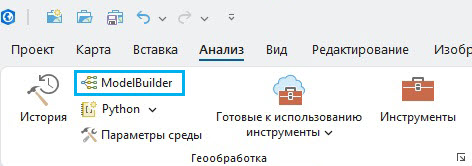
Щелкните правой кнопкой мыши на существующем наборе или группе инструментов на панели Каталог, и выберите Новый > Модель.
При создании модели, она откроется для редактирования в ModelBuilder. Новая модель открывается как пустой вид модели, в который можно добавлять данные и инструменты, а затем соединять их, формируя процессы. Новая модель открывается с временным приветственным сообщением, срок действия которого истекает, когда вы добавляете элемент модели или сохраняете модель.
Более подробно о добавлении данных и инструментов в новую модель
Редактирование существующей модели
Чтобы просмотреть существующую схему модели в ModelBuilder, щелкните на ней в наборе инструментов и выберите Изменить. Схема модели появляется в ModelBuilder с той же компоновкой, экстентом и оформлением, с которыми она была сохранена.
Сохранение модели
Вы можете сохранить изменения любой модели, которая открыта в ModelBuilder. Нажмите кнопку Сохранить  , чтобы сохранить модель в ее текущем виде. Задайте автоматическое сохранение модели, нажав на кнопку Автосохранение
  . Когда эта кнопка включена, модель сохраняется сразу после внесения изменений. Щелкните стрелку ниспадающего меню под кнопкой Сохранить, и щелкните кнопку Сохранить как
  , чтобы сохранить модель с другим именем или в другой набор инструментов.
Когда вы сохраняете модель, содержание всех переменных и параметры также сохраняются, равно как и статус каждого процесса, оформление и компоновка модели.
Изменение имени и подписи модели
Модель имеет как имя, так и подпись, как указано далее:
Подпись модели — это то, что отображается в открытой вкладке вида модели, а также на панелях Каталог и Геообработка. В подписи модели могут быть пробелы и другие специальные символы.
Имя модели - это внутреннее системное имя, которое используется при запуске модели из Python. Имя модели может содержать только буквенно-цифровые символы и не может начинаться с цифры.
Можно изменить и имя, и подпись модели в настройках Свойства модели. Чтобы просмотреть и изменить свойства модели, выполните одно из следующего:
Щелкните правой кнопкой мыши модель в наборе инструментов, и выберите Свойства.
Если модель открыта в ModelBuilder, щелкните Свойства на вкладке ModelBuilder группы Модель.
Восстановление поврежденной модели
Модель может стать поврежденной, если она не может найти или использовать один или несколько входящих в нее инструментов. Ниже приведен список наиболее вероятных причин возникновения проблемы:
Инструмент в модели был переименован или удален.
Набор инструментов, содержащий инструмент в модели, перемещен, переименован или удален.
Изменилось имя параметра инструмента в модели.
Был добавлен или удален параметр инструмента в модели.
Изменился тип данных параметра инструмента в модели.
Нет лицензии для инструмента модели.
Как правило, инструменты в модели, вызывающие проблему подобного типа, являются пользовательскими инструментами скриптов и моделей, а не системными инструментами, устанавливаемыми с ArcGIS Pro. Пользовательские инструменты скриптов или моделей можно переименовывать, перемещать в другой набор инструмента. изменять параметры. Все это может привести к нарушению моделей, использующих такие инструменты.
Модель можно восстановить, только отредактировав ее в ModelBuilder. Щелкните правой кнопкой мыши модель в наборе инструментов и выберите Изменить. Проверка модели зачастую помогает выявить проблемы, которые могут возникнуть при ее запуске. При запуске модели в ее окне появятся сообщения, если какой-то из ее инструментов некорректен или не может быть запущен.
Если инструмент в модели не может быть найден или загружен, он отображается серым цветом. Вы можете заменить этот сломавшийся инструмент, дважды щелкнув на нем в ModelBuilder и использовав диалоговое окно Обзор для выбора замещающего инструмента. Когда вы щелкаете OK, поврежденный инструмент удаляется из модели, а замещающий инструмент будет в нее добавлен, в то место, откуда был удален поврежденный инструмент.