Запуск модели
После построения модели и подтверждения того, что все процессы корректны, модель готова к запуску. Можно запускать модель по шагам, а можно – всю целиком, в ModelBuilder либо как инструмент геообработки на панели Геообработка.
Запуск модели в интерфейсе ModelBuilder
Запуск модели в ModelBuilder означает, что модель открыта для редактирования и запускается из окна ModelBuilder. Вы можете запустить один инструмент, последовательность инструментов или всю модель, как указано далее:
Запуск одного инструмента - запуск одного инструмента позволяет пошагово выполнить один инструмент в модели. Щелкните правой кнопкой на инструменте и выберите Запустить.
Запуск последовательности инструментов - запуск инструмента, который имеет зависимости от других инструментов, приводит к запуску всех процессов, относящихся к нему (запускаются более ранние процессы в последовательности; процессы после не запускаются). Щелкните правой кнопкой на инструменте и выберите Запустить.
Запуск всей модели – как только вы щелкните кнопку Запустить
 на ленте , все готовые к выполнению инструменты будут последовательно запущены. Если какие-то инструменты уже запускались, они не будут выполняться заново, модель начнет выполнение с того инструмента, который еще не запускался.
Или можно щелкнуть слой правой кнопкой мыши в любом месте модели и выбрать Запуск.
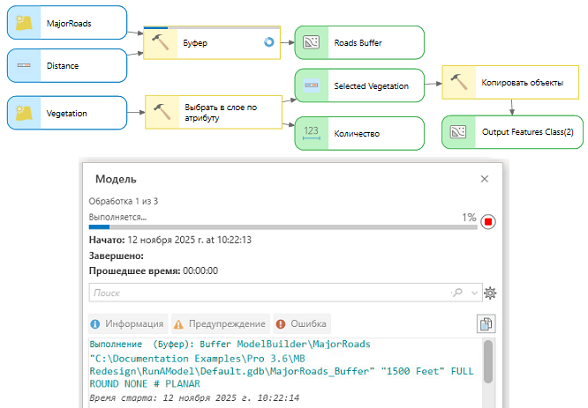
Если вы пытаетесь запустить отдельный процесс модели, который еще не готов к запуску (некорректен), появится сообщение о неготовности процесса. Если вы пытаетесь запустить всю модель, в которой есть процессы не готовые к запуску, готовые процессы будут выполняться последовательно, а не подготовленные процессы запущены не будут.
Сообщения модели отобразятся, как только модель запуститься. Чтобы отменить запуск модели, нажмите кнопку Отмена  . Вы можете заново открыть окно сообщений, используя кнопку Открыть
  на ленте ModelBuilder в группе Сообщения.
Во время выполнения процесса элемент инструмента подсвечивается синим цветом с индикатором хода выполнения. После успешного завершения работы инструмента элемент инструмента становится желтым со значком отметки - галочки  . После успешного завершения выходной элемент выделяется зеленым цветом со значком отметки - галочки . В случае сбоя инструмента элемент инструмента отображается с красной строкой состояния и значком Ошибка
  . Группа выделяется красным цветом, если какой-либо инструмент внутри группы выходит из строя. Чтобы просмотреть информацию об ошибках, щелкните правой кнопкой мыши на несработавшем инструменте и выберите Сообщения.
Чтобы заново запустить всю модель, щелкните кнопку Проверить  на ленте ModelBuilder в группе Запустить. Это приводит модель в состояние готовности к запуску.
Примечание:
Инструменты, запущенные в , не сохраняются в истории геообработки проекта.
Сообщения модели
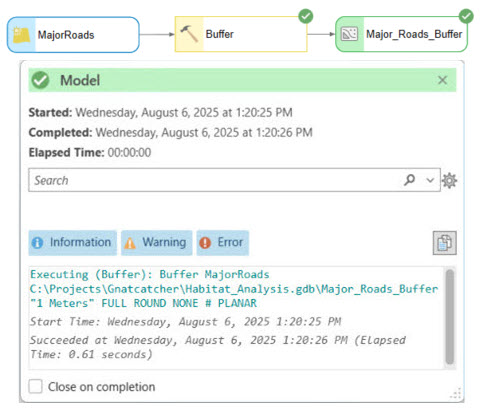
Когда модель запущена, в окне выполнения отображается строка состояния с различными цветами и символами в зависимости от результата, как указано далее:
Зеленый цвет и символ Успешно
 — модель выполнена без каких-либо ошибок или предупреждений.
Желтый с символом Предупреждения
 — модель, выполнена с получением предупреждения.
Красный с символом Ошибки
 — сбой в работе модели.
Для получения более подробной информации щелкните вкладку Информация, Предупреждение или Ошибка для следующих сообщений:
|
Важность сообщения |
Описание |
|---|---|
|
Информационное сообщение |
Информационное сообщение - это практическая информация, которую возвращает инструмент при работе. Информационные сообщения содержат сведения о ходе работы инструмента, время начала или завершения, характеристики выходных данных и результаты работы инструмента. Информативное сообщение никогда не указывает на проблему. |
|
Предупреждающее сообщение |
Предупреждение появляется, когда инструмент в модели сталкивается с ситуацией, которая может указывать на проблему или на то, что результат может быть неожиданным. |
|
Сообщение об ошибке |
Сообщение об ошибке указывает на критическое событие, которое препятствует работе инструмента в модели. |
Добавить из отображения
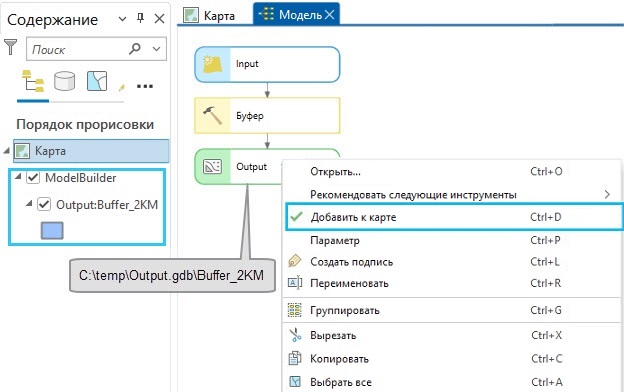
При запуске модели в окне ModelBuilder вы можете добавить в карту выходные наборы данных; для этого надо щелкнуть правой кнопкой на переменной выходных данных и выбрать Добавить к изображению. Если инструмент уже запущен, данные добавляются на карту. Если инструмент не был запущен, данные добавляются на карту после запуска инструмента. Для управления слоями выходные данные добавляются в специальный составной слой ModelBuilder на панели Содержание. Имя слоя включает в себя как имя переменной ModelBuilder, так и значение.
Примечание:
Чтобы отключить добавление выходных данных в составной слой ModelBuilder, снимите отметку с опции Добавить выходные данные к составному слою модели. Добавленное имя слоя будет содержать только значение переменной.
Запуск модели как инструмента геообработки
Модели сохраняются как инструменты геообработки в наборе инструментов. Как и любой инструмент геообработки, вы можете открыть и запустить инструмент модели на панели Геообработка. Найдите набор инструментов, где сохранена модель, дважды щелкните инструмент, или щелкните его правой кнопкой мыши и выберите Открыть. Если вид модели уже открыт, вы можете также открыть инструмент модели в панели Геообработка, щелкнув кнопку Открыть на ленте , в группе Модель.
Переменные, установленные в качестве параметров модели в ModelBuilder, отображаются в диалоговом окне инструмента, и вы можете задать входные и выходные наборы данных и значения. Надпись параметра инструмента - то же самое, что и название переменной модели, значение параметра по умолчанию соответствует значению переменной модели. Порядок параметров инструмента, а также свойства, например, фильтры, зависимости и категории можно настроить в свойствах модели.
Примечание:
После запуска модели, на карту добавляются только те выходные данные, которые были заданы как параметры модели.
Примечание:
Запись об инструменте модели будет добавлена в историю геообработки. Отдельные инструменты, запускаемые в модели, не добавляются в историю геообработки.