Переклассификация пикселов теней с помощью Редактора пикселов
 Доступно с лицензией Image Analyst.
Если ваш классифицированный растр содержит некорректно классифицированные пикселиы вы можете назначить эти пикселы правильному классу с помощью Редактора пикселов. В ниспадающем меню Переклассифицировать содержатся несколько инструментов для переклассификации ваших пикселов, объектов или регионов.
Рабочий процесс состоит из 4 шагов:
Запустите сеанс Редактора пикселов.
Задайте ваши классы.
Выберите регион для переклассификации.
Сохраните изменения.
Запуск сеанса Редактора пикселов
В Редакторе пикселов одновременно можно редактировать только один слой в виде карты. Контекстный слой, используемый для запуска сеанса редактирования пикселей, является единственным слоем, который можно редактировать в этом виде карты. Чтобы отредактировать другой слой на карте, сначала нужно закрыть Редактор пикселов, выбрать другой слой в панели Содержание и снова открыть Редактор пикселов для работы с этим слоем.
На панели Содержание выделите тематический набор растровых данных, который хотите изменить.
В Редакторе пикселов можно редактировать только источники набора растровых данных.
Щелкните вкладку Изображения.
Нажмите кнопку Редактор пикселов
 .
.
Теперь вы готовы редактировать тематический набор растровых данных с помощью Редактора пикселов.
Переназначить классы
Теперь, когда сеанс Редактора пикселов запущен, вы можете переклассифицировать свои тематические данные.
Приблизьтесь к области, где вы хотите выполнить изменить свои классы.
В группе Редактировать используйте ниспадающее меню Текущий класс, чтобы выбрать класс пикселов, который хотите переклассифицировать. Поскольку мы хотим переклассифицировать неправильные тени, которые отображаются как пикселы с низким альбедо, выберите этот класс.
Используйте ниспадающее меню Новый класс, чтобы выбрать новый класс для замены. В данном случае мы хотим назначить этим пикселам класс лиственных деревьев.
Выберите регион для переклассификации
Теперь, когда уже выбран класс, который нужно изменить, вы можете указать, какие именно пикселы нужно переклассифицировать.
Щелкните ниспадающую стрелку Переклассифицировать, чтобы выбрать, каким инструментом следует выбирать пикселы. Выберите инструмент Переклассифицировать объект
 , чтобы единовременно изменить объект целиком.
На отображении карты щелкните темные пикселы, удерживайте кнопку мыши и медленно очертите круг, чтобы охватить всю тень. Когда вы отпустите кнопку мыши, все темные пикселы переклассифицируются как лиственные деревья.
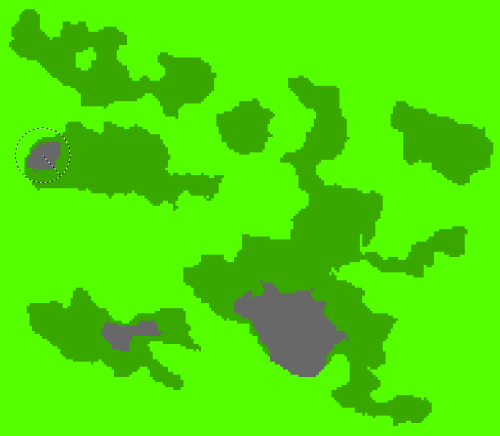
Продолжим переклассификацию теней в растре. При необходимости измените выбранные Текущий класс и Новый класс.

Сохраните изменения
Чтобы закрепить изменения в источнике данных, их необходимо сохранить.
В группе Сохранить щелкните кнопку Сохранить
 .
.Чтобы сохранить внесенные изменения, не затрагивая исходные данные, сохраните их в новый файл. В группе Сохранить нажмите кнопку Сохранить как
 и укажите папку и имя для нового файла.
Щелкните Закрыть редактор пикселов
 в группе Закрыть, когда закончите редактировать набор растровых данных.