Редактор пикселов в ArcGIS Pro
 Доступно с лицензией Image Analyst.
Редактор пикселов содержит набор инструментов, используемый для интерактивной работы со значениями пикселов для данных растров и изображений. Он позволяет редактировать отдельный пиксел или группу пикселов одновременно. Типы операций, которые можно выполнять, зависят от типа источника данных набора растровых данных.
Инструменты Редактор пикселов в ArcGIS Pro позволяют выполнять многие задачи редактирования наборов данных растра, например следующие:
Редактировать данные высот для заполнения пустот, удаления выступов или удаления пробелов.
Переклассифицировать пикселы, регионы или объекты.
Использовать предустановленные фильтры для сглаживания областей.
Затемнять или редактировать некоторые пикселы.
Удалять объекты над поверхностью земли, чтобы создать поверхность высот собственно земли.
Заменять регионы облачности другими регионами пикселов.
Примечание:
Только наборы растровых данных можно редактировать с помощью Редактора пикселов. Растровые продукты, наборы данных мозаики и сервисы изображений не поддерживаются.
Вкладка Редактор пикселов
В Редакторе пикселов одновременно можно редактировать только один набор растровых данных в виде карты. Чтобы запустить Редактор пикселов для текущего вида карты, щелкните слой, который вы хотите отредактировать, на панели Содержание и нажмите кнопку Редактор пикселов  на вкладке Изображения. Редактор пикселов остается сфокусированным на растровом слое, который был использован для активации. Чтобы отредактировать другой слой, сначала щелкните Закрыть
  на вкладке Редактор пикселов. Затем выберите на панели Содержание другой слой, с которым вы хотите поработать, и щелкните Редактор пикселов. Вкладка Редактор пикселов предоставляет вам доступ ко всем доступным инструментам, которые вы можете использовать для этого типа наборов растровых данных. Некоторые из инструментов открывают панель Операции редактора пикселов, где можно выполнять задачи для одного и того же региона пикселов, или одну и ту же задачу для разных активированных регионов пикселов.
Тип источника растровых данных определяет, какие операции можно выполнять с набором растровых данных. Чтобы гарантировать, что для вашего набор растровых данных будут доступны соответствующие операции, проверьте и установите Тип источника растра в свойствах набора данных. На панели Каталог щелкните правой кнопкой свой набор данных и выберите Свойства. В разделе Информация о растре отметьте значение для Типа источника. Для цифровых моделей рельефа (ЦМР), цифровых моделей поверхности (ЦМП) или цифровых моделей местности (ЦММ) выберите Высота. Для тематических или классифицированных растров выберите Тематический. Для всех других спектрозональных или панхроматических растровых изображений выберите Общий.
Существует два вида инструментов редактирования пикселов: инструменты быстрого редактирования и более сложные инструменты Операций. Инструменты быстрого редактирования выполняют редактирование растрового слоя немедленно. Инструменты Операций имеют параметры, которые необходимо задать для выполнения операции. После установки параметров в этих операциях нажмите Применить, чтобы выполнить редактирование.
В группу Захват входят Копировать регион  и Заменить регион
  . Эти инструменты копируют или заменяют пикселы из того же или другого набора данных карты. Если используется другой набор данных с карты, воспользуйтесь ниспадающим списком Исходный слой, чтобы задать соответствующий слой карты; этот слой должен иметь ту же глубину пикселов, что и редактируемый растр. Целевой слой всегда соответствует редактируемому набору растровых данных.
В группе Проверка содержатся инструменты, которые работают с данными высот. Определить местоположение выбросов  подсвечивает пикселы, которые статистически отклоняются от нормальных значений в пределах выбранного региона интереса. Значения пикселей, которые находятся на расстоянии трех или более стандартных отклонений от нормального диапазона значений, считаются выбросами. Когда выбросы будут определены, вы сможете инструмент Фильтр выбросов
  , чтобы удалить эти аномалии из данных высот. Найти минимум и максимум
  выделяет минимальные и максимальные значения в пределах выбранного региона интереса. Минимум пикселов отображается зеленым цветом, а максимум пикселов — красным. Чтобы отменить выбор пикселов в Определить местоположение выбросов или Найти минимум и максимум, щелкните кнопку Очистить выборку пикселов
  в группе Проверить. Цветная отмывка
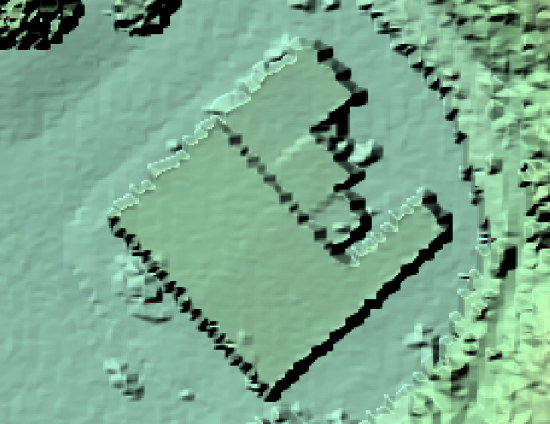
  позволяет визуализировать данные высот в их естественном виде, либо в виде отмывки рельефа. Отмывка рельефа может помочь вам определить резкие изменения или мелкие изменения в рельефе, которые трудно визуализируются в цифровой модели рельефа (ЦМР).

Группа Регион включает различные инструменты для прорисовки или выбора регионов, которые вы хотите проверить или отредактировать; регионы выполняют только редактирование по операциям. Цвет региона позволяет выбрать цвет, который будет использоваться для отрисовки вашего региона; помните, что выбранный регион будет подсвечен голубым цветом. Сохранить регионы  сохранит все регионы, которые вы создаете. Если кнопка Сохранить регионы выключена, ранее созданный регион будет очищен каждый раз, когда вы создаете регион. Стрелка ниспадающего меню или списка Режим Регион позволяет создать регион или редактировать существующий регион. Ниспадающее меню Регион позволяет выбирать инструмент для создания или редактирования области интереса. Вы можете создать столько регионов, сколько захотите, но редактирование выполняется только для выбранного в данный момент региона. Выбранный регион — это регион, подсвеченный голубым цветом. Используйте Выбрать
  , чтобы выбрать регион, над которым вы хотите работать. Используйте Масштабирование
  , чтобы приблизиться к выбранному региону. Используйте Очистить выборку
  , чтобы снять выделение с региона. Флажок Видимость региона позволяет отключить видимость контуров региона; это позволяет видеть растровые правки на границе региона. Удалить
  удаляет выбранный в данный момент регион. Удалить все
  удаляет все регионы на вашей карте.
Вы можете использовать следующие четыре опции Режима Регион, чтобы создать или отредактировать регион:
Новый
 — используйте этот режим для создания региона.
Добавить к
 — Используйте этот режим для редактирования существующего региона путем добавления к выбранному региону.
Удалить из
 — Используйте этот режим для редактирования существующего региона путем удаления части региона.
Пересечение
 — Используйте этот режим для создания региона только там, где все регионы пересекаются.
Существует шесть следующих инструментов Региона:
Прямоугольник
 — Нарисуйте прямоугольник, чтобы создать новый регион или отредактировать существующий регион.
Полигон
 — Нарисуйте полигон, чтобы создать новый регион или отредактировать существующий регион.
Лассо
 — Нарисуйте фигуру произвольной формы, чтобы создать новый регион или отредактировать существующий регион.
Круг
 — Нарисуйте круг, чтобы создать новый регион или отредактировать существующий регион.
Объект в регион
 — Выберите существующий объект, чтобы создать или изменить существующий регион.
Сегмент в регион
 — Выберите сегмент, чтобы создать или изменить существующий регион.
Группа Изменить предоставляет вам инструменты для интерактивного редактирования области интереса. Доступные инструменты зависят от типа источника данных, который вы редактируете. Изображения, такие как мультиспектральные и панхроматические, имеют иные возможности редактирования, чем тематические данные или данные о высоте.
Кнопку Отмена  можно использовать для отмена последнего действия, выполненного с помощью инструментов на вкладке Редактор пикселов. Действие отмены также можно выполнить, нажав Ctrl+Z; эти клавиши быстрого доступа также можно использовать для отмены действий, выполненных на панели Операции редактора пикселов. Кнопку Повтор
  можно использовать для отмена последнего действия, выполненного с помощью инструментов на вкладке Редактор пикселов. Действие повтора также можно выполнить, нажав Ctrl+Y; эти клавиши быстрого доступа также можно использовать для повтора действий, выполненных на панели Операции редактора пикселов.
В Журнале правок отображается список правок, выполненных для слоя растрового набора данных. Дополнительные сведения о Журнале правок см. на Вкладке Журнал редактирования.
Группа Сохранить дает вам возможность сохранить или отклонить свои правки. Нажатие кнопки Отмена  отменит все выполненные вами правки, которые еще не сохранены. Кнопка Сохранить
  позволяет зафиксировать правки в текущем слое, который вы редактируете. Кнопка Сохранить как новый
  позволяет сохранить правки в новый набор растровых данных. Это полезно, если вы не хотите перезаписывать исходные данные, или ваш источник данных имеет формат, не доступный для записи.
Примечание:
Рекомендуется сохранять правки наборов данных в формате .MRF в новый набор растровых данных. Дополнительные сведения см. в разделе Перезапись MRF.