Редактирование пикселов высот
 Доступно с лицензией Image Analyst.
Можно воспользоваться Редактором пикселов, чтобы редактировать растры высот, в частности, цифровые модели рельефа (DEM), цифровые модели местности (DSM) и цифровые модели поверхности (DTM). В группе Захват позволяет заменить набор пикселов, находящийся внутри другой области. В группе Проверка на вкладке Редактор пикселов есть инструменты, которые можно использовать для просмотра данных высот, а на вкладке Редактирование - инструменты и операции, которые можно применять к данным.
В группу Захват входят Копировать регион  и Заменить регион
  . Эти инструменты копируют или заменяют пикселы из того же или другого набора данных карты. Если используется другой набор данных с карты, воспользуйтесь ниспадающим списком Исходный слой, чтобы задать соответствующий слой карты; этот слой должен иметь ту же глубину пикселов, что и редактируемый растр. Целевой слой всегда соответствует редактируемому набору растровых данных.
В группе Проверка содержатся инструменты, которые работают с данными высот. Определить местоположение выбросов  подсвечивает пикселы, которые статистически отклоняются от нормальных значений в пределах выбранного региона интереса. Значения пикселей, которые находятся на расстоянии трех или более стандартных отклонений от нормального диапазона значений, считаются выбросами. Когда выбросы будут определены, вы сможете использовать инструмент Фильтр выбросов
  , чтобы удалить эти аномалии из данных высот. Найти минимум и максимум
  выделяет минимальные и максимальные значения в пределах выбранного региона интереса. Минимум пикселов отображается зеленым цветом, а максимум пикселов — красным. Чтобы отменить выбор пикселов в Определить местоположение выбросов или Найти минимум и максимум, щелкните кнопку Очистить выборку пикселов
  в группе Проверить. Цветная отмывка
  позволяет визуализировать данные высот в их естественном виде, либо в виде отмывки рельефа. Отмывка рельефа может помочь вам определить резкие изменения или мелкие изменения в рельефе, которые трудно визуализируются в цифровой модели рельефа (ЦМР).
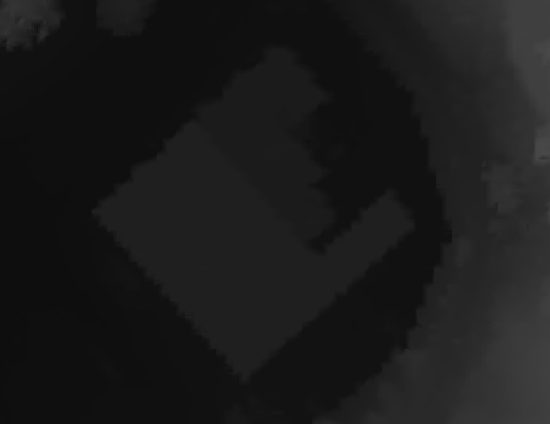
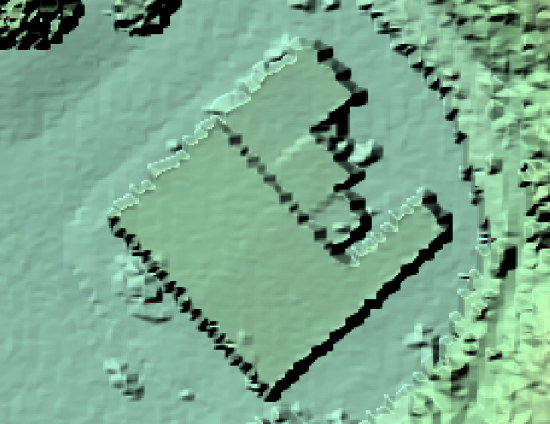
На вкладке Редактирование можно интерактивно заменить значения пикселов:
Заменить значение в
 заменяет каждый указанный пиксел
Заменить значение в пределах
 заменяет значения в указанной области.
Введите значение в текстовом окне Новое значение. Затем воспользуйтесь инструментом Заменить значение в или Заменить значение в пределах, чтобы указать местоположение замены пикселов. Если оставить текстовое поле пустым, новым значением будет NoData.
Есть ряд операций, которые можно применить к выбранной области данных высот. Все доступные инструменты показаны в таблице ниже.
|
Операция или фильтр |
Описание |
|---|---|
|
Добавить к
|
Добавить или вычесть заданное значение для всех пикселей в выбранной области. Положительные значения будут добавлены к значениям пикселов, а отрицательные - будут вычитаться. |
|
Размытие
|
Примените к выбранному региону эффект размытия. Размытие также можно использовать для того, чтобы сгладить область с шумами. Опция Фактор позволяет настроить уровень размытия, чем больше значение,тем сильнее будет эффект. Отметьте опцию Резкость, чтобы повысить резкость изображения, которое выглядит нечетким. При этом регион будет выглядеть не таким размытым. |
|
Пользовательская обработка
|
Применить шаблон пользовательской обработки ( Чтобы операция была выполнена успешно, следующие два фактора должны быть верны:
|
|
Заполнение пустот
|
Создает пикселы в областях, где в данных высот указано NoData. Причиной пропусков часто бывают водные объекты, неудачное стерео-перекрытие, выбор определенного типа класса или исключение каких-либо данных. Заполнение пропусков зачастую необходимо при построении земной поверхности. Метод заполнения позволяет выбрать максимальную ширину пустоты, которую можно заполнить.
Отметьте опцию Короткий диапазон ОВР, чтобы заполнить небольшие пропуски с помощью алгоритма обратно-взвешенного расстояния (ОВР). Если вы включите этот параметр, необходимо задать максимальный Радиус поиска, который будет использоваться для заполнения пустот. Пробел, который находится на расстоянии от любого допустимого пиксела, превышающем это пороговое значение, останется пробелом. Для этого параметра используются такие же единицы, как и у системы координат пространственных данных. |
|
Интерполировать от ребер
|
Использует значения от ребер выбранного региона для интерполяции поверхности. Может использоваться для удаления объектов, находящихся не на поверхности, либо заполнения пропусков NoData. Существует четыре Метода интерполяции для данной функции:
Если вы отметите опцию Смешение, то результатом этой операции результат операции заключает область в буфер и интерполирует эту область, чтобы результат выглядел бесшовно. Ширина смешения позволяет указать число пикселов, которые будут использоваться при интерполяции смешения. Смешение будет использовать тот же метод интерполяции, который был указан для всей операции. |
|
Интерполировать из вершин
|
Использует значения от вершин выбранного региона для интерполяции поверхности. Может использоваться для удаления объектов, находящихся не на поверхности, либо заполнения пропусков NoData. Существует четыре Метода интерполяции для данной функции:
Если вы отметите опцию Смешение, то результатом этой операции результат операции заключает область в буфер и интерполирует эту область, чтобы результат выглядел бесшовно. Ширина смешения позволяет указать число пикселов, которые будут использоваться при интерполяции смешения. Смешение будет использовать тот же метод интерполяции, который был указан для всей операции. |
|
Пикселизация
|
Затеняет регион путем его пересчета до увеличенного размера пиксела. Опция Фактор позволяет настроить уровень пересчета, чем больше значение,тем сильнее будет эффект пикселизации. Отметьте опцию Резкость, чтобы повысить резкость изображения, которое выглядит нечетким. При этом регион будет выглядеть не таким размытым. |
|
Задать среднее
|
Установить для выбранного региона вычисленную среднюю высоту. |
|
Задать константу
|
Установить для выбранного региона постоянную высоту. Укажите Значение, которое нужно применить к региону. |
|
Задать NoData
|
Задайте пикселы в выбранном регионе как NoData для каждого канала. |
|
Фильтр среднего
|
Использовать средний фильтр в выбранном регионе. Это сглаживает значения высот в регионе. Опция Размер фильтра позволяет выбрать размер окна фильтра при выполнении операции. Фильтр размером 8 означает, что вы будете использовать окно фильтра размером 8 на 8. Чем больше будет значение, тем больше будет сглаживание. |
|
Ограниченный фильтр
|
Использовать средний фильтр, имеющий изменяемое пороговое значение для максимума значений, в выбранном регионе. Опция Размер фильтра позволяет выбрать размер окна фильтра при выполнении операции. Фильтр размером 8 означает, что вы будете использовать окно фильтра размером 8 на 8. Чем больше будет значение, тем больше будет сглаживание. Порог - это максимальное значение, на которое может измениться пиксел. Если величина изменения больше этого порога, то исходное значения пиксела останется без изменений. |
|
Фильтр медианы
|
Использовать медианный фильтр в выбранном регионе. Опция Размер фильтра позволяет выбрать размер окна фильтра при выполнении операции. Фильтр размером 8 означает, что вы будете использовать окно фильтра размером 8 на 8. Чем больше будет значение, тем больше будет сглаживание. |
|
Фильтр выбросов
|
Удаляет пикселы выбросов и другой шум из региона. Например, если при выполнении лидарной съемки в небе была стая птиц, то вы можете удалить эту аномалию из исходной высоты. Опция Размер фильтра позволяет выбрать размер окна фильтра при выполнении операции. Фильтр размером 8 означает, что вы будете использовать окно фильтра размером 8 на 8. Чем больше будет значение, тем больше будет сглаживание. Порог — это количество стандартных отклонений, разделяющих значение пикселя, прежде чем оно считается выбросом. |
|
Фильтр Terrain
|
Удаляет структуры над землей в ЦММ, при этом в выбранном регионе сохраняются естественные уклоны. Для выявления групп точек используется три метода:
|


Примечание:
Если отмечена опция Исключить пересечения регионов, то любые регионы, которые пересекают активный регион, будут исключены из этой операции.
Кнопку Отмена  можно использовать для отмены последнего действия, выполненного с помощью инструментов на вкладке Редактор пикселов. Действие отмены также можно выполнить, нажав Ctrl+Z; эти клавиши быстрого доступа также можно использовать для отмены действий, выполненных на панели Операции редактора пикселов. Кнопку Повтор
  можно использовать для отмены последнего действия, выполненного с помощью инструментов на вкладке Редактор пикселов. Действие повтора также можно выполнить, нажав Ctrl+Y; эти клавиши быстрого доступа также можно использовать для повтора действий, выполненных на панели Операции редактора пикселов.