Удаление аномалий из данных высот
 Доступно с лицензией Image Analyst.
Если в вашем растре высот есть пики, дыры, выбросы или шум, вы можете редактировать эти пикселы с помощью Редактора пикселов.
Рабочий процесс состоит из 4 шагов:
Запустите сеанс Редактора пикселов.
Выберите регион для очистки.
Удалите шумы из данных высот.
Сохраните изменения.
Запуск сеанса Редактора пикселов
В Редакторе пикселов одновременно можно редактировать только один слой в виде карты. Контекстный слой, используемый для запуска сеанса редактирования пикселей, является единственным слоем, который можно редактировать в этом виде карты. Чтобы отредактировать другой слой на карте, сначала нужно закрыть Редактор пикселов, выбрать другой слой в панели Содержание и снова открыть Редактор пикселов для работы с этим слоем.
На панели Содержание выделите набор растровых данных высот, который хотите изменить.
В Редакторе пикселов можно редактировать только источники набора растровых данных.
Щелкните вкладку Изображения.
Нажмите кнопку Редактор пикселов
 .
.
Теперь вы готовы редактировать набор растровых данных высот с помощью Редактора пикселов.
Выбор региона
Правки с помощью Редактора пикселов выполняются для указанного региона. Ниспадающее меню Регион позволяет выбирать, какой инструмент вы хотите использовать для определения региона. Режим Регион позволяет создавать новый регион, либо менять существующий. В этом рабочем процессе мы укажем область для редактирования, а затем выполним операцию по очистке данных.
Приблизьтесь к области, где хотите удалить пиксельные аномалии из данных.
На вкладке Редактор пикселов щелкните стрелку ниспадающего меню под Режимом региона и выберите Новый
 .
.Щелкните ниспадающую стрелку под меню Регион и выберите Полигон
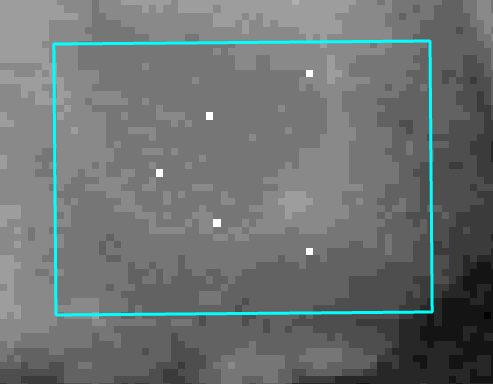
 . Обратите внимание, что некоторые пикселы в данных существенно отличаются по виду от большинства окружающих пикселов.
Нарисуйте полигон вокруг области интереса, дважды щелкните, чтобы завершить его рисование.
Редактирование данных высот
Есть несколько способов, как изменить или исправить данные высот. В этом рабочем процессе мы удалим аномалии или шум из данных. Выбросы определяются как пикселы, которые отличаются от окружающих их пикселов по статистическому порогу.
Щелкните ниспадающее меню Операции и выберите Фильтр выбросов
 из галереи.
Появится панель Операции Редактора пикселов.
Убедитесь, что выбран созданный вами регион. Если нет, щелкните инструмент Выбрать
 из группы Регион и выберите регион.
На панели Операции редактора пикселов измените Порог на 3 стандартных отклонения. Чем выше значение, тем дальше будут выбраны пикселы для фильтрации от среднего значения пиксела в окне фильтра. Размер фильтра определяет размер окна для фильтра выбросов пикселов.
Щелкните Применить.
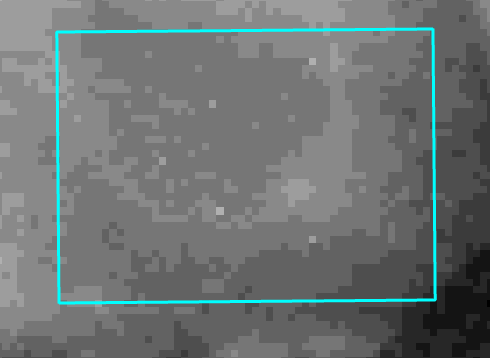
Выбросам присваивается новое значение, определяемое значениями пикселов, содержащимися в указанном окне фильтра.
Сохранение изменений
Чтобы закрепить изменения в источнике данных, их необходимо сохранить.
В группе Сохранить щелкните кнопку Сохранить
 .
.Чтобы сохранить внесенные изменения, не затрагивая исходные данные, сохраните их в новый файл. В группе Сохранить нажмите кнопку Сохранить как
 и укажите папку и имя для нового файла.
Щелкните Закрыть редактор пикселов
 в группе Закрыть, когда закончите редактировать набор растровых данных.