Подключение к Dameng из ArcGIS
В следующем списке приведены шаги, необходимые для подключения из ArcGIS к базе данных Dameng:
Установите и настройте клиент DM на компьютер с установленной клиентской частью ArcGIS.
После настройки клиента DM на всех клиентских компьютерах ArcGIS, создайте подключение к базе данных.
Если вы подключаетесь из ArcGIS Server на Linux, отредактируйте
init_user_param.shскрипт на каждом компьютере ArcGIS Server, чтобы включить информацию о клиенте DM, и перезапустите ArcGIS Server на каждом компьютере.Чтобы опубликовать веб-сервисы ArcGIS Server, которые ссылаются на данные в базе данных Dameng, зарегистрируйте файл подключения к базе данных на ваших сайтах ArcGIS Server.
Установка клиента DM
Клиент DM необходим на всех компьютерах-клиентах ArcGIS, которые будут подключаться к Dameng.
Свяжитесь с Dameng, чтобы получить клиент DM. Следуйте инструкциям, предоставленным Dameng, для установки клиента DM. Если у вас нет необходимых прав доступа для установки ПО на компьютерах, на которых запущены клиенты ArcGIS, обратитесь к вашему IT-отделу для помощи в установке клиента DM.
Когда вы настраиваете клиент DM на компьютерах ArcGIS Server Linux и операционная система содержит версию библиотеки libodbcinst.so, создайте программную ссылку на libodbcinst.so. В следующем примере связь создается с libodbcinst.so от libodbcinst.so.2.0.0:
ln -s libodbcinst.so /usr/lib64/libodbcinst.so.2.0.0
Если у вас нет прав на установку программного обеспечения на компьютерах, где запущены клиенты ArcGIS, вам потребуется, чтобы ваш ИТ-отдел установил и настроил клиент DM для вас.
Подключение к базе данных
Вы можете использовать диалоговое окно Подключение к базе данных в ArcGIS Pro для подключения к базе данных, как описано ниже.
Кроме того, вы можете запустить инструмент Создать подключение базы данных в ArcGIS Pro или использовать Python для выполнения команды Создать подключение базы данных с компьютера ArcGIS Server, чтобы создать файл подключения к базе данных (.sde), который подключается к базе данных.
Чтобы использовать файл подключения к базе данных с ArcGIS Server, необходимо сохранить информацию о пользователе вместе с файлом подключения.
Подсказка:
Убедитесь, что учетная запись, используемая для подключения, имеет соответствующие права в базе данных и на данные, к которым учетной записи необходимо получить доступ. См. Права для использования ArcGIS с Dameng для получения дополнительной информации.
Выполните следующие шаги для подключения к базе данных Dameng с помощью диалогового окна Подключение к базе данных в ArcGIS Pro.
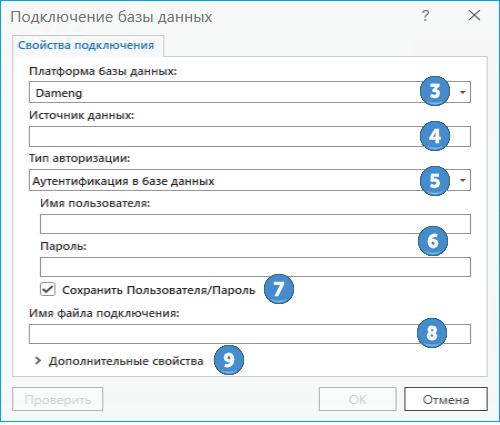
Откройте панель Каталог в ArcGIS Pro.
Щелкните правой кнопкой мыши Базы данных или папку в разделе Папки и выберите Новое подключение к базе данных.
Выберите Dameng из ниспадающего списка Платформа базы данных.
В текстовом окне Источник данных укажите имя сервера, на котором установлен Dameng.
Опция Аутентификация в базе данных выбрана как значение Тип аутентификации. Аутентификация средствами ОС не поддерживается.
Укажите действующее имя пользователя и пароль в текстовых полях Имя пользователя и Пароль.
Дополнительно, снимите отметку с опции Сохранять имя пользователя и пароль, если вы предпочитаете не сохранять свои данные для входа в качестве части соединения.
Такие действия помогут обеспечить безопасность базы данных. Однако в этом случае при каждом подключении вы должны будете вводить имя пользователя и пароль.
Примечание:
Опция Сохранить имя пользователя и пароль должна быть отмечена для файлов подключения, которые вы регистрируете на сайте ArcGIS Server, а также для поиска в ArcGIS Pro данных, к которым осуществляется доступ через этот файл подключения.
Укажите имя для файла подключения в поле Имя файла подключения.
Имя по умолчанию создаётся на основе значений свойств подключения. Вы можете использовать значение по умолчанию или ввести более информативное имя файла.
Это имя, которое будет отображаться на панели и в виде Каталог, а также имя файла
.sde, хранящегося на диске.Если Dameng взаимодействует через порт, отличный от стандартного, разверните раздел Дополнительные свойства, выберите tcp_port в ниспадающем меню Свойство и укажите порт в поле Значение.
Нажмите ОК, чтобы создать файл подключения.
Подключение к базе данных появляется в разделе Базы данных на панели Каталог, а файл подключения (.sde) создается в директории проекта ArcGIS Pro.
Изменение сценария выполнения init_user_param.sh (только для ArcGIS Server на Linux)
После установки файлов клиента базы данных измените сценарий init_user_param.sh, установленный с ArcGIS Server, чтобы он ссылался на файлы клиента. Этот скрипт находится в директории <ArcGIS Server installation directory>/arcgis/server/usr.
Вы должны обновить init_user_param.sh на каждом компьютере на площадке ArcGIS Server.
В большинстве операционных систем Linux вы также должны создать связь от версии библиотеки libodbcinst.so на вашем компьютере к libodbcinst.so.
Убедитесь, что владелец установки ArcGIS Server на каждом компьютере имеет как минимум права доступа на чтение и выполнение для библиотек клиента базы данных.
В текстовом редакторе откройте скрипт
init_user_param.sh.Удалите знак комментария (#) в строках, начинающихся с export, и замените
<Dameng_InstallDir>на путь к инсталляции клиента DM.# Modify this section to configure a connection to Dameng. export DAMENGDIR=<Dameng_InstallDir> export LD_LIBRARY_PATH=$DAMENGDIR/bin:$LD_LIBRARY_PATHСохраните и закройте скрипт.
Для клиента DM необходима библиотека
libodbcinst.so.Если у вас другая версия библиотеки, создайте ссылку на
libodbcinst.so.В этом примере создана ссылка между и
libodbcinst.so.2.0.0``libodbcinst.so.ln -s libodbcinst.so /usr/lib64/libodbcinst.so.2.0.0Чтобы изменения, внесенные вами в файл
init_user_param.sh, вступили в силу, необходимо перезапустить ArcGIS Server.Для этого запустите сценарий выполнения
stopserver.sh, а затем запустите сценарий выполненияstartserver.shна каждом компьютере на площадке ArcGIS Server../stopserver.sh./startserver.sh
Регистрация базы данных на сайте ArcGIS Server
Для публикации веб-слоев из данных базы данных, сайт ArcGIS Server должен иметь доступ к данным. Используйте созданный вами файл подключения к базе данных, чтобы добавить зарегистрированное хранилище данных в ArcGIS Pro или зарегистрировать базу данных в ArcGIS Server Manager.