Подключение к Snowflake из ArcGIS
Чтобы подключиться к облачному хранилищу данных Snowflake, установите и настройте клиентские файлы для обеспечения связи между ArcGIS и Snowflake, а также создайте файлы подключения к базе данных из ArcGIS Pro. Для обеспечения наилучшей производительности развертывайте клиенты ArcGIS и хранилище данных в одной и той же облачной среде Snowflake.
Обычно ИТ-специалисты устанавливают программное обеспечение ArcGIS и драйверы, необходимые для подключения к хранилищу данных. Они также настраивают сеть, брандмауэр и другие каналы связи, необходимые для обеспечения связи между ArcGIS и облачным хранилищем данных.
Затем администратор облачного хранилища данных создает учетные записи и предоставляет им права доступа к определенным таблицам в облачном хранилище данных. Администратор может создать подключение из ArcGIS Pro к облачному хранилищу данных и предоставить общий доступ к файлу подключения для публикаторов, либо администратор может предоставить публикаторам учетные данные, необходимые для создания ими собственных файлов подключения.
Для публикации веб-сервисов ArcGIS Server, которые ссылаются на данные в облачном хранилище данных, публикаторы должны зарегистрировать файл подключения к базе данных на одном из сайтов ArcGIS Server, интегрированных с активным порталом ArcGIS Enterprise. Чтобы опубликовать веб-сервис со снимком данных, необходимо зарегистрировать файл подключения к базе данных на сайте ArcGIS GIS Server, который выступает в качестве хост-сервера портала ArcGIS Enterprise.
Установка и настройка драйверов
Чтобы подключиться из ArcGIS Pro к Snowflake, необходимо установить поддерживаемый 64-битный драйвер ODBC Snowflake для Microsoft Windows на компьютерах с ArcGIS Pro и настроить этот драйвер. Чтобы опубликовать слой изображений карты, содержащий данные из Snowflake, необходимо установить и настроить 64-битный драйвер ODBC Snowflake на каждом компьютере интегрированного сайта ArcGIS Server. Требования и ограничения см. в разделе Программное обеспечение для подключения к базе данных или хранилищу данных.
Загрузите драйвер ODBC Snowflake с веб-сайта Snowflake и установите его на всех клиентских компьютерах ArcGIS, которые будут подключаться к Snowflake. Следуйте инструкциям, предоставленным Snowflake, чтобы установить и настроить драйвер.
Измените сценарий выполнения init_user_param.sh
Если интегрированные сайты ArcGIS Server, на которых вы будете публиковать ресурсы, работают на компьютерах под управлением Linux, необходимо установить драйверы на каждом компьютере сайта ГИС-сервера и настроить сценарий выполнения init_user_param.sh на каждом компьютере сайта ArcGIS Server для доступа к драйверам.
Измените сценарий выполнения init_user_param.sh, установленный вместе с ArcGIS Server, чтобы он содержал ссылку на драйверы. Этот скрипт находится в директории <ArcGIS Server installation directory>/arcgis/server/usr.
Убедитесь, что владелец установки ArcGIS Server на каждом компьютере имеет как минимум права доступа на чтение и выполнение для клиентских библиотек хранилища данных.
В текстовом редакторе откройте скрипт
init_user_param.sh.Удалите знаки комментария (
#) в строках, начиная сexport. Замените<Location_to_ODBC_driver_manager_libraries>на местоположение библиотек диспетчера драйверов ODBC на компьютере, а<Location_to_libSnowflake.so>— на местоположение драйвера ODBC Snowflake.# # Modify this section to configure a connection to Snowflake Data Warehouse # # ----------------------------------------------------------------------- export LIB_ODBC_DRIVER_MANAGER=<Location_to_ODBC_driver_manager_libraries>/libodbc.so.2 export LD_PRELOAD=$LD_PRELOAD:$LIB_ODBC_DRIVER_MANAGER:<Location_to_libSnowflake.so>/libSnowflake.soСохраните и закройте скрипт.
Чтобы изменения, внесенные вами в файл
init_user_param.sh, вступили в силу, необходимо перезапустить ArcGIS Server.Для этого запустите сценарий выполнения
stopserver.sh, а затем запустите сценарий выполненияstartserver.shна каждом компьютере сайта ArcGIS Server../stopserver.sh./startserver.sh
Создайте файлы подключения к базе данных
В ArcGIS Pro используйте диалоговое окно Подключение к базе данных для создания подключения к Snowflake.
Откройте панель Каталог в ArcGIS Pro.
Щелкните правой кнопкой мыши Базы данных или папку в разделе Папки и выберите Новое подключение к базе данных.
В раскрывающемся меню Платформа базы данных выберите Snowflake.
Укажите имя учетной записи Snowflake в текстовом окне Сервер.
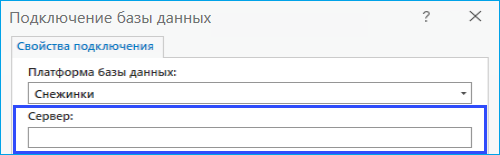
Укажите имя в формате, аналогичном my_account.snowflakecomputing.com.
В ниспадающем меню Тип аутентификации выберите один из следующих методов аутентификации:
Пользователь — введите имя пользователя и пароль или программный токен доступа, используемый в качестве пароля.
См. техническую статью Каковы рекомендации Esri по устранению возможных сбоев в работе из-за предстоящего внедрения многофакторной аутентификации Snowflake? для получения дополнительной информации.
Если вы будете использовать файл подключения к базе данных для публикации веб-слоев или работы с моделями геообработки, вы должны поставить отметку Сохранить пользователя / пароль.
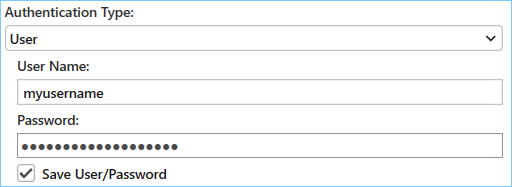
Единый вход на основе браузера - этот метод аутентификации запрашивает у вас учетные данные для проверки подлинности при каждом подключении.
Не используйте этот метод, если вы собираетесь опубликовать веб-слои или использовать данные из этого подключения в моделях геообработки.

Пара ключей — введите имя пользователя и укажите файл ключа (
.p8), настроенный для пользователя.Используйте аутентификацию по паре ключей, если вы будете регистрировать этот файл подключения на сайте ArcGIS Server.
Если вы будете использовать файл подключения к базе данных для публикации веб-слоев или использования в моделях геообработки, необходимо отметить Сохранить учетные данные.
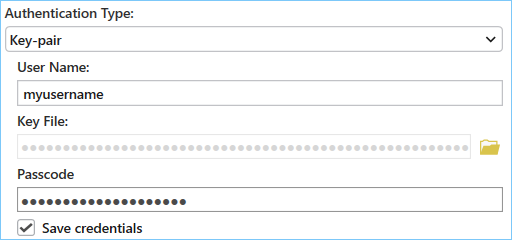
Если на следующем этапе вы активировали зашифрованный переключатель файлов, вам необходимо ввести код доступа к файлу, как показано на рисунке выше.
В поле Роль укажите набор прав доступа, используемый для подключения.
Выберите базу данных для подключения или введите ее название в поле База данных.
В поле Схема введите имя схемы, к которой вы будете подключаться.
Примечание:
Включение биннинга объектов и создание материализованного представления создают объекты в схеме по умолчанию для подключающегося пользователя. Если вы собираетесь использовать эту функцию, убедитесь, что в указанной здесь схеме подключающийся пользователь может создавать объекты.
В текстовом окне Хранилище введите имя вычислительных ресурсов, используемых для подключения.
Укажите имя для файла подключения в поле Имя файла подключения.
Имя по умолчанию создаётся на основе значений свойств подключения. Вы можете использовать значение по умолчанию или ввести более информативное имя файла.
Это имя, которое будет отображаться на панели и в виде Каталог, а также имя файла
.sde, хранящегося на диске.При необходимости разверните раздел Дополнительные свойства и укажите параметры для подключения, которые будут дополнительными к тем, что были заданы на предыдущих шагах.
Токен
Прокси
Трассировка
LogLevel
LogPath
Authenticator
Если вам требуется свойство, которое отсутствует в ниспадающем меню, можно ввести его в поле Свойство и указать для него соответствующее значение.
Ознакомьтесь с документацией Snowflake для получения информации о дополнительных и необязательных параметрах подключения.
Нажмите ОК, чтобы создать файл подключения.
Подключение к базе данных появляется в разделе Базы данных на панели Каталог, а файл подключения (.sde) создается в директории проекта ArcGIS Pro.
Регистрация на интегрированном сервере
Чтобы разрешить сайтам ArcGIS Server доступ к данным, используйте созданный вами файл подключения к базе данных, чтобы добавить зарегистрированное хранилище данных в ArcGIS Pro или добавить элемент хранилища данных на портале.
Для публикации с включенным параметром конфигурации Создать снимок для слоев запроса необходимо зарегистрировать файл подключения к базе данных на хост-сервере. См. Настройка векторного веб-слоя для получения информации об этом параметре.
Что дальше
После того как вы настроите клиенты ArcGIS для подключения и создадите файл подключения к базе данных, вы и другие участники организации сможете создать слой запроса на карте в ArcGIS Pro.