Подключение к Teradata из ArcGIS
Для подключения к Teradata из клиентов ArcGIS установите на компьютерах клиентов ArcGIS следующее:
Библиотека Teradata ICU
Клиентский пакет Teradata GSS
Драйвер Teradata ODBC
Примечание:
Библиотека Teradata ICU и клиент GSS должны быть установлены до установки драйвера Teradata ODBC. При запуске файла setup.exe для установки клиента Teradata на компьютерах с Microsoft Windows файлы устанавливаются в требуемом порядке.
Драйверы Teradata ODBC можно загрузить с веб-сайта Teradata. Загружаемые файлы включают клиент Teradata GSS и библиотеку ICU.
После этого создайте файл подключения. Чтобы опубликовать веб-сервисы ArcGIS Server, которые ссылаются на данные в Teradata, зарегистрируйте файл подключения к базе данных на своих сайтах ArcGIS Server.
Подключение из ArcGIS Pro
Чтобы подключиться из проекта ArcGIS Pro к Teradata, установите библиотеку Teradata ICU, клиент GSS и драйвер ODBC в указанном порядке на компьютере с ArcGIS Pro и создайте подключение к базе данных.
Установка файлов Teradata и настройка драйвера ODBC
Загрузите 64-битные файлы клиента Teradata для Windows с веб-сайта Teradata.
Установите библиотеку Teradata ICU и клиент GSS на каждом компьютере с ArcGIS Pro.
Установите драйвер Teradata ODBC на каждом компьютере с ArcGIS Pro.
Настройте драйвер ODBC, изменив следующие настройки в диалоговом окне Teradata ODBC Driver Options:
Установите режим сеанса Teradata.
Выберите опцию Return Output Parameters As ResultSet.
Установите переменную среды
PATHна каталог, в котором установлен драйвер Teradata ODBC.
Подключение к базе данных
Добавьте подключение к базе данных, используя диалоговое окно Подключение базы данных или инструмент геообработки Создать подключение базы данных.
Выполните следующие шаги для подключения к Teradata с помощью диалогового окна Database Connection в ArcGIS Pro.
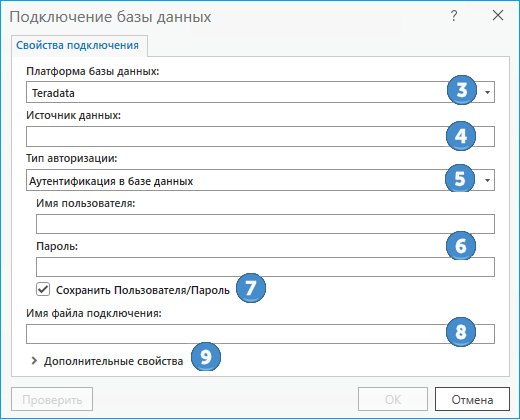
Откройте панель Каталог в ArcGIS Pro.
Щелкните правой кнопкой мыши Базы данных или папку в разделе Папки и выберите Новое подключение к базе данных.
В ниспадающем списке Платформа базы данных выберите Teradata.
В текстовом окне Data source введите IP-адрес сервера Teradata.
Например, если сервер имеет IPV4-адрес 200.30.200.10, введите 200.30.200.10. Если сервер имеет IPV6 адрес, заключите его в квадратные скобки. Например, для сервера с IPV6 адресом 3020:12z3:y4xw:5099:0:v678:u111:ts22, введите [3020:12z3:y4xw:5099:0:v678:u111:ts22].
В качестве Типа аутентификации используется опция Аутентификация в базе данных, поскольку аутентификация средствами операционной системы не поддерживается.
Укажите действующее имя пользователя и пароль в текстовых полях Имя пользователя и Пароль.
Снимите отметку с опции Сохранять имя пользователя и пароль, если вы предпочитаете не сохранять свои данные для входа в качестве части соединения.
Такие действия помогут обеспечить безопасность базы данных. Однако, если вы это сделаете, вам будет предложено вводить имя пользователя и пароль каждый раз при подключении из ArcGIS Pro.
Примечание:
Опция Save user name and password должна быть отмечена для файлов подключения, которые вы регистрируете на сайте ArcGIS Server, или если вы хотите выполнять поиск данных, к которым осуществляется доступ через этот файл подключения.
Укажите имя для файла подключения в поле Имя файла подключения.
Имя по умолчанию создаётся на основе значений свойств подключения. Вы можете использовать значение по умолчанию или ввести более информативное имя файла.
Это имя, которое будет отображаться на панели и в виде Каталог, а также имя файла
.sde, хранящегося на диске.Если вам требуются дополнительные параметры для подключения к базе данных — например, порт, не заданный по умолчанию, — разверните раздел Дополнительные свойства, введите параметр в поле Свойство и введите соответствующую настройку параметр в поле Значение.
Ознакомьтесь с документацией Teradata для получения информации о дополнительных параметрах подключения.
Нажмите ОК, чтобы создать файл подключения.
Подключение к базе данных появляется в разделе Базы данных на панели Каталог, а файл подключения (.sde) создается в директории проекта ArcGIS Pro.
Подключение из ArcGIS Server
Вы можете публиковать сервисы, которые ссылаются на данные в вашей базе данных Teradata. Для этого вам необходимо сделать следующее:
Установите файлы клиента Teradata на каждом компьютере на вашей площадке ArcGIS Server.
Если ваш сайт ArcGIS Server работает на компьютерах с Linux, настройте файл
init_user_param.shдля использования драйвера Teradata ODBC.Настройте файл подключения, соединяющийся с базой данных под пользователем с правами доступа к публикуемым данным.
Используйте файл подключения для регистрации базы данных на площадке ArcGIS Server.
Установка файлов Teradata и настройка драйвера ODBC
Выполните следующие действия, чтобы установить файлы и настроить драйвер:
Загрузите 64-битные файлы клиента Teradata с веб-сайта Teradata.
Установите библиотеку Teradata ICU и клиент GSS на каждом компьютере на вашей площадке ArcGIS Server.
Установите драйвер Teradata ODBC на каждом компьютере на вашей площадке ArcGIS Server.
Примечание:
Драйвер Teradata ODBC работает только с конкретной версией Progress DataDirect ODBC Driver Manager, которая поставляется вместе с пакетом драйвера Teradata ODBC.
Настройте драйвер ODBC.
В операционных системах Windows измените настройку режима сеанса в диалоговом окне Teradata ODBC Driver Options на Teradata.
В операционных системах Linux установите параметр
SessionModeв файлеodbc.iniна Teradata. Запись будет выглядеть так: SessionMode=Teradata
Если вы подключаетесь с площадки ArcGIS Server на Linux, выполните следующие действия:
Убедитесь, что диспетчер драйверов Linux ODBC установлен на каждом компьютере на площадке ArcGIS Server.
Разместите файлы подключения Teradata ODBC в каталоге $HOME учетной записи ArcGIS Server на каждом компьютере на площадке. Файлы должны называться и
.odbc.ini``.odbcinst.ini.
Примечание:
Драйвер Teradata ODBC работает только с конкретной версией Progress DataDirect ODBC Driver Manager, которая поставляется вместе с пакетом драйвера Teradata ODBC.
Если вы подключаетесь с площадки ArcGIS Server на Windows, установите переменную среды
PATHна каталог, в котором установлен драйвер Teradata ODBC. Выполните это для каждого компьютера на сайте.
Измените скрипт init_user_param.sh (только Linux)
После установки файлов клиента базы данных измените скрипт init_user_param.sh, установленный вместе с ArcGIS Server, чтобы он ссылался на файлы клиента. Этот скрипт находится в директории <ArcGIS Server installation directory>/arcgis/server/usr.
Вы должны обновить init_user_param.sh на каждом компьютере на площадке ArcGIS Server.
Убедитесь, что владелец установки ArcGIS Server на каждом компьютере имеет как минимум права на чтение и выполнение для библиотек клиента базы данных.
В текстовом редакторе откройте скрипт
init_user_param.sh.Удалите знаки комментария (#) в строках, начиная с export.
# -----------------------------------------------------------------------
# Modify this section to configure a connection to Teradata.
#
# To make a connection, name the Teradata ODBC configuration files as
# .odbcinst.ini and .odbc.ini and store them in the ArcGIS Server user $HOME directory.
#
# -------------------------------------------------------------------------------------
export LIB_ODBC_DRIVER_MANAGER=<Teradata_InstallDir>/<version>/14.00/odbc_64/lib/libodbc.so
export TDDIR=<Teradata_InstallDir>/client/<version>/odbc_64
export LD_LIBRARY_PATH=$TDDIR/lib:$LD_LIBRARY_PATH
export ODBCINI=<Location_to_.odbc.ini>/.odbc.ini
Измените значения, в соответствии с параметрами установки драйвера ODBC.
Сохраните и закройте скрипт.
Чтобы изменения, внесенные вами в файл
init_user_param.sh, вступили в силу, необходимо перезапустить ArcGIS Server.Для этого запустите сценарий выполнения
stopserver.sh, а затем запустите сценарий выполненияstartserver.shна каждом компьютере на площадке ArcGIS Server../stopserver.sh./startserver.sh
Создание файла подключения базы данных
Создайте файл подключения к базе данных с помощью диалогового окна Database Connection в ArcGIS Pro, как описано выше.
Кроме того, вы можете запустить инструмент Создать подключение базы данных в ArcGIS Pro или использовать Python для выполнения команды Создать подключение базы данных с компьютера ArcGIS Server, чтобы создать файл подключения к базе данных (.sde), который подключается к базе данных.
Чтобы использовать файл подключения с ArcGIS Server, необходимо сохранить информацию о пользователе вместе с файлом подключения.
Регистрация базы данных
Чтобы картографические сервисы могли использовать данные в базе данных Teradata, а не копию данных, созданную во время публикации, зарегистрируйте Teradata на вашей площадке ArcGIS Server.
Вы можете использовать созданный вами файл подключения к базе данных для регистрации базы данных в ArcGIS Server из панели Управление зарегистрированными хранилищами данных в ArcGIS Pro или из ArcGIS Server Manager.