Повторное сопоставление (геокодирование) местоположений, конвертированных из таблицы
Выполнив геокодирование таблицы адресов, вы можете обнаружить, что не все адреса или местоположения в таблице соответствуют ожидаемым вами результатам; например, созданы не там, где вы ожидали их увидеть, или не с той степенью точности, которая ожидалась. При проверке таблицы вы можете понять причину некорректного сопоставления, например, во входных данных может быть пропущено поле с городом, либо в названиях улиц допущены ошибки. В подобных случаях после просмотра результатов вы можете внести в таблицу исправления и обновить результаты геокодирования. Для этого можно использовать инструмент интерактивного сопоставления в ArcGIS Pro и вручную проверить адреса, чтобы внести исправления в исходные входные данные и еще раз выполнить геокодирование, изменить местоположение сопоставленных адресов или выбрать другого кандидата. Вы также можете изменить настройки локатора и геокодировать адреса, совпавшие с сомнительными результатами. Этот процесс называется повторным геокодированием.
Примечание:
Если вы выбрали Только местоположение для параметра Выходные поля при геокодировании таблицы (с помощью инструментов Геокодировать адреса, Геокодировать файл, Геокодировать местоположения из таблицы или Геокодировать таблицу), вы должны выбрать локатор, который хотите использовать для повторного сопоставления выходного класса пространственных объектов в виде локатора панели Повторно сопоставить адреса, и снова сопоставить Входные поля адреса.
Повторно сопоставить адреса
Примечание:
Для повторного сопоставления несопоставленных адресов или автоматического повторного сопоставления всех адресов в классе геокодированных объектов с помощью ArcGIS World Geocoding Service требуется подписка ArcGIS Online. Если вы еще не выполнили вход, вам будет предложено войти в свою учетную запись ArcGIS Online для организаций.
Если вы повторно сопоставите класс геокодированных объектов, который был геокодирован с помощью ArcGIS World Geocoding Service, будут израсходованы кредиты из вашей учетной записи организации. Каждый раз, когда действие сопоставления выполняется на панели Повторно сопоставить адреса, это действие потребляет кредиты. Если вы геокодировали свой класс пространственных объектов с помощью любого другого локатора, кредиты не расходуются.
Примечание:
В этом разделе описывается, как в интерактивном режиме повторно сопоставлять адреса с помощью панели Повторно сопоставить адреса, но вы также можете пересопоставить определенные адреса или группы адресов при помощи SQL-запросов, используя инструмент геообработки Повторно сопоставить адреса.
Выполните следующие шаги, чтобы повторно сопоставить адреса в классе геокодированных объектов в ArcGIS Pro при помощи интерактивной панели Повторно сопоставить адреса:
На панели Содержание щелкните правой кнопкой мыши класс геокодированных объектов, который вы хотите повторно сопоставить, щелкните Данные и щелкните Повторно сопоставить адреса
 , чтобы открыть панель Повторно сопоставить адреса.
Это позволит вам просмотреть и проверить не сопоставленные адреса, а также адреса, не сопоставленные на уровне или выше заданного уровня сопоставления.
Примечание:
Таблица атрибутов для выбранного класса пространственных объектов открывается автоматически рядом с панелью Повторно сопоставить адреса.
Используйте панель Повторно сопоставить адреса для просмотра неправильно сопоставленных адресов (или не сопоставленных) по отдельности.
Инструмент позволяет просматривать адреса один за одним, только чтобы обратиться только к текущему проблемному адресу
Проверьте входные адреса и исправьте ошибки если они есть.
Иногда адреса не совпадают из-за неполного набора базовых данных. При необходимости можно проверить поля входных адресов на предмет наличия ошибок, обновить поля с ошибками и геокодировать эти адреса ещё раз, чтобы получить обновленный список с кандидатами.
Просмотрите список кандидатов и отметьте для себя те из них, которые возможно использовать для сопоставления. Дополнительно можно сопоставить адрес кандидату в пределах разумной степени приблизительности.
Просмотрите и повторно сопоставьте привязанные и сопоставленные адреса, если вас не устраивает результат сопоставления, автоматически найденный локатором.
В некоторых случаях вы можете получить адреса, которые ошибочно сопоставлены с неправильной локацией.
Если это произойдет, используйте кнопку Отменить
 , чтобы отменить некорректные сопоставления по одной записи за раз. Однако, если вы хотите отменить сопоставление для группы адресов, выберите их и используйте кнопку Отменить сопоставление всех выбранных
  .
.Для адресов, для которых не удалось найти кандидатов, но местоположение которых на карте вам известно, используйте кнопку Указать на карте
 , чтобы сопоставить адрес, щелкнув местоположение на карте.
Панель Повторно сопоставить адреса
Панель Повторно сопоставить адреса разделена на несколько частей, описание которых вы найдете ниже. Соответствующие данные и инструменты сгруппированы вместе.
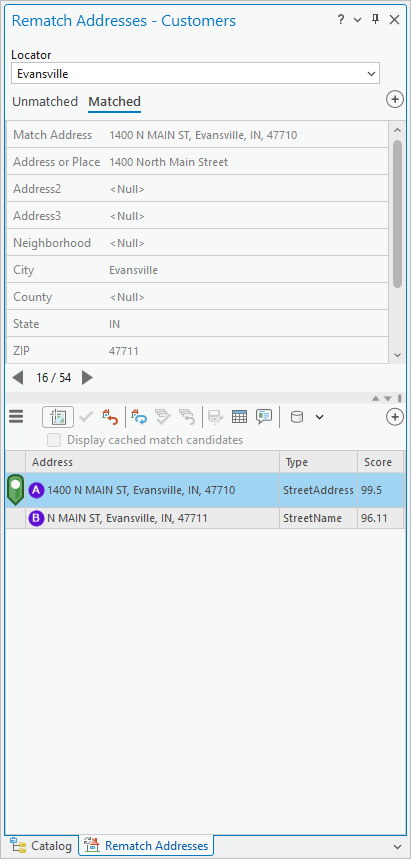
Вы можете изменить размер верхней и нижней частей панели, указав на линию между двумя частями панели. Когда указатель мыши превратится в курсор изменения размера, щелкните и перетащите эту линию, чтобы пропорционально увеличить или уменьшить размеры двух частей панели. Вы также можете щелкнуть кнопки со стрелками в правой части линии в центральной части панели, чтобы свернуть верхнюю или нижнюю части панели. Свернутую панель можно развернуть, щелкнув стрелку противоположного направления, чтобы раскрыть эту часть панели.
Рекомендуется держать обе части панели открытыми, поскольку вам будет нужна информация из обеих ее частей о том, какой адрес пересопоставляется, а также и о кандидате, которому сопоставляется данный адрес.
Оценка качества сопоставления
Вы можете просмотреть общее число сопоставленных, несопоставленных и привязанных адресов в геокодированном классе объектов, чтобы оценить прогресс проекта геокодирования.

Ваш класс геокодированных объектов делится на панели Повторно сопоставить адреса на три категории: Не сопоставленные, Сопоставленные и Связанные. Можно щелкнуть любую из трех вкладок, чтобы просмотреть результаты в каждой категории. В приведенном выше примере 46 адресов находятся в категории Сопоставленные. Хотя это и не показано, в том же примере имеется 3 результата в категории Не сопоставленных и 1 – в категории Связанные. Поскольку вы повторно сопоставляете адреса, они автоматически перемещаются категорию Сопоставленные, и по окончании процесса данная категория останется единственной видимой категорией; таким образом, приведенный выше пример содержит все 50 записей в конце процесса повторного сопоставления.
Просмотр результатов геокодирования
Три категории, отображающиеся в верхней части панели Повторно сопоставить адреса, позволяют просматривать и изменять активный адрес на панели. Только активный адрес можно сопоставлять и повторно сопоставлять.
Щелкая стрелки, расположенные с разных сторон от номеров, отображающих, какая запись является в настоящий момент активной, вы сможете выбрать предыдущий или следующий адрес на вкладке выбранной категории (Не сопоставленные, Сопоставленные или Связанные).
Активный адрес отображает набор полей по умолчанию на основе таблицы атрибутов геокодированного класса объектов. При интерактивном сопоставлении адресов некоторые значения автоматически создаются как результат геокодирования. Это относится к значениям таких атрибутов Score, Side, Match_type и Match_addr. Все атрибуты вашей исходной таблицы адресных данных также представлены в таблице результатов геокодирования. Можно добавить или удалить поля, которые вы хотите видеть, из таблицы на панели Повторное сопоставление для каждой записи, нажимая кнопку Выбрать поля  и отмечая поля, которые хотите отобразить.
Кандидаты адресов для активного адреса показаны в нижней части панели. Для каждого доступного кандидата всегда показывается набор полей по умолчанию: Matched, Address, Type и Score. Можно добавить дополнительные поля и скрыть любое из этих полей, используя кнопку Выбрать поля . Кнопка Меню  предоставляет несколько опций. Вы можете приблизить карту для просмотра всех кандидатов, щелкнув Меню и выбрав Приблизить ко всем
  . Вы можете заново отсортировать кандидатов, используя порядок по умолчанию, щелкнув Меню и затем Порядок сортировки по умолчанию
  . Вы можете также выбрать набор адресов класса геокодированных объектов для активации панели Повторно сопоставить адреса, используя запросы. Щелкните Меню и щелкните Предопределенные запросы, чтобы просмотреть список опций для доступных предустановленных запросов, которые можно использовать в таблице, или опцию создания пользовательского запроса. Если вы создадите выборку, указав один из предустановленных запросов или создав свой собственный, панель Повторно сопоставить адреса обновится и отобразит только выбранные вашим запросом, а не все записи. Эти записи будут по-прежнему отсортированы в три доступных категории: Не сопоставленные, Сопоставленные и Привязанные.
Примечание:
Вы также можете сделать выбор вручную в таблице атрибутов для вашего геокодированного класса пространственных объектов, которая открывается автоматически при запуске процесса повторного сопоставления. Панель Повторное сопоставление контекстно привязана к таблице атрибутов. Выберите строки или напрямую выполните запросы к таблице, чтобы обновить записи, показанные на панели Повторно сопоставить адреса.
Примечание:
Редактирование полей с приставкой IN_ обновит поля, использующиеся для создания кандидатов для записи, а если отмечена опция Авто-применение, соответственно обновятся кандидаты для этой записи.
Примечание:
Если значения для Предопределенные запросы не соответствуют вашим потребностям, вы можете создать пользовательский запрос, чтобы выбрать набор адресов. Нажмите Меню , затем Предопределенные запросы и Пользовательский запрос, чтобы открыть инструмент геообработки Выбрать в слое по атрибуту. В параметре Выражение постройте запрос для выбора атрибутов. Запрос можно сохранить в виде файла выражения запроса (с расширением .exp), который можно загрузить в конструктор запросов при последующих процедурах повторного сопоставления.
Сопоставление, отмена и повторное сопоставление адресов
Все записи класса геокодированных объектов можно сопоставлять, отменять сопоставление и повторно сопоставлять. Вы можете сопоставить все записи, которые не были сопоставлены, повторно сопоставить сопоставленные записи и найти неправильные сопоставления, отменить сопоставление записей, которые попали в неправильные локации, или выбрать наилучшее совпадение набора привязанных кандидатов. Используя нижнюю часть панели, с адресом или местоположением можно сопоставить активный адрес в верхней части панели Повторно сопоставить адреса. Если на панели автоматически отобразится подходящий кандидат, вы можете выполнить сопоставление, щелкнув его и выбрав Сопоставить  . Если не отображается подходящий кандидат, у вас есть два варианта. Если вы сможете исправить какие-нибудь поля для исходной записи путем их редактирования в верхней части панели, то в результате этих действий может быть сформирован новый список кандидатов. Если вы поставите отметку Авто-применение, то все изменения, сделанные вами в верхней части панели, автоматически обновят вашу таблицу и заново геокодируют запись, что приведет к обновлению кандидатов, отображаемых в нижней части панели. Если ручное изменение записи все еще не создает подходящего кандидата, щелкните местоположение на карте для создания точки и сопоставьте с широтой и долготой указанного местоположения. Чтобы сделать это, щелкните Указать на карте и щелкните местоположение на карте, для которого хотите установить сопоставление. В нижней части панели в списке кандидатов появится новый кандидат с указанием широты и долготы его местоположения. Затем можете щелкнуть кандидата и выбрать Сопоставить .
Примечание:
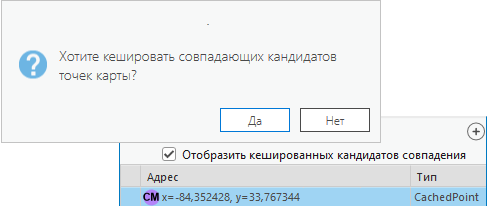
Когда вы устанавливаете соответствие для записи с помощью Указать на карте, у вас есть опция кэшировать сопоставленное местоположение для будущего использования. Вам будет предложено решить, хотите ли вы сохранить местоположения, и если вы решите это сделать, будущие сеансы, которые включают записи с тем же входным значением, будут включать ранее кэшированное местоположение в качестве кандидата в нижней половине панели Повторно сопоставить, если вы включили Отобразить кэшированных кандидатов совпадения.
Показать сведения о соответствии
Щелкните Подробнее  , чтобы просмотреть сведения о сопоставлении для выбранного кандидата в адреса. Сведения о сопоставлении могут дать представление о том, как было классифицировано сопоставление. Эта информация может помочь в рабочих процессах повторного сопоставления и информировать принятие решений для отдельных кандидатов в адреса, которые не сопоставлены или имеют несколько вариантов. Всплывающее окно Показать подробную информацию содержит информацию о том, как каждый компонент входных данных был обработан или классифицирован локатором. Для каждого компонента кандидата в адреса возвращается описательное значение кода, которое описывает, как он был обработан. Полную таблицу возможных значений кодов и примеры см. в разделе Сопоставление описаний кодов сопоставления.
Импорт файла кэша
Вы можете импортировать файл кэша с диска или из общей папки в сети, чтобы перезаписать кэш в вашей локальной системе. Чтобы сделать это, щелкните Опции кэша  и выберите Импортировать файл кэша
  в верхней части панели Сопоставить адреса под ниспадающим меню и выберите файл кэша для импорта. Появится предупреждение о перезаписи кэша в локальной системе. Щелкните Да, чтобы заменить существующий файл кэша в локальной системе.
Экспорт файла кэша
Вы можете сохранить копию файла кэша из локальной системы в любое расположение на диске или в общедоступной сети для синхронизации с вашей организацией. Чтобы сделать это, щелкните Опции кэша и выберите Экспорт файла кэша  в верхней части панели Повторно сопоставить адреса под ниспадающим меню и перейдите к местоположению на диске или в сетевой папке, чтобы сохранить файл кэша. Щелкните Сохранить, чтобы сохранить копии файла кэша в определенное место.
Автоматическое повторное сопоставление
Возможны случаи, когда вам нужно выполнить пакетное обновление нескольких записей, но при этом не хочется обрабатывать эти записи по одной вручную. Это может быть связано с изменениями, внесенными в любое из свойств локатора, например, минимальные очки для совпадения. В этом случае вы можете повторно выполнить сопоставление адресов, запустив Автоматическое повторное сопоставление  . Это применяется только к выбранным записям, если вы выбрали одну из опций Предопределенные запросы, создали выборку на основе пользовательского запроса или вручную выбрали записи в Таблице атрибутов
  класса геокодированных объектов. Если выборка не задана, будут обработаны все записи.
Сопоставить все выбранное
Нажмите Сопоставить все выбранное  , если вы выбрали группу записей вручную или создали набор выборки на основе пользовательского запроса, и вам необходимо сопоставить все выбранные записи с одним кандидатом. Например, у группы записей содержится один и тот же неправильно указанный город или почтовый индекс, вы хотите одновременно сопоставить их всех с одним и тем же кандидатом. Использование Сопоставить все выбранное ускоряет процесс повторного сопоставления класса геокодированных объектов.
Отменить сопоставление всех выбранных
Щелкните Отменить сопоставление всех выбранных , если вы выбрали группу записей вручную или создали набор выборки на основе пользовательского запроса, и вам необходимо отменить сопоставление всех выбранных записей. Например, группа записей была сопоставлена со слишком низкой оценкой, и вы хотите отменить сопоставление их всех сразу. Использование опции Отменить сопоставление всех выбранных ускоряет процесс просмотра и повторного сопоставления геокодированного класса пространственных объектов.
Сопоставление при помощи нового локатора
Выберите Добавить или изменить локатор из ниспадающего меню Локаторы, чтобы попытаться выполнить повторное сопоставление при помощи другого локатора. При выборе этой опции для панели Повторно сопоставить адреса необходимо сопоставить поля из вашей таблицы с новым локатором, сохранить изменения и затем вернуться в главный вид панели Повторно сопоставить адреса, чтобы просмотреть имеющихся кандидатов.
Примечание:
После того как вы добавили новый локатор на панель Повторно сопоставить адреса и сопоставили поля, этот локатор остается в ниспадающем меню Локаторы в течение всего сеанса повторного сопоставления. Эти локаторы и сопоставления полей не сохранятся, если вы сохраните проект и выйдите из приложения, и вам нужно будет добавлять локатор и сопоставлять поля снова, если это понадобится.
Изменение опций геокодирования
Выберите Добавить или изменить локатор из ниспадающего меню Локаторы, чтобы изменить опции геокодирования любого локатора, который хотите использовать для повторного сопоставления.
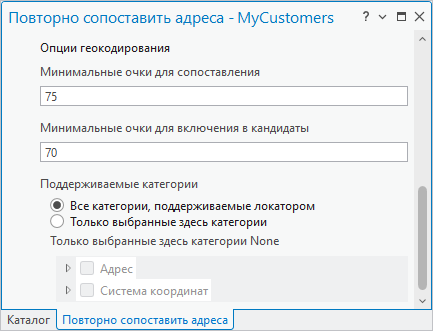
Отображаются только опции геокодирования, которые поддерживаются для данного локатора. Изменение настроек геокодирования не изменит исходные настройки локатора. В итоге любые измененные вами настройки геокодирования не сохранятся, если сохранить проект и выйти из приложения, и опции геокодирования нужно будет менять снова, если это понадобится.
Сохранение изменений
По окончании сопоставления несопоставленных и просмотра сопоставленных и привязанных адресов сохраните внесенные изменения, чтобы убедиться в том, что все сделанные вами правки сохранились в классе геокодированных объектов. Будут сохранены обновления как в таблицах, так и в точках класса объектов. Чтобы сохранить, щелкните кнопку Сохранить изменения  в нижней части панели Повторно сопоставить адреса. Теперь можно закрыть панель.