Создание рабочей области ортокартографирования для изображений БПЛА с использованием файла геолокации
 Доступно с лицензией Advanced.
Для создания рабочей области ортокартографирования для обработки изображений с БПЛА, вам нужны два типа информации о вашем снимке: геолокация и сведения о камере. Эта информация обычно хранится в виде метаданных в файлах изображений, как правило в заголовке EXIF, она включает долготу, широту, высоту и тип камеры. Тип камеры нужен для вычислении модели камеры на основе ее спецификации.
Требования к данным для рабочего процесса
Требуется следующая информация:
Геолокация и модель камеры - эта информация обычно хранится в виде метаданных в файлах изображений, как правило, в заголовке EXIF, она включает долготу, широту, высоту и тип камеры. Он также может храниться в текстовом (.txt) файле.
ЦМР – предоставляет исходную информацию о высоте для вычисления блочного уравнивания. По умолчанию используется глобальная ЦМР. Для относительно плоской поверхности вы можете указать среднее значение высоты z.
Создание рабочей области ортокартографирования для изображений БПЛА
Используйте мастер Создать рабочую область ортокартографирования, чтобы создать рабочую область ортокартографирования для изображений БПЛА. Мастер представляет собой рабочий процесс с подсказками, который проходит через три основных этапа создания рабочей области. Три этапа включают Конфигурация рабочей области, Коллекция изображений и Опции загрузчика данных. Этап Коллекция изображений включает опцию включения файла геолокации. Этапы создания рабочей области для изображений БПЛА подробно описаны в разделах ниже.
Настройка рабочей области
Первым этапом создания рабочей области ортокартографирования с использованием изображений БПЛА является настройка рабочей области. Выполните следующие шаги, чтобы завершить этап Конфигурация рабочей области.
На вкладке Изображения щелкните Новая рабочая область.
На странице Настройка рабочей области введите имя рабочей области.
Используйте стрелку ниспадающего списка Тип рабочей области, чтобы выбрать Ортокартографирование.
Для Типа данных сенсора выберите из ниспадающего списка БПЛА.
При необходимости используйте ниспадающий список Базовая карта, чтобы выбрать базовую карту, которую вы хотите использовать в виде подложки для коллекции изображений.
Вы также может импортировать и использовать имеющуюся коллекцию изображений для вашей рабочей области.
Дополнительно, задайте значение Коэффициент параллельной обработки для рабочей области. Значение по умолчанию 50% означает, что половина всех ядер ЦП будет использоваться для поддержки обработки ортокартографирования.
Дополнительно можно поставить отметку Отслеживать точки восстановления выравнивания, чтобы иметь возможность вернуть рабочую область в предыдущее состояние.
Дополнительно можно отметить опцию Импортировать и использовать существующую коллекцию изображений, чтобы импортировать и использовать существующий набор данных мозаики.
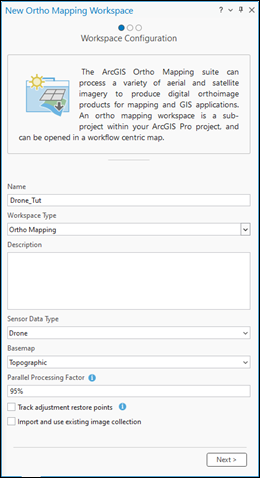
Щелкните Далее.
Мастер перейдет на страницу Коллекция изображений.
Коллекция изображений
На странице Коллекция изображений вы указываете исходные изображения БПЛА, определяете камеру, информацию о геолокации и пространственную привязку.
На странице Коллекция изображений, если вы работаете с полноцветными изображениями БПЛА, убедитесь, что для параметра Тип сенсора установлено значение Generic. Если вы работаете с мультиспектральными данными изображений БПЛА, выберите RedEdge или Altum в ниспадающем списке Тип сенсора.
Рабочая область ортокартографирования БПЛА поддерживает несколько камер с использованием типа сенсора Generic. Поддерживаются только мультиспектральные сенсоры Altum и Micascense Red Edge. Дополнительные сведения о настройке рабочей области для этих типов сенсоров см. в разделе Создание рабочей области ортокартографирования для сенсоров Red Edge или Altum.
Примечание:
Чтобы обеспечить точное блочное уравнивание, убедитесь, что параметры модели камеры, такие как фокусное расстояние, точно определены. В окне Коллекция изображений свойства модели камеры можно редактировать, чтобы привести параметры камеры в соответствие со спецификациями производителя.
Для параметра Источник убедитесь, что выбрано значение Файл. Если нужно указать папку вместо перечисления всех изображений, можно щелкнуть пункт Папка в ниспадающем меню Источник.
Щелкните кнопку Добавить, чтобы перейти в папку и загрузить в проект изображения с БПЛА. Если изображения находятся во вложенных папках, щелкните ниспадающее меню Добавить изображения и выберите опцию Включить вложенные папки.
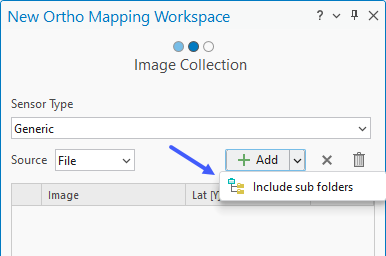
Убедитесь, что все изображения в папке сняты одной и той же камерой. Для разных папок могут использоваться разные камеры. Также убедитесь, что указанная папка содержит изображения, иначе будет показано предупреждение, и кнопка Далее станет неактивной.
Примечание:
Если изображения хранятся в облачной среде, рекомендуется использовать опцию Папка в качестве источника. Это необходимо для повышения скорости загрузки данных по сети.
Для параметра Геолокация щелкните кнопку Импорт
 , чтобы открыть окно Импорт геолокации.
Примечание:
Если у изображений в вашей коллекции отсутствует заголовок EXIF, укажите текстовый файл Геолокация GPS, например, файл с разделителями-запятыми (
.csv), в котором содержатся значения для полей:Image Name,Latitude,LongitudeиAltitude, а также дополнительноOmega,PhiиKappa, либо Крен, Тангаж и Рыскание. Файл геолокации должен быть предоставлен поставщиком вместе с изображениями с БПЛА.В окне Импорт геолокации для файла GPS/Ориентация щелкните кнопку Обзор, чтобы найти и выбрать текстовый файл GPS на диске, затем щелкните OK.
Установите соответствующее значение Разделитель.
Для параметра Строка заголовков полей укажите номер строки, с которой начинаются заголовки полей для параметров внешней ориентации. Возможно, вам потребуется создать копию GPS-файла и открыть ее, чтобы определить номер строки.
Примечание:
Возможно, вам потребуется создать копию GPS-файла, а затем открыть ее, чтобы определить номер строки.
В Начать со строки укажите номер строки, с которой начинаются параметры внешней ориентации.
Выберите соответствующее значение Формата угла ориентации и Единицы измерения из ниспадающего списка.
Надлежащим образом сопоставьте поля данных о внешней ориентации, используя опции в разделе Сопоставления полей.
Проверьте точность сопоставлений полей в разделе Запись выборки.
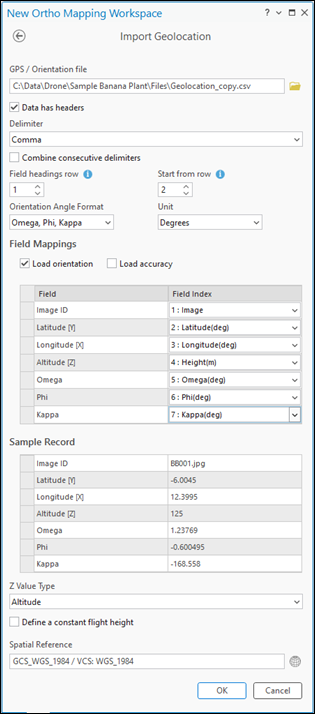
Щелкните OK, чтобы сохранить настройки. Вы вернетесь на панель Коллекция изображений мастера.
При необходимости измените привязку по высоте для вашей коллекции изображений, щелкнув кнопку Редактировать
 рядом с информацией Геолокация. Если ваш БПЛА передает высоты относительно точки взлета для Типа значения Z выберите Высота полета, если относительно вертикального датума, выберите Высота. Нажмите OK, чтобы сохранить настройки на странице Редактировать привязку геолокации.
Примечание:
Z-значения обычно записываются как высоты над вертикальным датумом или высоты относительно точки взлета БПЛА.
Щелкните OK, чтобы сохранить настройки. Вы вернетесь на панель Коллекция изображений мастера.
При необходимости щелкните кнопку Пространственная привязка
 , чтобы выбрать систему координат карты и вертикальную систему координат.
Примечание:
Параметр Пространственная привязка автоматически заполняется GPS-местоположениями ваших данных. Система координат рабочей области используется на карте, а также в итоговой ортомозаике и в ЦМР.
Если тип камеры отсутствует в информации заголовка EXIF или в разделе Камеры виден предупреждающий знак, щелкните кнопку свойств
 , чтобы открыть страницу Редактировать параметры камеры и выбрать значения Производитель камеры и Модель камеры.
После того, как выбраны производитель и модель камеры, мастер заполнит форму на основе данных из базы данных поддерживаемых камер, вычислит модель камеры, также известную как внутренняя ориентация. Если камера не поддерживается, вы можете указать сведения о камере на странице Изменить параметры камеры и сохранить их. Настройка параметров камеры используется для вычисления модели камеры.
Примечание:
Для вычисления модели камеры требуются только значения Фокусное расстояние (мм) и Размер пиксела сенсора (в мм). Чаще всего их можно найти в свойствах изображения, но иногда они отсутствуют. В этом случае значение Размер пиксела сенсора оценивается автоматически для соответствующего фокусного расстояния 35 мм для поддерживаемых моделей камер с использованием приведенных ниже уравнений:
\(Pixel \space Size \space = \space CCD \space Diagonal \space / \space Image \space Diagonal(in \space pixels)\)
где
\(CCD \space Diagonal \space = \space 2 \space * \space (Focal \space Length \space * \space Tan(FOV/2))\)
Если это значение не вычисляется автоматически, щелкните кнопку Размер пиксела сенсора
и выберите Поле зрения (FOV), Эквивалентное фокусное расстояние 35 мм или Измерение в ниспадающем меню Спецификация сенсора. Введите соответствующие спецификации для вашей модели камеры и нажмите кнопку OK. Теперь значение Размер пиксела сенсора должно быть заполнено.Выберите корректную опцию Файл камеры с информацией модели камеры.
Это может быть файл
.camили.csv. Если нет ни одного из них, на этой странице можно вручную ввести параметры камеры.Щелкните кнопку Назад, чтобы вернуться на страницу Коллекция изображений.
Щелкните Далее, чтобы принять изменения.
Мастер перейдет на страницу Опции загрузчика данных.
Опции загрузчика данных
На странице Опции загрузчика данных вы указываете опции Источник высот, Дополнительные опции и Предварительная обработка.
На вкладке Опции загрузчика данных в разделе Источник высот выберите ЦМР.
Задайте источник высот.
Если у вас есть доступ к сети интернет, используйте сервис высот по умолчанию в параметре ЦМР и Средняя высота из ЦМР для опции Источник высот.
Если у вас нет доступа к интернету, укажите файл ЦМР, покрывающий область проекта и выберите Среднюю высоту для опции Источник высот.
Если у вас нет доступа к интернету или ЦМР, выберите опцию Постоянная высота в ниспадающем меню и введите значение высоты для области проекта. Это значение можно определить по топографической карте в ArcGIS Online. Высота используется только для обеспечения начальной оценки высоты полета для каждого изображения.
Дополнительно настройте значение Высота исключения изображения.
Изображения, у которых высота полета над землей меньше заданного значения, не включаются в рабочую область.
Раскройте раздел Дополнительные опции, чтобы открыть дополнительные настройки.
При необходимости измените параметры Комбинация каналов, если хотите изменить порядок комбинации каналов по умолчанию.
Примите все остальные значения по умолчанию и щелкните Готово, чтобы создать рабочую область.
После создания рабочей области орто картографирования в нее будет загружена коллекция изображений и отображена на карте. Теперь вы готовы к выполнению уравнивания и созданию ортопродуктов.
Руководство, посвященное изображениям, полученным БПЛА
Руководство пользователя по полному рабочему процессу работы с изображениями, полученными с БПЛА, см. в разделе Создание продуктов на основе снимков, полученных с БПЛА.