Руководство: Создание продукта цифровой модели местности в ArcGIS Pro с использованием ArcGIS Reality Server
 Доступно с лицензией Standard или Advanced.
В ArcGIS Pro вы можете фотограмметрически скорректировать спутниковые снимки, чтобы устранить геометрические искажения, вызванные съёмочной платформой и смещением за рельеф. После устранения этих искажений вы можете создавать продукты Reality mapping, включая цифровую модель местности (ЦММ), цифровую модель поверхности (ЦМП), истинное орто и ЦММ mesh.
В этом руководстве вы настроите рабочую область Reality mapping для управления коллекцией спутниковых снимков для обработки на сервере. Далее вы выполните блочное уравнивание, а затем — уточненное уравнивание с применением наземных опорных точек. Затем вы создадите ЦММ.
ArcGIS Pro может обрабатывать спутниковые снимки со многих сенсорных платформ, при условии, что ориентация изображения описывается моделью коэффициентов рационального многочлена (RPC) или строгой моделью датчика. Эта модель либо встраивается в файл изображения, либо содержится в отдельном файле метаданных.
Примечание:
Для выполнения этих упражнений необходим ArcGIS Reality Server. Для настройки Reality Server обратитесь к инструкции Установка Reality Server.
Подключение к ArcGIS Reality Server
Чтобы использовать Reality Server для обработки данных в ArcGIS Pro, сначала необходимо подключиться к Reality Server.
Щелкните вкладку Проект на ленте и выберите страницу Порталы.
Также можно перейти на страницу Порталы по ссылке Управление порталами из меню Вход
 .
.Щелкните Добавить портал.
Введите URL-адрес (
https://webadaptorhost.domain.com/webadaptorname) для портала в диалоговом окне Добавить Портал и щелкните ОК.Войдите в портал. Щелкните кнопку Опции
 или щелкните портал правой кнопкой мыши и выберите Войти. Введите имя пользователя и пароль.
Чтобы сделать новое подключение активным порталом, щелкните правой кнопкой мыши URL-адрес и выберите Задать как Активный портал.
После успешного подключения к порталу ваше имя пользователя появится в правом верхнем углу ArcGIS Pro.

Создание рабочей области Reality Mapping
Рабочая область Reality mapping — это подпроект ArcGIS Pro, посвященный рабочим процессам Reality mapping. Это контейнер в папке проекта, который хранит ресурсы и производные файлы, относящиеся к отдельной коллекции изображений в задаче Reality mapping.
Изображения, упакованные для этого руководства, были собраны и предоставлены Maxar Technologies. Он включает в себя пару мультиспектральных и панхроматических изображений, таблицу наземных опорных точек и ЦМР.
Загрузите набор учебных данных и сохраните его в C:\sampledata\RM_satellite_tutorial.
Распакуйте данные.
В ArcGIS Pro создайте проект с использованием шаблона Карта.
На вкладке Изображения в группе Reality Mapping щелкните ниспадающее меню Новая рабочая область и выберите Новая рабочая область.
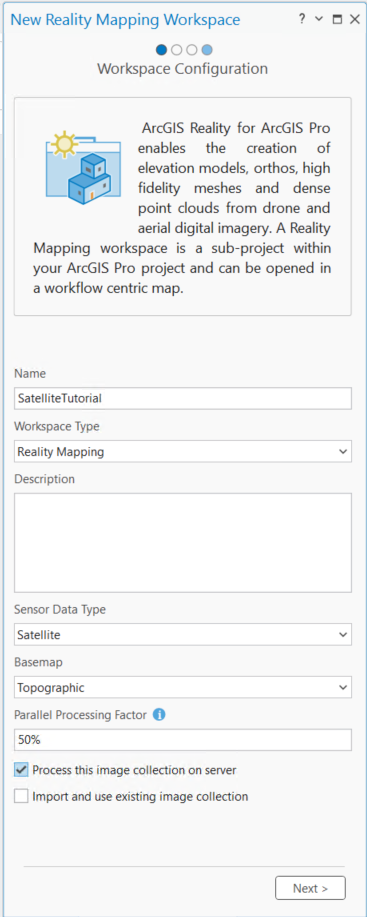
На странице Настройка рабочей области введите имя рабочей области.
Убедитесь, что для опции Тип рабочей области установлено значение Reality Mapping.
Из ниспадающего списка Тип данных сенсора выберите Спутник.
При необходимости в ниспадающем списке Базовая карта выберите базовую карту, как подложку для коллекции изображений.
Задайте Коэффициент параллельной обработки. Этот параметр управляет максимальным объемом вычислительных ресурсов для распределенной обработки. Рекомендуется использовать выражение в процентах. Например, если у вас есть 2 узла Reality Server, установка Коэффициента параллельной обработки на 50% позволит использовать один компьютер для выполнения блочного уравнивания и создания продуктов Reality mapping.
Отметьте Обработать эту коллекцию изображений на сервере.
Важно:
Этот параметр не будет виден, если вы не подключены к порталу или ваше активное подключение к порталу не настроено для ArcGIS Reality Server.
Щелкните Далее.
В окне Коллекция изображений в ниспадающем меню Тип сенсора выберите GeoEye-1.
В разделе Папка, содержащая изображения щелкните кнопку Обзор и перейдите к папке с учебными данными на вашем компьютере, выберите папку с изображениями (GeoEye_NAD83_UTM10N), затем нажмите ОК.
Информация о поддерживаемой Пространственной привязке рабочей области заполнена автоматически, а возможность добавления пространственной привязки вручную выделена серым цветом. Если система не может автоматически определить соответствующую пространственную привязку, ввод этой информации вручную доступен.
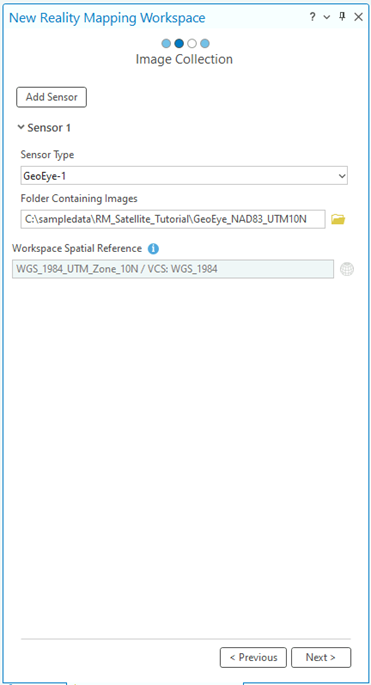
Щелкните Далее.
В окне Загрузчик данных в разделе Источник высот выберите ЦМР. В разделе ЦМР перейдите к ЦМР, предоставленной вместе с учебным набором данных.
Примечание:
Эта ЦМР будет использоваться для поддержки процесса блочного уравнивания.
Большинство данных высот содержат высоты относительно геоида (ортометрические или абсолютные), так что необходимо будет применить коррекцию геоида. В разделе Коррекция геоида, убедитесь, что выбрано EGM96.
В разделе Шаблон обработки выберите Панхроматический.
Разверните Дополнительные опции.
Убедитесь, что отмечена опция Оценить статистику.
Разверните Предварительная обработка и убедитесь, что отмечен пункт Вычислить статистику. Это откроет параметры вычисления статистики.
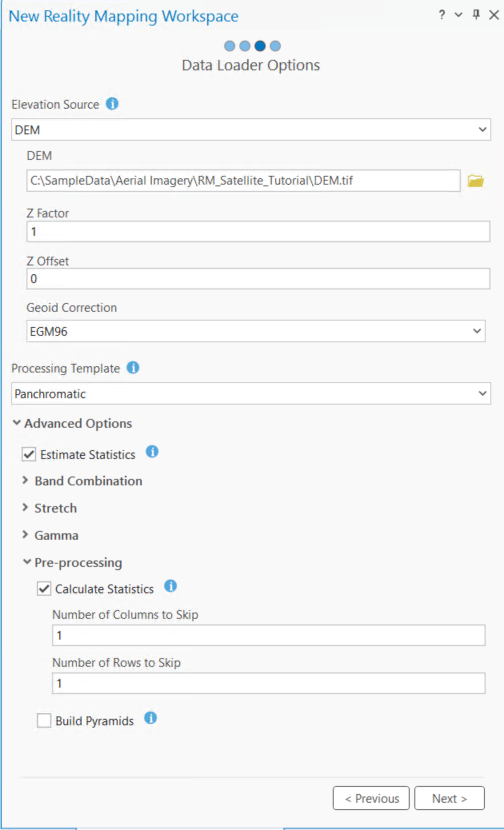
Щелкните Далее.
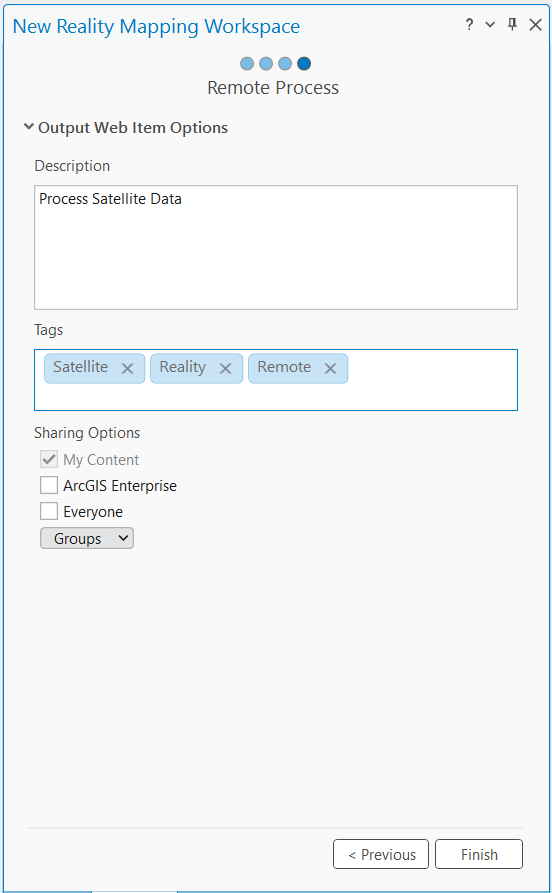
Вы можете указать Описание и Теги для сервиса изображений и нажать Готово.
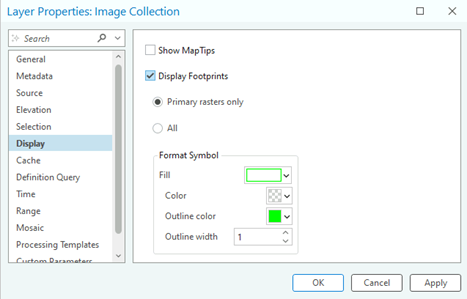
После создания рабочей области категория Reality Mapping будет добавлена на панель Содержание, где будут храниться сервис изображений коллекции и сервис производных продуктов Reality mapping. Чтобы увидеть контуры изображений, можно щелкнуть правой кнопкой мыши на Коллекция изображений на панели Содержание > Свойства > Отображение > Отметить Отображать контуры.
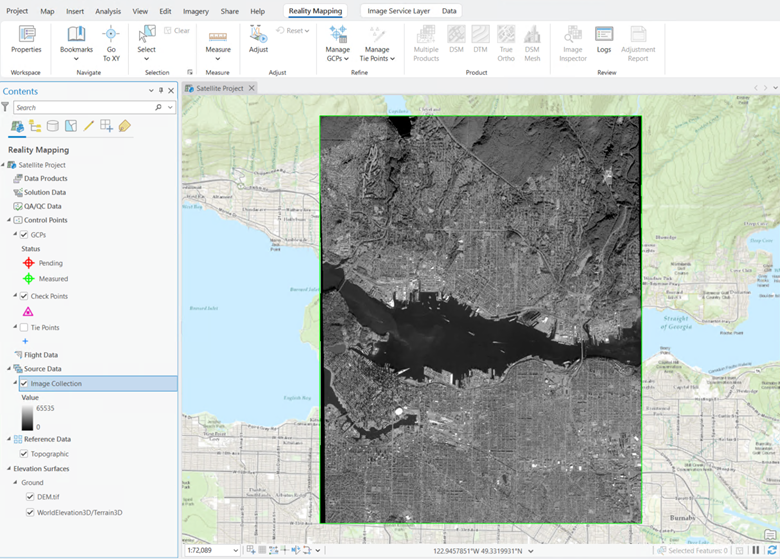
Исходное отображение изображений в рабочей области подтверждает, что для запуска рабочей области были предоставлены все изображения и необходимые метаданные. Изображения не были выровнены или уравнены, поэтому мозаика может не выглядеть геометрически правильной. Возможно, вам потребуется приблизить изображение, чтобы увидеть его.
В главное меню ArcGIS Pro будет добавлена новая вкладка Reality Mapping. Перейдя на эту вкладку, вы откроете ряд инструментов и рабочих процессов, посвященных Reality mapping. В категории Продукт все кнопки недоступны, поскольку изображения еще не уравнены.
Блочное уравнивание
После создания вашей рабочей области Reality Mapping, следующим шагом будет выполнение блочного уравнивания при помощи инструментов в группах Уравнивание и Уточнение. При блочном уравнивании сначала будут вычислены связующие точки, которые являются общими точками в областях перекрытия изображений. Связующие точки будут использоваться для вычисления ориентации каждого снимка, что называется в фотограмметрии внешней ориентацией.
На вкладке Reality Mapping в группе Уравнивание щелкните Уравнивание
 .
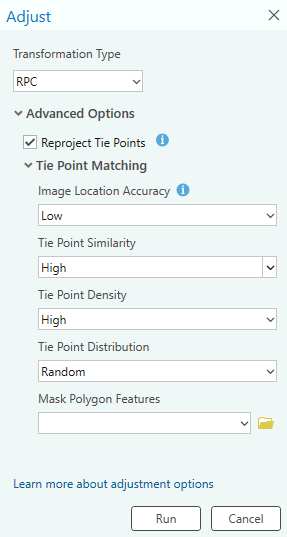
.В окне Уравнять в разделе Тип преобразования выберите RPC. Преобразование Коэффициентов рационального многочлена (RPC) будет применено при уравнивании, которое используется для спутниковых снимков, содержащих информацию RPC в метаданных.
Отметьте опцию Перепроецировать связующие точки.
Это гарантирует, что будут вычислены координаты связующей точки на карте.
В разделе Сопоставление связующих точек на панели Уравнять убедитесь, что настройки ваших параметров соответствуют показанным в примере ниже.
Щелкните Запустить, чтобы выполнить блочное уравнивание.
Невязки связующих точек или отчеты о точности можно просмотреть в файле журналов. На вкладке Reality Mapping в группе Просмотр щелкните Журналы
 , чтобы получить доступ к файлу Журналы. Невязки связующих точек отображаются в строке с надписью RMSE_Tie_Image(x,y). RSME связующей точки измеряется в пикселах.
Ваша невязка может немного отличаться от примера ниже.
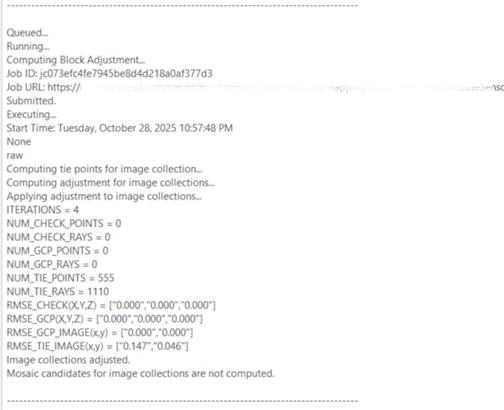
После начального уравнивания обратите внимание, что теперь активны все кнопки в категории Продукт. Эти кнопки выделяют продукты снимков, которые могут быть созданы. Перед созданием продуктов будут использоваться наземные опорные точки для улучшения абсолютной точности изображений.
Добавление наземных опорных точек
Наземные опорные точки (GCP) – это точки с известными координатами на земной поверхности x,y и z. Они часто получаются из исследований земной поверхности или существующих данных и используются для обеспечения точной географической привязки изображений в наземной системе координат. Блочное уравнивание может применяться без наземных опорных точек и по-прежнему обеспечивать относительную точность, но добавление наземных опорных точек повышает абсолютную точность скорректированного изображения. Если у вас нет наземных опорных точек, полученных в результате исследований земной поверхности, но есть географически привязанный растровый слой (набор растровых данных, набор данных мозаики или сервис изображений), вы можете добавить его как базовый для вычисления наземных опорных точек.
Наземные опорные точки, выбранные из базового слоя и сохраненные в текстовом файле, также могут быть импортированы и использованы для повышения точности уравнивания. В этом руководстве вы будете использовать этот метод импорта для добавления наземных опорных точек в проект.
Для импорта GCP выполните следующие шаги:
На вкладке Reality Mapping в группе Уточнить щелкните Управлять GCP, чтобы открыть Менеджер GCP.
В окне Менеджер GCP нажмите кнопку Импорт GCP
 .
.В окне Импорт GCP перейдите к файлу GCP (
Vancouver_NAD83-UTM10N.csv) и выберите его. Нажмите OK.В разделе Задать пространственную привязку GCP щелкните кнопку Обзор
 . Для параметра Текущие XY разверните Слои и выберите NAD 1983 UTM Zone 10N (WKID 26910). Примите все остальное по умолчанию и щелкните OK, чтобы принять эти изменения и закрыть окно Пространственная привязка.
Текущее Z, или вертикальная система координат (VCS), не была установлена, поскольку в цифровой модели рельефа, используемой для извлечения значений высоты для GCP, не была определена VCS. Если бы в ЦМР, которую вы использовали, была определена вертикальная система координат, Текущее Z (VCS) было бы задано с соответствующими координатами.
Для Географических преобразований примите настройки по умолчанию. Никаких преобразований не требуется, так как горизонтальная пространственная привязка GCP и рабочей области совпадают.
Убедитесь в правильности сопоставления полей.
Щелкните кнопку обзор под местоположение фотографии GCP и перейдите к папке, содержащей изображения местоположений GCP, и выберите ее. Нажмите OK.
Для Расширения фото файла выберите PNG из ниспадающего списка.
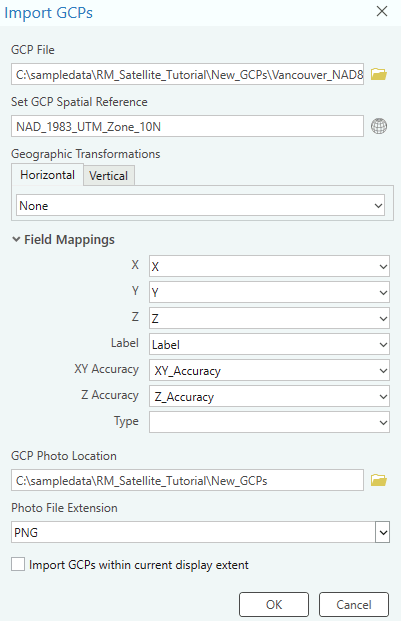
Нажмите ОК, чтобы импортировать GCP.
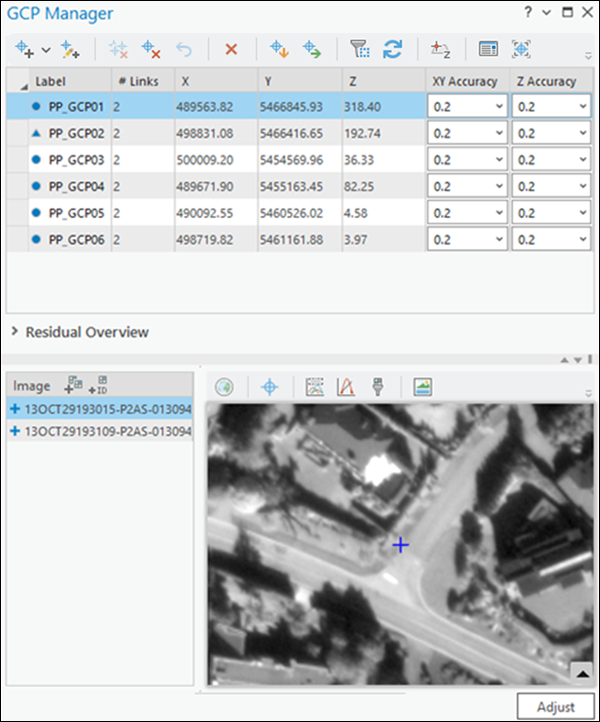
После того как выполнился импорт GCP, таблица Менеджер GCP будет заполненной.
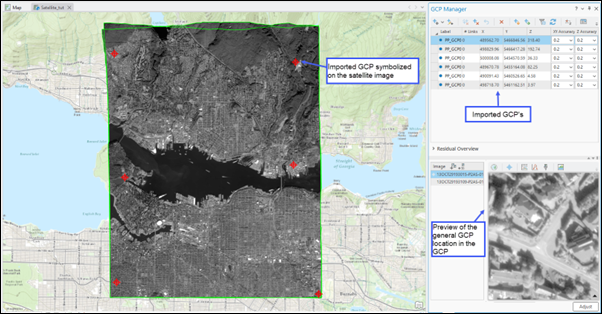
Чтобы добавить связующие точки для выбранной GCP, в разделе Предварительный просмотр щелкните кнопку Просмотреть фотографию GCP
 , чтобы отобразить кусочек изображения GCP. Используйте колесико мыши, чтобы увеличить изображение кусочка, чтобы увидеть местоположение GCP, обозначенное красной стрелкой.
Щелкните ниспадающий список рядом с кнопкой Добавить GCP или связующую точку
 в окне Менеджер GCP и выберите Полуавтоматический, чтобы добавить связующую точку во вьюере изображений для каждого снимка.
Связующие точки для других изображений будут автоматически вычислены алгоритмом сопоставления изображений, где это возможно, хотя каждая связующая точка должна быть проверена на точность. Если связующая точка не идентифицируется автоматически, добавьте ее ручную, выбрав подходящее местоположение на изображении.
Повторите шаги 10 и 11, чтобы выбрать и добавить связующие точки для оставшихся GCP.
После того, как каждая GCP была измерена с помощью связующих точек, выберите точку PP_GCP02 и щелкните правой кнопкой мыши, чтобы изменить ее на Контрольную точку. Эта точка будет исключена из процесса уравнивания и вместо этого будет использоваться для независимой оценки точности результатов уравнивания.
После добавления GCP и контрольных точек, уравнивание должно быть запущено еще раз, чтобы использовать эти точки. Щелкните Уравнивание.
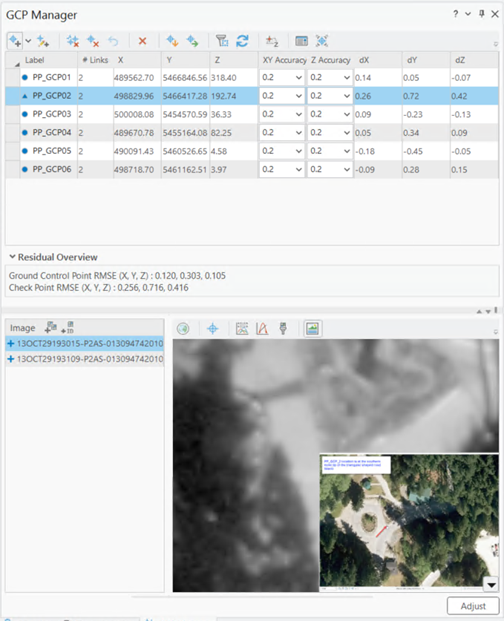
Предварительный просмотр результатов уравнивания
Результаты качества уравнивания можно просмотреть в Менеджере GCP, анализируя невязки для каждой GCP. Невязки представляют собой разницу между измеренным и вычисленным положениями точки. Они измеряются в единицах системы пространственной привязки проекта. После завершения уравнивания с GCP, в таблицу Менеджера GCP добавятся три новых поля: dX, dY и dZ, и покажут невязки для каждой GCP. Качество соответствия между уравненным блоком и системой координат карты можно оценить, используя эти значения. Среднеквадратическую ошибку (RMSE) невязок можно просмотреть, развернув раздел Обзор невязок в Менеджере GCP.
Дополнительная статистика уравнивания представлена в отчете уравнивания. Для построения отчета на вкладке Reality Mapping в группе Просмотр щелкните Отчет уравнивания.
Создание цифровой модели поверхности (ЦМП)
После выполнения блочного уравнивания можно создавать 2D-продукты изображений при помощи инструментов в группе Продукт на вкладке Reality Mapping. При помощи Мастера нескольких продуктов можно создавать несколько продуктов одновременно, или создавать по одному, выбирая применимый инструмент продукта в группе Продукт. Типы продуктов, которые могут быть созданы на основе данных спутниковых сенсоров, включают ЦММ и ЦММ Mesh. В этом руководстве будет создана только ЦММ.
ЦММ - это первый продукт поверхности, который включает в себя высоту деревьев, зданий и других наземных объектов.
Чтобы построить ЦММ на основе спутниковых снимков с помощью Мастера ЦММ, выполните следующие действия.
На вкладке Reality Mapping в группе Продукт щелкните кнопку ЦММ
 , чтобы открыть мастер продуктов Reality Mapping.
Щелкните Публикация дополнительных настроек, чтобы открыть диалоговое окно, в котором вы можете определить параметры, которые будут влиять на создаваемые продукты Reality mapping.
Значения Качество и Сценарий автоматически заданы, их не следует менять, чтобы обеспечить оптимальную производительность и качество продукта. Если вы хотите создать продукт с уменьшенным разрешением, значение Качество можно понизить. Дополнительные сведения о влиянии различных параметров качества на создание продукта см. в разделе Общие дополнительные настройки.
Убедитесь, что Качество установлено на Ultra.
Примите значения по умолчанию для Размера пиксела, чтобы создать ЦММ с разрешением исходного изображения.
Для Границы продукта примите настройки по умолчанию, чтобы была обработана вся область проекта.
Предоставление границы продукта рекомендуется по следующим причинам:
Задание надлежащего выходного экстента — Если граница продукта не определена, приложение автоматически определяет экстент на основе различных параметров набора данных, которые могут не соответствовать экстенту проекта.
Сокращение времени обработки — Если требуемый экстент продукта меньше экстента коллекции изображений, задание границы сокращает продолжительность обработки и автоматически обрезает выходные данные до экстента границ.
Для Объектов водоемов в ниспадающем списке выберите Точный, а затем выберите
SatTut_WaterBody.shpиз расположения учебных данных.Примите все остальные значения по умолчанию и щелкните OK.
Диалоговое окно Дополнительные настройки продукта закрывается, вы возвращаетесь на панель Настройки создания продуктов в мастере Продукты Reality Mapping.
Щелкните Далее, чтобы перейти к панели Настройки ЦММ. Убедитесь, что ваши настройки соответствуют следующему:
Тип выходных данных — Мозаика
Метод пересчета — Билинейный
Щелкните Готово, чтобы запустить процесс создания продуктов.
Во время обработки вы увидите класс объектов Статус реконструкции на карте, который указывает на прогресс создания продукта для каждого подпроекта. Наведите курсор мыши на класс объектов, чтобы увидеть процент выполнения. Вы можете отключить этот класс объектов, сняв отметку Статус реконструкции в категории Базовые данные на панели Содержание.
По завершении обработки продукт ЦММ добавится на панель Содержание, в категорию Продукты данных и вид 2D-карты. Он также добавлен на панель Каталог в контейнер Reality Mapping и в папку DEMs. Продукт ЦМП, добавленный на панель Содержание/панель Каталог, является сервисом изображений и может быть легко опубликован.
Краткая информация
В этом руководстве вы подключились к Reality Server, создали рабочую область Reality mapping для спутниковых снимков и использовали инструменты на вкладке Reality Mapping для выполнения фотограмметрического уравнивания с наземными опорными точками. Затем вы использовали мастер ЦММ Reality Mapping для создания ЦММ с высоким разрешением.
Спутниковые снимки, используемые в данном руководстве, были получены и предоставлены Maxar Technologies.
Связанные разделы
Reality mapping в ArcGIS Pro с использованием Reality Server
Руководство: Создание 2D-продуктов цифровых аэрофотоснимков в ArcGIS Pro с помощью Reality Server
Руководство: Создание 3D-продуктов цифровых аэрофотоснимков в ArcGIS Pro с помощью Reality Server
Руководство: Создание продуктов снимков с БПЛА в ArcGIS Pro с помощью Reality Server