Руководство: Создание продуктов снимков с БПЛА в ArcGIS Pro с помощью ArcGIS Reality Server
 Доступно с лицензией Standard или Advanced.
В ArcGIS Pro вы можете обрабатывать снимки с БПЛА для устранения геометрических искажений, вызванных сенсором, платформой и смещением рельефа, а также создавать продукты Reality Mapping. С помощью ArcGIS Reality Server эту обработку можно выполнять удаленно на вашей собственной корпоративной инфраструктуре, что позволяет использовать конфигурацию из нескольких компьютеров для распределенной обработки.
В этом руководстве вы настроите рабочую область Reality Mapping для удаленной обработки снимков с БПЛА. Далее вы выполните блочное уравнивание, а затем - уточненное уравнивание с применением наземных опорных точек. Наконец, вы создадите цифровую модель местности (ЦММ), истинное орто и 2D ЦММ Mesh с помощью распределенной серверной обработки.
Для ArcGIS Reality для ArcGIS Pro требуется информация о камере, в том числе фокусное расстояние и размер пиксела сенсора, а также местоположение, в котором было сделано каждое изображение. Эта информация обычно хранится в виде метаданных в файлах изображений, как правило, в заголовке EXIF. Также полезно знать точность GPS. В случае снимков с беспилотника она должна быть предоставлена производителем БПЛА. Точность GPS для набора данных образца в этом руководстве лучше 5 метров.
Примечание:
Для выполнения этих упражнений необходим ArcGIS Reality Server. Для настройки Reality Server обратитесь к инструкции Установка Reality Server.
Подключение к ArcGIS Reality Server
Чтобы использовать Reality Server для обработки данных в ArcGIS Pro, сначала необходимо подключиться к Reality Server.
Щелкните вкладку Проект на ленте и выберите страницу Порталы.
Также можно перейти на страницу Порталы по ссылке Управление порталами из меню Вход
 .
.Щелкните Добавить портал.
Введите URL-адрес (
https://webadaptorhost.domain.com/webadaptorname) для портала в диалоговом окне Добавить портал и щелкните ОК.Войдите на портал, щелкнув кнопку Опции
 , или щелкните правой кнопкой мыши на портале и выберите Войти. Введите имя пользователя и пароль.
Чтобы сделать новое подключение активным порталом, щелкните правой кнопкой мыши URL-адрес и выберите Задать как Активный портал.
После успешного подключения к порталу ваше имя пользователя появится в правом верхнем углу ArcGIS Pro.

Создание рабочей области Reality Mapping
Рабочая область Reality mapping — это подпроект ArcGIS Pro, посвященный рабочим процессам Reality mapping. Это контейнер в папке проекта ArcGIS Pro, который хранит ресурсы и производные файлы, относящиеся к отдельной коллекции изображений в задаче Reality Mapping.
Для этого руководства предоставлена коллекция из 195 снимков, полученных с БПЛА. Папка GCP содержит файл Tut_Ground_Control_UTM11N_EGM96.csv, содержащий наземные опорные точки (GCP), и файловую базу геоданных (GCP_desc.gdb) с классом точечных объектов Ground_Control_NAD832011_NAVD88, определяющим местоположения GCP на местности.
Для создания рабочей области Reality mapping выполните следующие шаги:
Скачайте набор учебных данных, разархивируйте и сохраните содержимое в
C:\SampleData\RM_Drone_tutorial.В ArcGIS Pro создайте проект с помощью шаблона Карта.
На вкладке Изображения в группе Reality Mapping щелкните ниспадающее меню Новая рабочая область и выберите Новая рабочая область.
В окне Настройка рабочей области введите ее имя.
Убедитесь, что для опции Тип рабочей области установлено Reality Mapping.
Из ниспадающего меню Тип данных сенсора выберите БПЛА.
Щелкните ниспадающее меню Базовая карта и выберите Топографическая.
Задайте Коэффициент параллельной обработки. Это управляет максимальным объемом вычислительных ресурсов для распределенной обработки. Рекомендуется использовать выражение в процентах. Например, если у вас есть 2 узла Reality Server, задайте для параметра Фактор параллельной обработки значение 50%, чтобы использовать один компьютер для блочного уравнивания и создания продуктов Reality Mapping.
Отметьте Обрабатывать эту коллекцию изображений на сервере, если хотите использовать Reality Server.
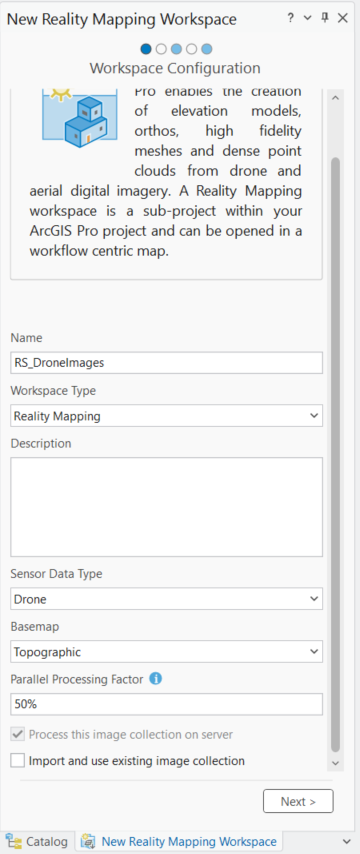
Примите все остальные значения по умолчанию и щелкните Далее.
Появится окно Коллекция изображений.
В окне Коллекция изображений для Типа сенсора должно быть выбрано Базовый.
Эта опция используется, так как изображения были получены при помощи RGB камеры.
В ниспадающем списке Источник выберите Файл.
Щелкните Добавить, перейдите к местоположению учебных данных, выберите папку Images и нажмите OK.
Примечание:
Большинство современных БПЛА хранят информацию GPS в заголовке EXIF. Это будет использовано для автоматического заполнения таблицы, показанной ниже. Однако некоторые старые системы или изготовленные на заказ беспилотные летательные аппараты могут хранить данные GPS во внешнем файле. В этом случае вы можете использовать кнопку Импорт
 рядом с параметром Геолокация для импорта внешних файлов GPS.
Значения Пространственная привязка и Модель камеры заполняются автоматически. Рабочей области требуется система координат проекции. Автоматически созданная по умолчанию пространственная привязка рабочей области основана на соответствующих координатах UTM WGS84 для изображений. Эта проекция определяет пространственную привязку для продуктов ArcGIS Reality for ArcGIS Pro.
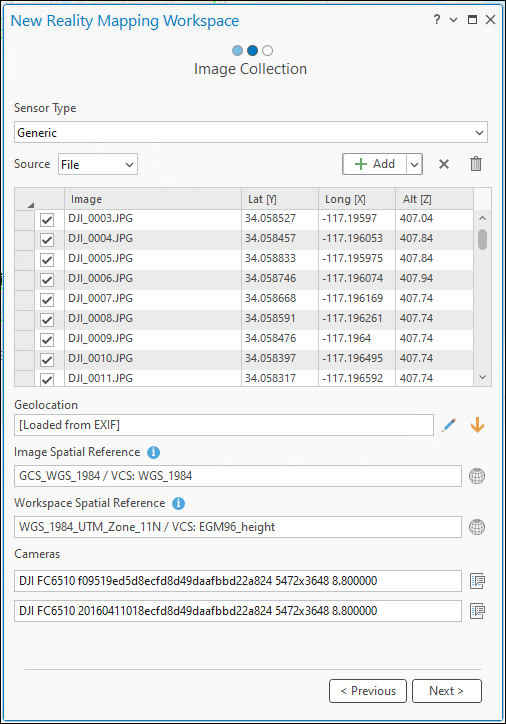
Щелкните Далее.
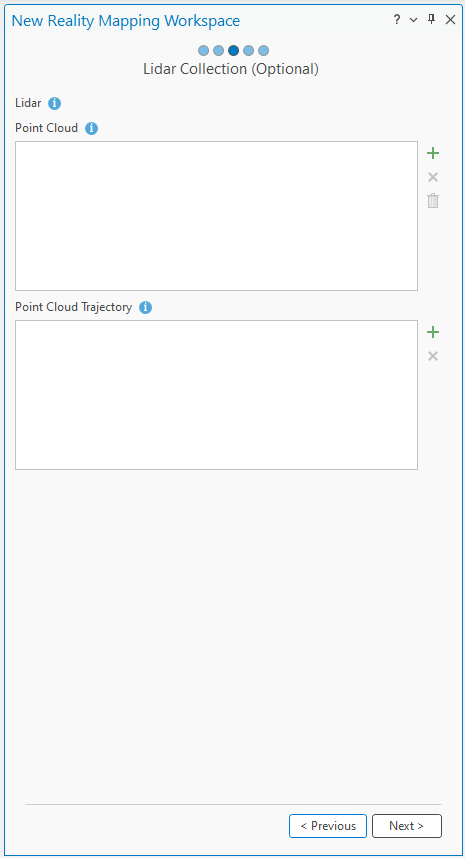
В окне Коллекция лидаров примите значения по умолчанию и нажмите Далее.
На странице Параметры загрузчика данных для параметра Источник высот выберите Средняя высота из ЦМР из ниспадающего списка. В качестве Источника высот будет использоваться World Elevation Service.
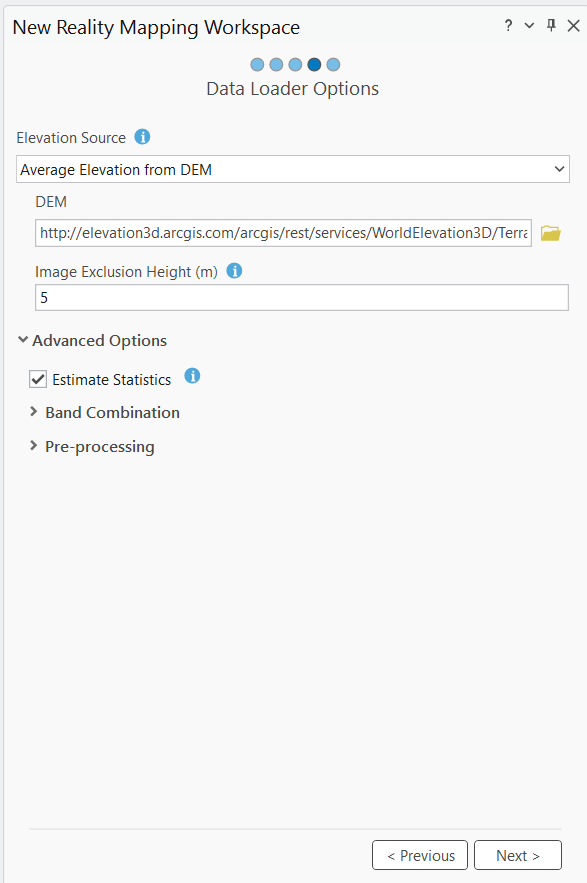
Если у вас есть доступ к сети интернет, значение Источник высот берется из World Elevation Service. Он обеспечивает исходную оценку высоты полета для каждого изображения.
Если у вас нет доступа к интернету или ЦМР, выберите опцию Постоянная высота в ниспадающем меню Источник высот и введите значение высоты, равное 414 м.
Параметр Высота исключения изображений (м) относится к высоте исключения изображений, при которой изображения, имеющие высоту полета над рельефом меньше этого значения, не будут включены в рабочую область.
Примите настройки по умолчанию в окне Параметры загрузчика данных и нажмите Далее.
В окне Удаленный процесс укажите описание и теги для сервиса изображений и нажмите Готово.
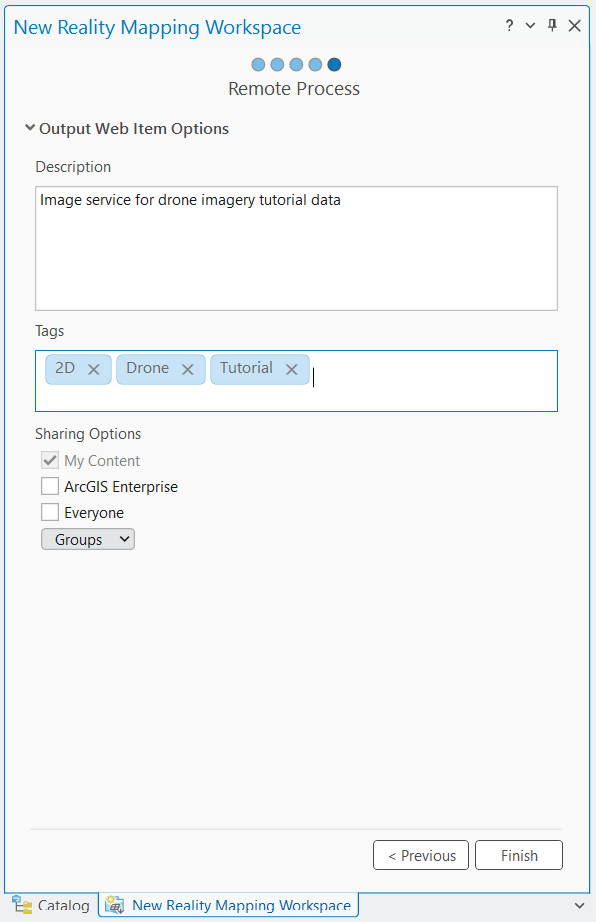
После создания рабочей области в панель Содержание будет добавлена категория Reality Mapping, в которой будут храниться сервис изображений коллекции изображений и сервис производных продуктов Reality Mapping.
Чтобы увидеть контуры изображений, вы можете щелкнуть правой кнопкой мыши на Коллекция изображений на панели Содержание > Свойства > Отображение > отметить Отображать контуры.
Исходное отображение изображений в рабочей области подтверждает, что для запуска рабочей области были предоставлены все изображения и необходимые метаданные. Изображения не были выровнены или уравнены, поэтому мозаика может не выглядеть геометрически правильной. Примечание: возможно, вам придется приблизиться достаточно близко, чтобы увидеть изображение.
В главное меню ArcGIS Pro будет добавлена новая вкладка Reality Mapping. Перейдя на эту вкладку, вы откроете ряд инструментов и рабочих процессов, посвященных Reality mapping. В категории Продукт все кнопки недоступны, поскольку изображения еще не уравнены.
Выполнение блочного уравнивания
После создания рабочей области Reality Mapping, следующим шагом будет выполнение блочного уравнивания при помощи инструментов в группах Уравнивание и Уточнение. При блочном уравнивании сначала вычисляются связующие точки, которые являются общими точками в областях перекрытия изображений. Затем связующие точки используются для вычисления ориентации каждого снимка, что называется в фотограмметрии внешней ориентацией. Процесс блочного уравнивания может занять несколько часов, в зависимости от настроек и ресурсов вашего компьютера.
Для выполнения блочного уравнивания выполните следующие шаги:
На вкладке Reality Mapping в группе Уравнивание щелкните Уравнивание
 .
.В окне Уравнивание убедитесь, что отмечены все опции Выполнения калибровки камеры.
Это указывает на то, что входное фокусное расстояние является приблизительным, и параметры искажения объектива будут вычислены в процессе уравнивания. Для изображений с беспилотных летательных аппаратов эти опции включены по умолчанию, так как большинство камер БПЛА не откалиброваны. Эту опцию не следует включать для высококачественных камер с известной калибровкой.
Для автоматической калибровки камеры необходимо, чтобы в коллекции изображений продольные перекрытия составляли более 60, а поперечные - более 30 процентов.
Разверните Дополнительные опции.
Убедитесь, что опция Использовать ориентации из метаданных включена.
Это сократит продолжительность уравнивания, за счет использования информации о внешней ориентации, встроенной в EXIF изображение в качестве исходных значений.
Убедитесь, что снята отметка Исправить местоположение изображения для высокоточного GPS.
Это вариант применяется только для снимков, полученных при помощи дифференциальных GPS, например, Real Time Kinematic (RTK) или Post Processing Kinematic (PPK).
Или отключите опцию Вычислить апостериорное среднеквадратическое отклонение для изображений.
Для Точности местоположения изображения выберите из ниспадающего меню Высокая.
Точность местоположения GPS показывает уровень точности GPS-данных, собранных одновременно с изображениями, и указывается в соответствующем файле EXIF-данных. Она применяется в алгоритме вычисления связующих точек для определения количества используемых изображений. Значение Высокая используется для определения точности GPS от 0 до 10 метров.
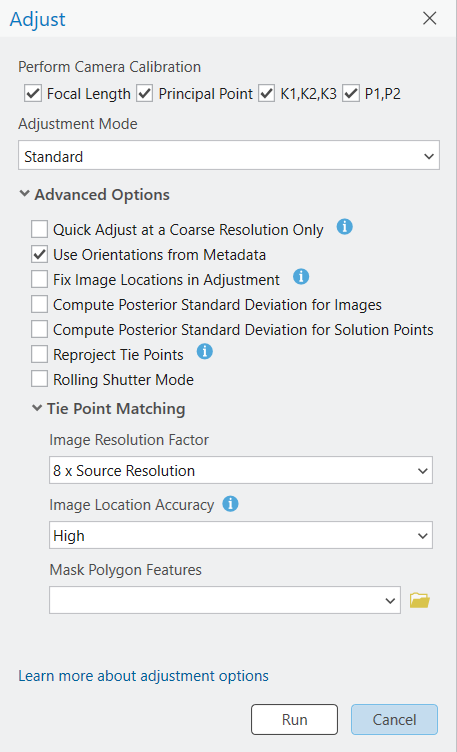
Примите все остальные значения по умолчанию и щелкните Запустить.
После выполнения уравнивания файл
Logsотображает статистическую информацию, такую как средняя ошибка перепроецирования (в пикселах), которая означает точность уравнивания, количество обработанных изображений и количество созданных связующих точек.Относительная точность изображений также улучшается, а производные продукты можно создать при помощи опций в категории Продукт. Для улучшения абсолютной точности создаваемых продуктов, в блок в необходимо добавить GCP.
Добавление наземных опорных точек (GCP)
GCP - это точки с известными наземными координатами x,y,z, зачастую полученные в результате наземной съемки, которые используются для обеспечения фотограмметрического процесса базовыми точками на земной поверхности. Блочное уравнивание может применяться без наземных опорных точек и по-прежнему обеспечивать относительную точность, но добавление наземных опорных точек повышает абсолютную точность скорректированного изображения.
Импорт GCP
Для импорта GCP выполните следующие шаги:
На вкладке Reality Mapping в группе Уточнение нажмите кнопку Управлять GCP.
Появится Менеджер GCP.
В окне Менеджер GCP нажмите кнопку Импорт GCP
 .
.В окне Импорт GCP в разделе Файл GCP перейдите к файлу
Tut_Ground_Control_UTM11N_EGM96.csv, выберите его и нажмите OK.В разделе Задать пространственную привязку GCP щелкните кнопку Пространственная привязка
 и выполните следующие действия в окне Пространственная привязка:
Для Горизонтальные системы разверните Система координат проекции, Северная Америка, Серии зон и UTM (NAD 1983) и выберите NAD 1983 UTM Zone 11N.
Чтобы определить вертикальную систему координат, перейдите на вкладку вертикальные системы, разверните Вертикальная система координат, Гравитационная и Мир и выберите высота EGM96.
Щелкните OK, чтобы принять эти изменения и закрыть окно Пространственная привязка.
В разделе Географические преобразования перейдите на вкладку Горизонтальные и выберите WGS 1984 (ITRF00) to NAD83 из ниспадающего списка.
Нажмите вкладку Вертикальная выберите из ниспадающего меню Нет.
Соответствующим образом сопоставьте поля GCP в разделе Сопоставления полей.
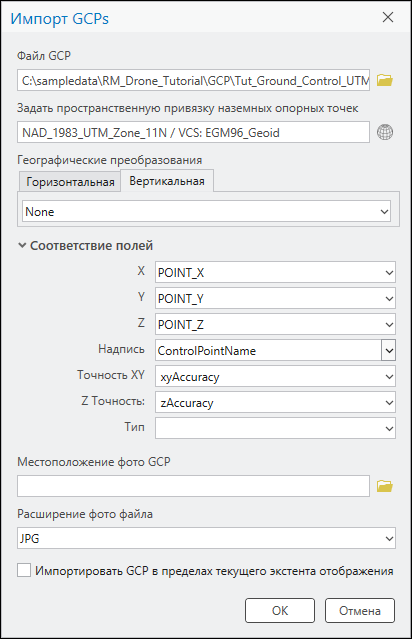
Нажмите ОК, чтобы импортировать GCP.
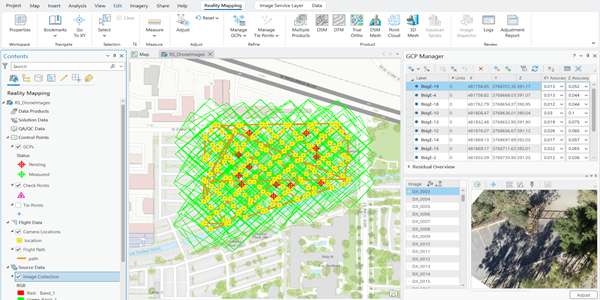
Импортированные GCP перечислены в окне Менеджер GCP, а их относительные местоположения отображаются на 2D-карте с помощью красного индикатора положения
 .
.
Щелкните стрелку ниспадающего списка рядом с кнопкой Добавить GCP или связующую точку в окне Менеджер GCP и выберите Полуавтоматически
 .
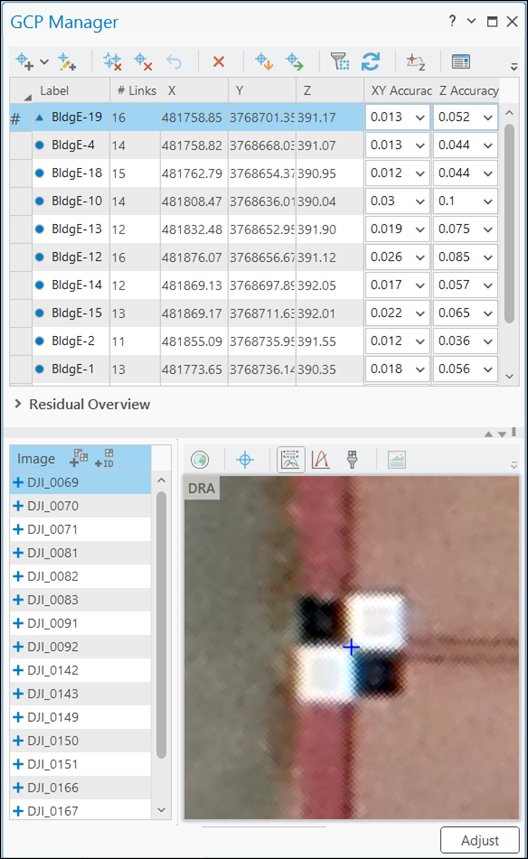
.Щелкните одну из GCP в таблице окна Менеджер GCP. Список изображений, содержащих GCP, будет отображен на нижней панели окна Менеджер GCP.
Щелкните одно из перечисленных изображений и выберите точное местоположение GCP в окне просмотра изображений, чтобы добавить связующую точку.
При использовании опции Полуавтоматически для GCP связующие точки для остальных изображений автоматически вычисляются алгоритмом сопоставления изображений, если это возможно, что обозначается синим крестиком рядом с ID изображения. Просмотрите точность каждой связующей точки. Если связующая точка не идентифицируется автоматически, добавьте ее вручную, выбрав подходящее местоположение на изображении.
Повторите шаги 11 и 12 для остальных GCP.
После того как каждая GCP была добавлена и измерена со связующими точками, выберите одну из GCP, щелкните правой кнопкой мыши и измените ее тип на контрольную точку.
Это обеспечивает измерение абсолютной точности уравнивания, так как контрольные точки не используются в процессе уравнивания.
После добавления GCP и контрольных точек, нажмите Уравнивание, чтобы запустить уравнивание еще раз и использовать эти точки.
Просмотр результатов уравнивания
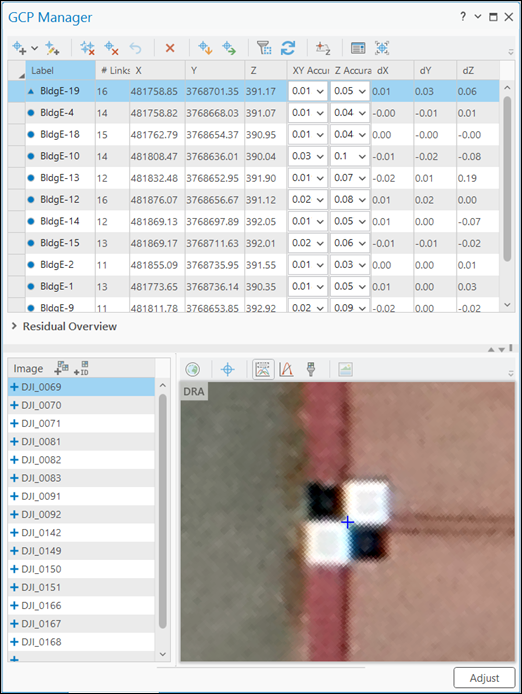
Результаты качества уравнивания можно просмотреть в окне Менеджер GCP, анализируя невязки для каждой GCP. Невязки представляют собой разницу между измеренным и вычисленным положениями точки. Они измеряются в единицах системы пространственной привязки проекта. После завершения уравнивания с GCP, в таблицу Менеджера GCP добавятся три новых поля:dX, dY и dZ, и покажут невязки для каждой GCP. Качество соответствия между уравненным блоком и системой координат карты можно оценить, используя эти значения. Среднеквадратическую ошибку (RMSE) невязок можно просмотреть, развернув раздел Обзор невязок окна Менеджера GCP.
Дополнительная статистика уравнивания представлена в отчете уравнивания. Чтобы создать отчет, на вкладке Reality Mapping в группе Просмотр щелкните Отчет об уравнивании.
Создание продуктов Reality Mapping
После выполнения блочного уравнивания можно создавать 2D и 3D продукты изображений при помощи инструментов в группе Продукт на вкладке Reality Mapping. При помощи мастера создания нескольких продуктов Reality Mapping можно создавать несколько продуктов одновременно, или создавать по одному, выбирая применимы инструмент продукта в группе Продукт. Типы продуктов, которые можно создавать, зависят от различных факторов, включая сенсор и конфигурацию полета данных. Конфигурация полета набора данных выборки - это надир, который является идеальным для таких 2D продуктов как ЦММ, истинное орто и модель mesh ЦММ.
Примечание:
В этом руководстве далее описываются два способа создания производных продуктов. В одном способе используется Мастер Нескольких продуктов, а во втором - мастера создания продуктов с индивидуальными именами, перечисленными в группе Продукт. Вам рекомендуется выполнить один из рабочих процессов, так как в этом руководстве не требуется выполнение обоих процессов.
Создание нескольких продуктов с помощью мастера продуктов Reality Mapping
Мастер продуктов Reality Mapping проводит через один рабочий процесс для создания одного или нескольких продуктов Reality Mapping. К продуктам, которые могут быть созданы с помощью Мастера продуктов Reality Mapping, относятся ЦММ, истинное орто, ЦММ mesh, облако точек и 3D-модель mesh. Все созданные продукты хранятся в одноименных папках продуктов в категории Reality Mapping на панели Каталог.
Для создания продуктов при помощи мастера Нескольких продуктов Reality Mapping выполните следующие шаги:
На вкладке Reality Mapping щелкните кнопку Несколько продуктов в группе Продукт.
Откроется окно Мастер продуктов Reality Mapping.
На панели Настройки создания продукта отключите опцию 3D.
В этом руководстве создаются только 2D-продукты.
В категории 2D-продуктов отключите опцию Цифровая модель поверхности (ЦМП) и убедитесь, что выбрана Цифровая модель местности (ЦММ).
Нажмите кнопку Общие дополнительные настройки.
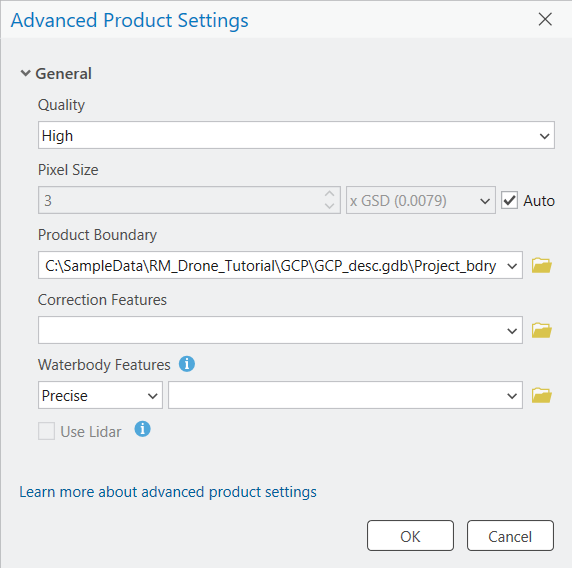
Появится диалоговое окно Дополнительные настройки продуктов, где можно задать параметры, которые будут влиять на создаваемые продукты Reality Mapping. Более подробно о дополнительных настройках продуктов смотрите в мастере Дополнительные настройки Reality.
Значение Качество автоматически задано, его не следует менять, чтобы обеспечить оптимальную производительность и качество продукта.
Примите настройки Размера пиксела по умолчанию.
Для параметра Граница продукта нажмите кнопку Обзор
 , перейдите к файловой базе геоданных в местоположении данных руководства, выберите Project_bdry и нажмите OK.
Предоставление границы продукта рекомендуется по следующим причинам:
Задание надлежащего выходного экстента - если вы не задали границу продукта, приложение автоматически определяет экстент на основе различных параметров набора данных, которые могут не соответствовать экстенту проекта.
Сокращение времени обработки - если требуемый экстент продукта меньше экстента коллекции изображений, задание границы сокращает продолжительность обработки и автоматически обрезает выходные данные до экстента границ.
Примите все остальные значения по умолчанию и щелкните OK.
Диалоговое окно Дополнительные настройки продукта закрывается, вы возвращаетесь на страницу Настройки создания продуктов в мастере Продукты Reality Mapping.
Нажмите Далее, чтобы перейти к панели Настройки ЦММ, и проверьте, что значения параметров соответствуют следующим:
Тип выходных данных—Мозаика
Метод пересчета—Билинейный
Нажмите Далее, чтобы перейти к панели Настройки истинного орто, и проверьте, что значения параметров соответствуют следующим:
Тип выходных данных—Мозаика
Метод пересчета—Билинейный
Нажмите Далее, чтобы перейти к панели Настройки ЦММ Mesh, и проверьте, что значения параметров соответствуют следующим:
- Формат—SLPK
Щелкните Готово, чтобы запустить процесс создания продуктов.
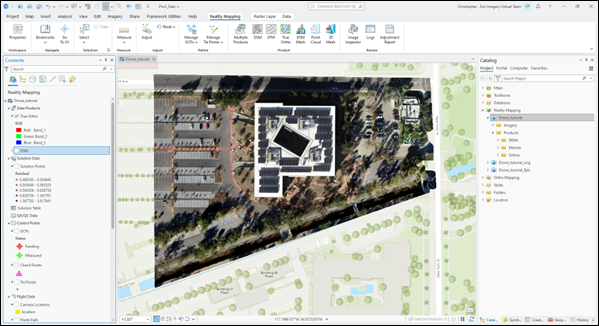
По завершении создания продуктов, ЦММ и истинное орто будут автоматически добавлены в вид 2D карты. На панели Каталог в контейнере Reality Mapping ЦММ добавлена в папку в папку ЦМР, продукты ЦММ mesh добавлены в папку Модели Mesh, а продукты истинного орто — в папку Орто.
Вы завершили создание 2D-продуктов, включая ЦММ, истинное орто и ЦММ Mesh, с помощью мастера создания нескольких продуктов. Вы также можете создать эти 2D продукты с помощью мастеров для каждого конкретного продукта, как описано ниже.
Создание ЦММ
Для создания ЦММ при помощи мастера Продукты Reality Mapping выполните следующие шаги:
Примечание:
Значения высот можно получить, если коллекция изображений имеет большое количество перекрытий, чтобы сформировать стереопары. Обычное перекрытие изображений, необходимое для создания облака точек, составляет 80-процентов вдоль маршрута полета и 60-процентов между маршрутами полетов.
На вкладке Reality Mapping нажмите кнопку ЦММ
 в группе Продукт.
Откроется окно Мастер продуктов Reality Mapping.
Щелкните Публикация дополнительных настроек.
Откроется диалоговое окно Дополнительные настройки продукта, в котором вы можете задать параметры, влияющие на создаваемые продукты Reality mapping. Более подробно о дополнительных настройках продуктов смотрите в мастере Общие дополнительные настройки.
Значение Качество автоматически задано, его не следует менять, чтобы обеспечить оптимальную производительность и качество продукта. Однако если вы хотите создать продукт с уменьшенным разрешением, значение Качество можно понизить. Дополнительные сведения о влиянии различных параметров качества на создание продукта см. в разделе Общие дополнительные настройки.
Примите значения по умолчанию для Размера пиксела, чтобы создать продукты с разрешением исходного изображения.
Для параметра Граница продукта выберите класс объектов, определяющий экстент выходного продукта, из ниспадающего списка или нажмите кнопку Обзор
, перейдите к файловой базе геоданных в местоположении данных руководства, выберите Project_bdry и нажмите OK.Предоставление границы продукта рекомендуется по следующим причинам:
Задание надлежащего выходного экстента - если вы не задали границу продукта, приложение автоматически определяет экстент на основе различных параметров набора данных, которые могут не соответствовать экстенту проекта.
Сокращение времени обработки - если требуемый экстент продукта меньше экстента коллекции изображений, задание границы сокращает продолжительность обработки и автоматически обрезает выходные данные до экстента границ.
Примите все остальные значения по умолчанию и щелкните OK.
Диалоговое окно Дополнительные настройки продукта закрывается, вы возвращаетесь на панель Настройки создания продуктов в мастере Продукты Reality Mapping.
Нажмите Далее, чтобы перейти к панели Настройки ЦММ, и проверьте, что значения параметров соответствуют следующим:
Тип выходных данных—Мозаика
Метод пересчета—Билинейный
Щелкните Готово, чтобы запустить процесс создания продуктов.
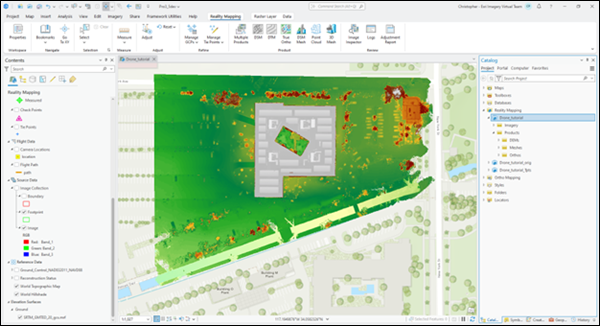
По завершении обработки продукт ЦММ добавится на панель Содержание, в категорию Продукты данных и вид 2D-карты. Он также добавлен на панель Каталог в контейнер Reality Mapping, в папку ЦМР.
Создание истинного орто
Одной из опций в группе Продукт Reality Mapping является Истинное орто. Истинное орто - это ортотрансформированное изображение без искажения перспективы, на котором наземные объекты не наклонены и не заслоняют другие объекты. Для создания истинного орто требуется ЦММ, полученная из скорректированного блока перекрывающихся изображений. В результате ЦММ будет создана как часть процесса построения истинного орто, даже если ЦММ ранее не была выбрана в качестве продукта. Созданное изображение истинного орто будет сохранено в папку Орто в категории Reality Mapping на панели Каталог.
Для создания истинного орто при помощи мастера Продукты Reality Mapping выполните следующие шаги:
На вкладке Reality Mapping нажмите кнопку Истинное орто
 в группе Продукт.
Откроется окно Мастер продуктов Reality Mapping.
Щелкните Публикация дополнительных настроек.
Откроется диалоговое окно Дополнительные настройки продукта, в котором вы можете задать параметры, влияющие на создаваемые продукты Reality mapping. Подробное описание дополнительных параметров настройки продукта см. Общие дополнительные настройки в мастере.
Выполните шаги с 3 по 5 из раздела Создание ЦММ выше.
Нажмите Далее, чтобы перейти к панели Настройки истинного орто, и проверьте, что значения параметров соответствуют следующим:
Тип выходных данных—Мозаика
Метод пересчета—Билинейный
Щелкните Готово, чтобы запустить процесс создания продуктов.
По завершении обработки продукт истинное орто добавится на панель Содержание, в категорию Продукты данных и вид 2D-карты. Он также добавлен на панель Каталог в контейнер Reality Mapping, в папку Орто.
Создание ЦММ mesh
ЦММ Mesh представляет собой текстурированную 2.5D модель области проекта, в которой уравненные изображения драпируются на TIN-версию (триангулированную нерегулярную сеть) ЦММ, извлеченную из перекрывающихся изображений в блочном уравнивании. Мастер Продукты Reality Mapping упрощает создание продукта ЦММ mesh, предоставляя оптимизированный рабочий процесс с предварительно настроенными параметрами. Для создания ЦММ mesh требуется ЦММ, полученная из скорректированного блока перекрывающихся изображений. В результате ЦММ создается как часть процесса построения ЦММ mesh, даже если она ранее не была выбрана в качестве продукта.
Для создания ЦММ mesh при помощи мастера Продукты Reality Mapping выполните следующие шаги:
На вкладке Reality Mapping нажмите кнопку ЦММ Mesh
 в группе Продукт.
Откроется окно Мастер продуктов Reality Mapping.
Щелкните Публикация дополнительных настроек.
Откроется диалоговое окно Дополнительные настройки продукта, в котором вы можете задать параметры, влияющие на создаваемые продукты Reality mapping. Подробное описание дополнительных параметров настройки продукта см. Общие дополнительные настройки в мастере.
Выполните шаги с 3 по 5 из раздела Создание ЦММ выше.
Нажмите Далее, чтобы перейти к панели Настройки ЦММ Mesh, и проверьте, что значения параметров соответствуют следующим:
- Формат—SLPK
Щелкните Готово, чтобы запустить процесс создания продуктов.
По завершении обработки продукт ЦММ mesh добавится на панель Каталог, в контейнер Reality Mapping и папку Модели Mesh.
Для визуализации созданного продукта ЦММ mesh щелкните правой кнопкой мыши файл
3D_Mesh.slpkв папке Модели Mesh и в ниспадающем меню выберите Добавить к новой > Локальная сцена.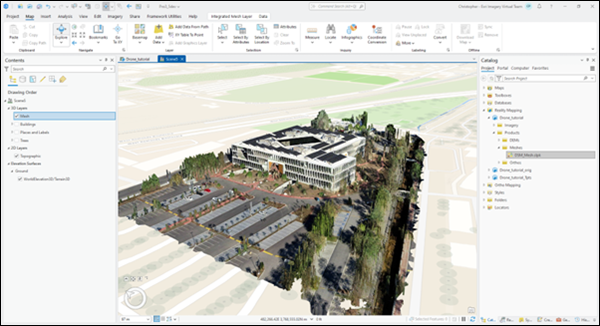
Краткая информация
В этом руководстве вы подключились к Reality Server, создали рабочую область Reality Mapping для снимков с БПЛА и использовали инструменты на вкладке Reality Mapping для выполнения фотограмметрического уравнивания с наземными опорными точками. Затем вы использовали инструменты в группе Продукты, чтобы создать ЦММ, истинное орто и ЦММ Mesh.
Изображения, используемые в данном руководстве, были получены и предоставлены Esri, Inc.