Руководство: Создание 3D-продуктов цифровых аэрофотоснимков в ArcGIS Pro с помощью ArcGIS Reality Server
 Доступно с лицензией Standard или Advanced.
В ArcGIS Pro вы можете подключиться к ArcGIS Reality Server и выполнить фотограмметрическую коррекцию цифровых аэрофотоснимков, полученных с помощью профессиональной картографической камеры, чтобы устранить геометрические искажения, вызванные сенсором и смещением рельефа. После исправления этих эффектов вы можете создавать продукты Reality mapping. С помощью ArcGIS Reality Server эту обработку можно выполнять удаленно на вашей собственной корпоративной инфраструктуре, что позволяет использовать конфигурацию из нескольких компьютеров для распределенной обработки.
В этом руководстве вы настроите рабочую область Reality Mapping для управления коллекцией аэрофотоснимков для обработки на сервере. Вы выполните блочное уравнивание и просмотрите результаты. Затем вы построите продукты облако точек и 3D-модель mesh.
Вычисление фотограмметрического решения для аэроснимка определяется внешней ориентацией (EO), которая представляет собой преобразование от поверхности земли к камере, а также внутренней ориентацией (IO), которая представляет собой преобразование от камеры к снимку. К необходимым параметрам EO относятся координаты центра перспективы (x,y,z), а углы omega, phi и kappa предоставляются в таблице кадров. К параметрам внешней ориентации относятся фокусное расстояние, размер пиксела, главная точка, искажение объектива. Эта информация доступна в отчете о калибровке камеры, связанном с изображениями, и должна быть предоставлена в таблице камеры.
Примечание:
Для выполнения этих упражнений необходим ArcGIS Reality Server. Для настройки Reality Server обратитесь к инструкции Установка Reality Server.
Подключение к ArcGIS Reality Server
Чтобы использовать Reality Server для обработки данных в ArcGIS Pro, сначала необходимо подключиться к Reality Server.
Откройте ArcGIS Pro, щелкните вкладку Проект на ленте и выберите страницу Порталы.
Также можно перейти на страницу Порталы по ссылке Управление порталами из меню Вход
 .
.Щелкните Добавить портал.
Введите URL-адрес (
https://webadaptorhost.domain.com/webadaptorname) для портала в диалоговом окне Добавить Портал и щелкните ОК.Войдите на портал, нажав кнопку Опции
 или щелкнув правой кнопкой мыши портал и выбрав Вход. Введите имя пользователя и пароль.
Чтобы сделать новое подключение активным порталом, щелкните правой кнопкой мыши URL-адрес и выберите Задать как Активный портал.
После успешного подключения к порталу ваше имя пользователя появится в правом верхнем углу ArcGIS Pro.

Создание рабочей области Reality Mapping
Рабочая область Reality mapping — это подпроект ArcGIS Pro, посвященный рабочим процессам Reality mapping. Это контейнер в папке проекта ArcGIS Pro, который хранит ресурсы и производные файлы, относящиеся к одной коллекции изображений.
Коллекция цифровых аэрофотоснимков предоставлена для этого руководства. Данные руководства также содержат таблицы кадров и камеры.
Для создания рабочей области Reality mapping выполните следующие шаги:
Скачайте набор учебных данных и сохраните его в
C:\SampleData\Aerial Imagery.- Распакуйте в папку
C:\SampleData\Aerial Imagery.
Если вы сохраните данные в другом местоположении на вашем компьютере, обновите путь к каждой записи в файле
Oblique_FramesCam.csv.- Распакуйте в папку
В ArcGIS Pro создайте проект с использованием шаблона Карта.
На вкладке Изображения в группе Reality Mapping щелкните ниспадающее меню Новая рабочая область и выберите Новая рабочая область.
В окне Настройка рабочей области введите ее имя.
Тип рабочей области установите на Reality Mapping.
В ниспадающем меню Тип данных сенсора выберите Аэро - Цифровые.
Задайте Тип сценария как Перспективный.
Эта настройка рекомендуется для работы с перспективными снимками и снимками в надире.
В ниспадающем меню Базовая карта выберите Топографическая.
Задайте
Parallel Processing Factor(PPF). Этот параметр управляет максимальным объемом вычислительных ресурсов для распределенной обработки. Рекомендуется использовать выражение в процентах. Например, если у вас есть 2 узла Reality Server, установите PPF на 50%, чтобы использовать один компьютер для блочного уравнивания и создания продуктов Reality Mapping.Установите флажок
Process this image collection on server, если хотите использовать Reality Server.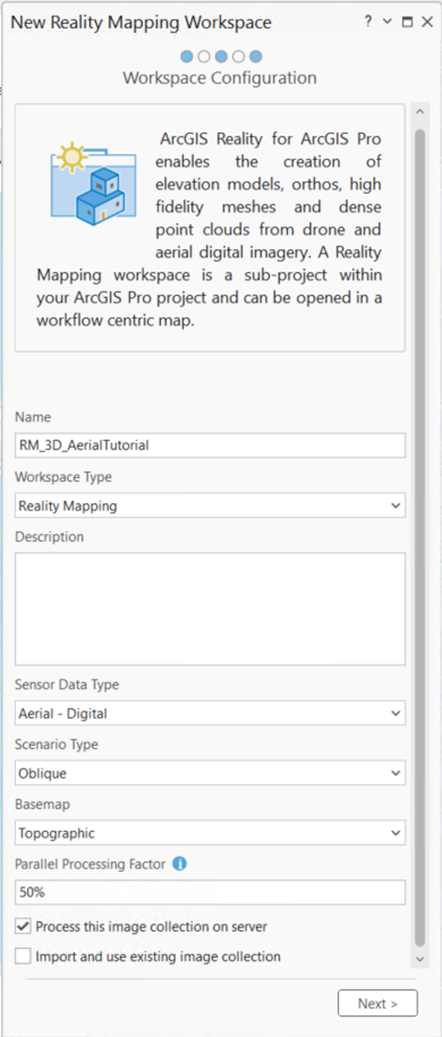
Примите все остальные значения по умолчанию и щелкните Далее.
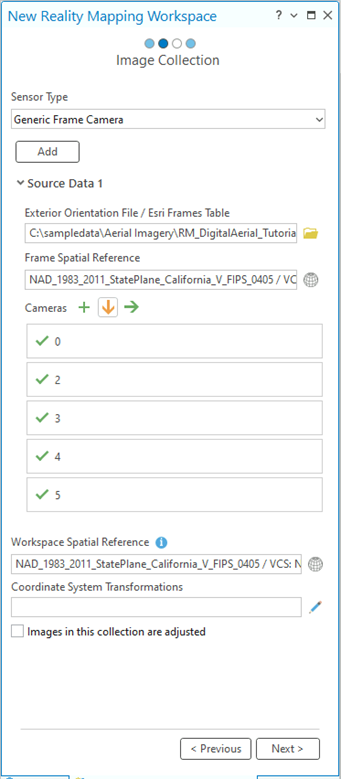
В окне Коллекция изображений в разделе Файл внешней ориентации / Таблица кадров Esri перейдите к папке с данными руководства на вашем компьютере и выберите файл таблицы кадров
Nadir_Oblique_FramesCam.csv.Эта таблица, содержащая информацию о кадрах и камере, указывает параметры, которые используются при вычислении IO и EO для камеры и изображения. В процессе блочного уравнивания эти приблизительные значения уточняются для повышения точности.
Убедитесь, что пути к данным, перечисленные в столбце
rasterфайла таблицы кадров, соответствуют расположению файлов изображений на вашем компьютере.В разделе Камеры нажмите кнопку Импорт
 , перейдите к папке с данными руководства на вашем компьютере и выберите файл
 Nadir_Oblique_FramesCam.csv.Для этого руководства таблицы кадров и камеры предоставлены в виде отдельного файла в соответствующем формате. Для других наборов данных может понадобиться строить и форматировать такие таблицы. Подробнее см. раздел Схема таблицы кадров.
Проверьте, что значения Пространственной привязки и модели камеры являются правильными.
Проекция по умолчанию для рабочей области задается на основании изображения. Эта проекция должна соответствовать координатам, используемым в таблице кадров, она определяет пространственную привязку для создаваемых продуктов Reality. Для этого набора данных вы будете использовать проекцию, заданную в таблице кадров и камеры: XY – NAD83 2011 StatePlane California V FIPS 0405, VCS NAVD88 (meters).
Примите остальные значения по умолчанию и щелкните Далее.
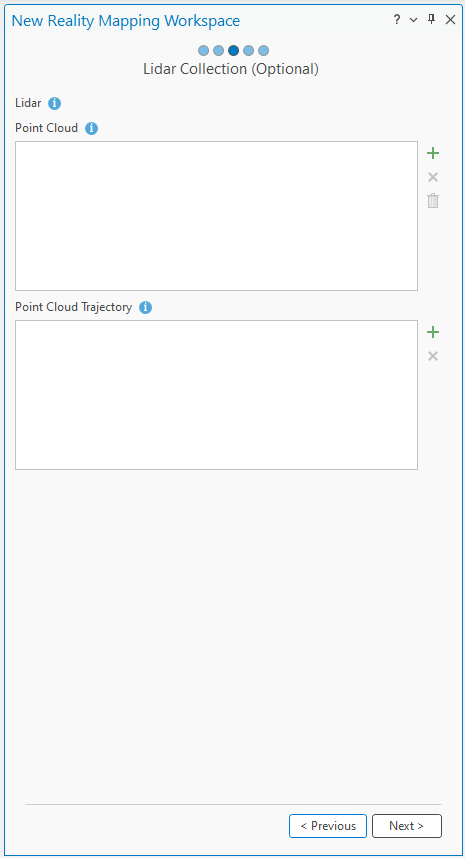
В окне Коллекция лидарных данных примите значения по умолчанию и щелкните Далее.
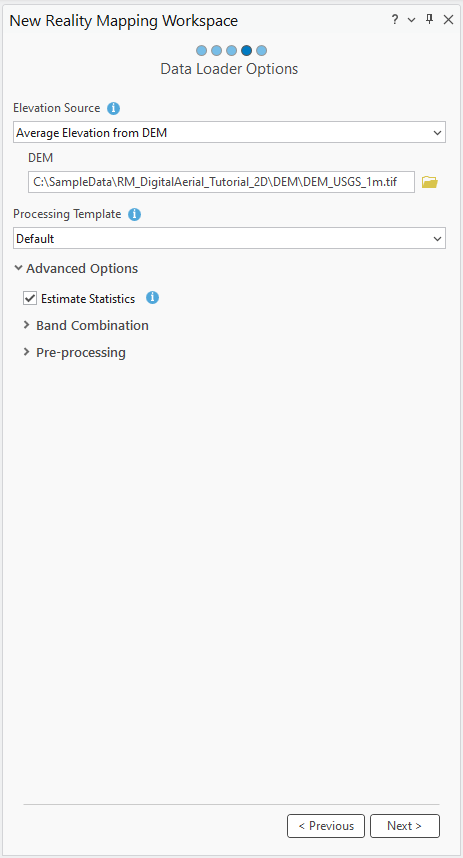
В окне Опции загрузчика данных для ЦМР нажмите кнопку обзора, перейдите к папке с данными руководства на вашем компьютере и выберите файл
DEM_USGS_1m.tif.Примите остальные значения по умолчанию и щелкните Готово.
В окне Удаленный процесс укажите описание и теги для сервиса изображений и щелкните Готово.
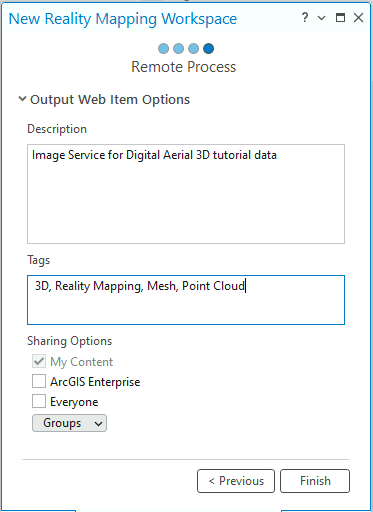
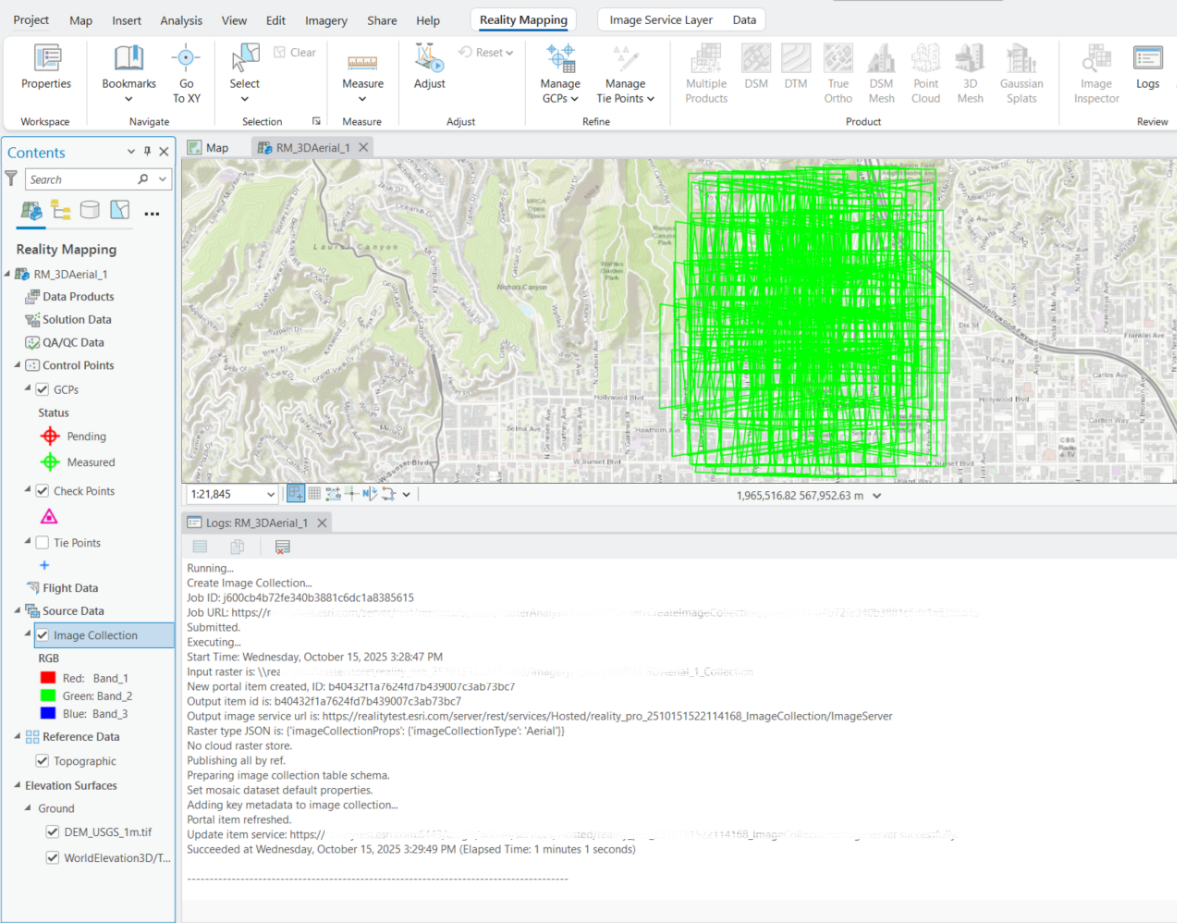
После создания рабочей области категория Reality Mapping будет добавлена на панель Содержание, где будут храниться сервис изображений коллекции и сервис производных продуктов Reality Mapping.
Чтобы увидеть контуры изображений, щелкните правой кнопкой мыши Коллекция изображений на панели Содержание > Свойства > Отображение > установите флажок Отображать контуры.
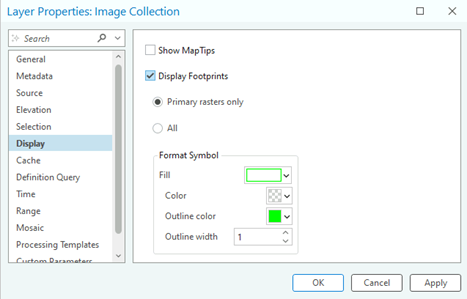
Исходное отображение изображений в рабочей области подтверждает, что для запуска рабочей области были предоставлены все изображения и необходимые метаданные. Изображения не были выровнены или уравнены, поэтому мозаика может не выглядеть геометрически правильной. Примечание: Возможно, вам потребуется приблизить изображение, чтобы увидеть его.
В главное меню ArcGIS Pro будет добавлена новая вкладка Reality Mapping. Перейдя на эту вкладку, вы откроете ряд инструментов и рабочих процессов, посвященных Reality mapping. В категории Продукт все кнопки недоступны, поскольку изображения еще не уравнены.
Выполнение блочного уравнивания
После создания рабочей области Reality Mapping, следующим шагом будет выполнение блочного уравнивания при помощи инструментов в группах Уравнивание и Уточнение. При блочном уравнивании будут вычислены связующие точки, которые являются общими точками в областях перекрытия изображений. Затем связующие точки будут использоваться для вычисления ориентации каждого снимка, что называется в фотограмметрии внешней ориентацией.
Для выполнения блочного уравнивания выполните следующие шаги:
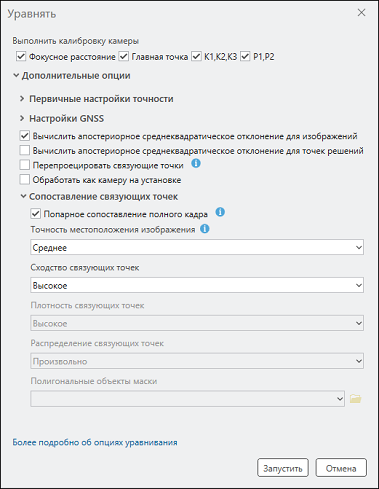
На вкладке Reality Mapping в группе Уравнивание щелкните Уравнивание
 .
.Проверьте, что включена опция Выполнить калибровку камеры.
Это указывает на то, что входные параметры фокусного расстояния и искажения объектива являются приблизительными и будут вычислены в процессе уравнивания.
Раскройте раздел Дополнительные опции.
Раскройте раздел Сопоставление связующих точек.
Включите опцию Полное попарное сопоставление.
Эта опция воздействует на алгоритм Преобразования объекта с неизменным масштабом (SIFT) для повышения точности корреляции при обработке изображений высокой изменчивости масштаба, перекрытием или низким качеством параметров исходной ориентации.
Установите Сходство связующих точек как Высокое.
Примите значения по умолчанию для всех остальных настроек и щелкните Запустить.
На вкладке Reality Mapping в группе Просмотр щелкните Просмотр журналов
 , чтобы получить доступ к этому файлу.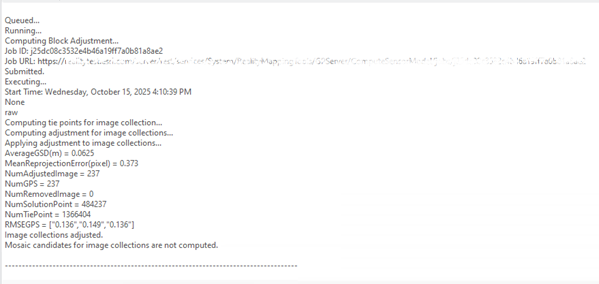
RSME связующей точки измеряется в пикселах.
Предварительный просмотр результатов уравнивания
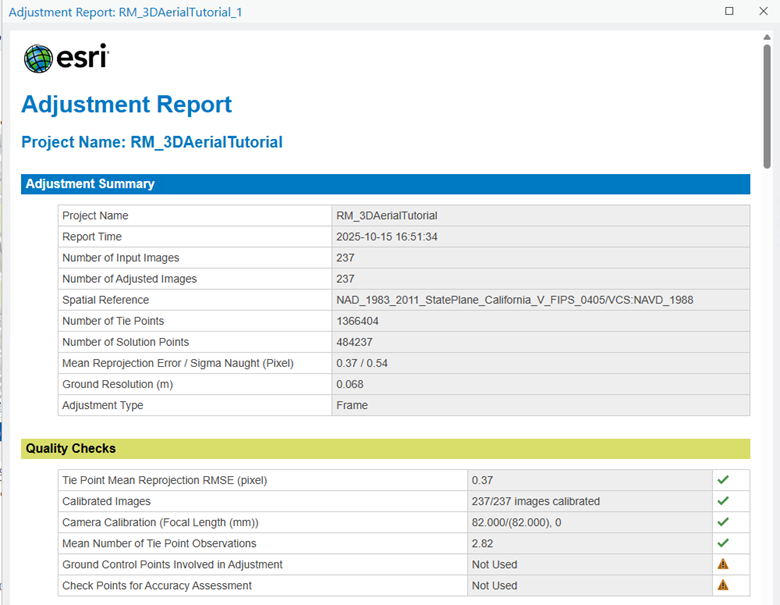
После выполнения блочного уравнивания просмотрите результаты уравнивания и оцените его качество. На вкладке Reality Mapping в группе Просмотр щелкните Отчет уравнивания, чтобы построить статистику уравнивания. Отчет уравнивания предоставляет запись уравнивания и общих измерений качества процесса.
Подсказка:
Использование наземных опорных точек (GCP) для улучшения абсолютной точности является передовой практикой. Однако GCP недоступны и не включены в это уравнивание.
Создание продуктов Reality Mapping
После выполнения блочного уравнивания можно создавать 2D и 3D продукты изображений при помощи инструментов в группе Продукт на вкладке Reality Mapping. При помощи Мастера продуктов Reality Mapping можно создавать несколько продуктов одновременно, или создавать по одному, выбирая применимы инструмент продукта в группе Продукт. Типы продуктов, которые можно создавать, зависят от различных факторов, включая сенсор, конфигурацию полета данных и тип сценария. Конфигурация полета набора данных выборки представляет собой сочетание перспективных и надирных снимков, что идеально подходит для 3D-продуктов, таких как облака точек и 3D-модели mesh.
Примечание:
В этом руководстве ниже описаны два способа создания производных продуктов. В одном способе используется Мастер Нескольких продуктов, а во втором - мастера создания продуктов с индивидуальными именами, перечисленными в группе Продукт. Вам рекомендуется выполнить один из рабочих процессов, так как в этом руководстве не требуется выполнение обоих процессов.
Примечание:
Продукт Gaussian Splats в этом руководстве не создается. См. Создание Gaussian splats с помощью ArcGIS Reality для ArcGIS Pro для получения требований и подробных сведений о создании продукта Gaussian Splats.
Создание продуктов с помощью мастера нескольких продуктов Reality Mapping
Мастер продуктов Reality Mapping проводит через один рабочий процесс для создания одного или нескольких продуктов Reality Mapping. Все созданные продукты хранятся в одноименных папках продуктов в категории Reality Mapping на панели Каталог.
Для создания продуктов при помощи мастера Нескольких продуктов Reality Mapping выполните следующие шаги:
На вкладке Reality Mapping щелкните кнопку Несколько продуктов в группе Продукт.
Откроется окно Мастер продуктов Reality Mapping. На панели Настройки создания продукта отключите опцию 2D. В этом руководстве создаются только 3D-продукты.
Нажмите кнопку Общие дополнительные настройки.
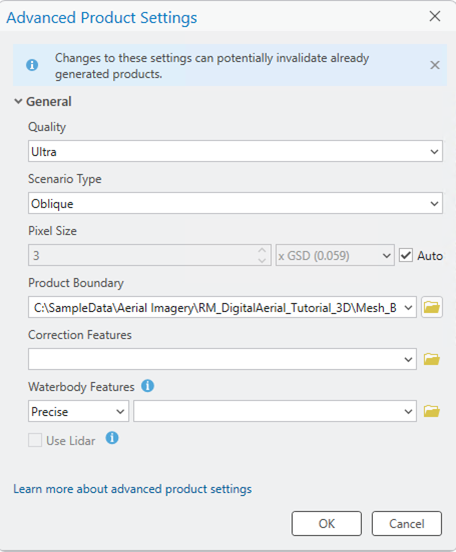
Появится диалоговое окно Дополнительные настройки продуктов, где можно задать параметры, которые будут влиять на создаваемые продукты Reality Mapping. Более подробно о дополнительных настройках продуктов см. Опция Общие дополнительные настройки.
Убедитесь, что Качество установлено на Ultra.
Проверьте, что Сценарий задан как Перспективный, чтобы соответствовать конфигурации полета.
Примите настройки по умолчанию для Размера пиксела, чтобы создать продукты с разрешением исходного изображения.
Для Границы продукта нажмите кнопку Обзор
 , перейдите к местоположению данных руководства, выберите векторные данные
 Mesh_bdryи щелкните ОК.Предоставление границы продукта рекомендуется по следующим причинам:
Задание надлежащего выходного экстента - если вы не задали границу продукта, приложение автоматически определяет экстент на основе различных параметров набора данных, которые могут не соответствовать экстенту проекта.
Сокращение времени обработки - если требуемый экстент продукта меньше экстента коллекции изображений, задание границы сокращает продолжительность обработки и автоматически обрезает выходные данные до экстента границ.
Примите все остальные значения по умолчанию и щелкните OK.
Диалоговое окно Дополнительные настройки продукта закрывается, вы возвращаетесь на страницу Настройки создания продуктов в мастере Продукты Reality Mapping.
Щелкните Далее, чтобы перейти к панели Настройки 3D-модели mesh. Убедитесь, что для формата выбрано SLPK.
Щелкните Готово, чтобы запустить процесс создания продуктов.
По завершении создания продуктов, облака точек и 3D-модели meshe добавляются в контейнер Reality Mapping в папки Облако точек и Модели Meshe соответственно. Это сервисы слоев сцены, созданные на стороне сервера.
Для визуализации созданной 3D-модели mesh щелкните правой кнопкой мыши файл Mesh for RM_3D_AerialTutorial в папке Модели Mesh и в ниспадающем меню выберите Добавить к новой > Локальной сцене.
Для визуализации созданного облака точек в 3D-перспективе щелкните правой кнопкой мыши Point Cloud for RM_3D_AerialTutorial в папке Облака точек на панели Каталог и выберите Добавить к новой > Локальной сцене в ниспадающем меню.
Вы можете закончить работу с руководством сейчас или продолжить создание производных продуктов, используя опции отдельных продуктов в группе Продукт. Если вы продолжите, ранее созданные продукты будут перезаписаны. Чтобы сохранить ранее созданные продукты, выполните инструкции выше из раздела Создать рабочую область Reality Mapping, чтобы создать новую рабочая область Reality Mapping до обработки.
Создание продукта с использованием опции отдельного продукта
Создать облако точек
Облако точек - это модель области проекта, определяемая 3D-точками LAS с высокой плотностью в цветах RGB, извлеченными из перекрывающихся изображений в блоке или проекте.
Для создания облака точек при помощи мастера Продукты Reality Mapping выполните следующие шаги:
На вкладке Reality Mapping щелкните кнопку 3D-облако точек
 в группе Продукт.
Откроется окно Мастер продуктов Reality Mapping.
Щелкните Публикация дополнительных настроек.
Откроется диалоговое окно Дополнительные настройки продукта, в котором вы можете задать параметры, влияющие на создаваемые продукты Reality mapping. Более подробно о дополнительных настройках продуктов см. Опция Общие дополнительные настройки.
Выполните шаги с 3 по 7 в разделе выше Создание продуктов при помощи мастера нескольких продуктов Reality Mapping.
Щелкните Готово, чтобы запустить процесс создания облака точек.
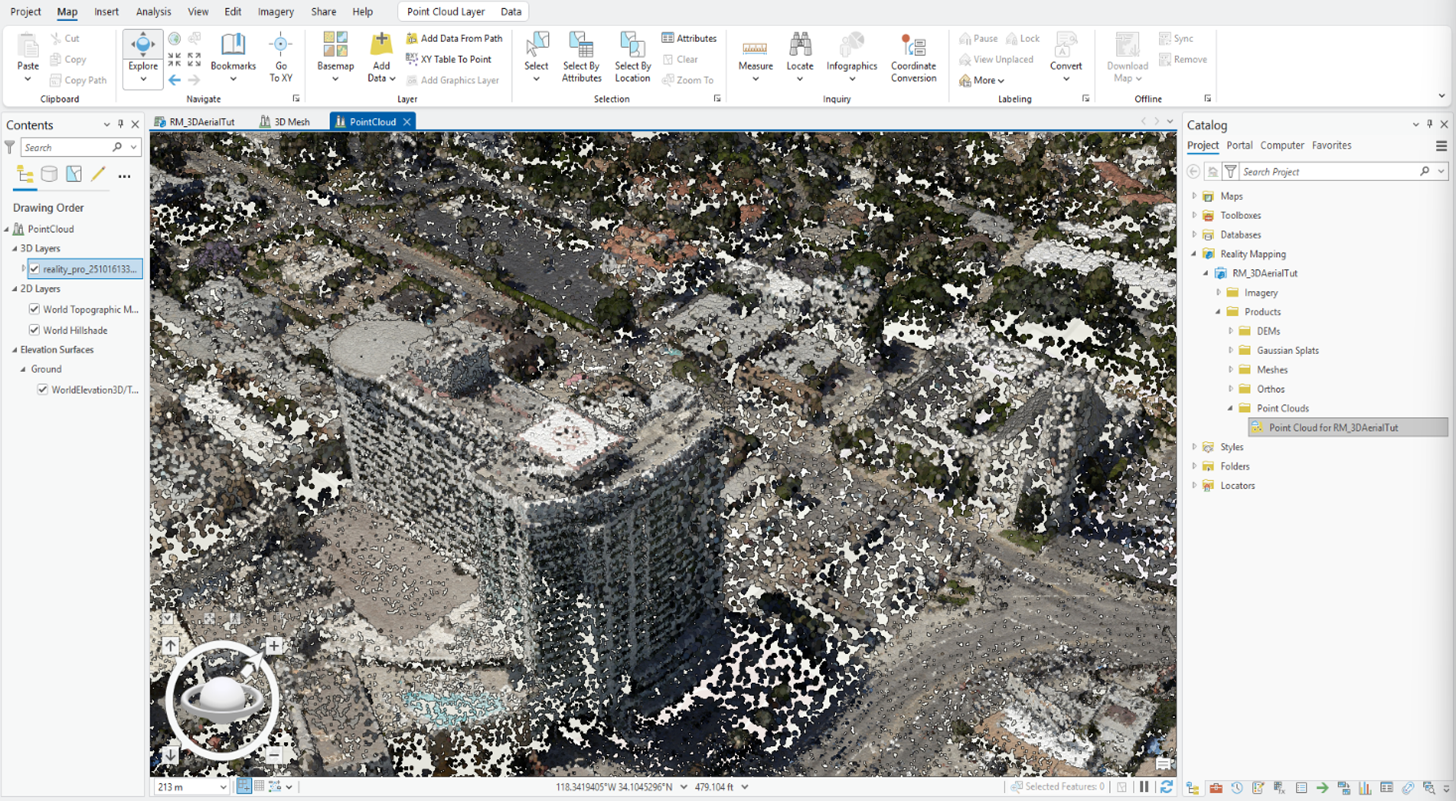
После завершения создания продукта облако точек добавляется на панель Каталог и в контейнер Reality Mapping в папку Облака точек.
Для визуализации созданного облака точек в 3D-перспективе щелкните правой кнопкой мыши Point Cloud for RM_3D_AerialTutorial в папке Облака точек на панели Содержание и добавьте его в локальную или глобальную сцену.
Создать 3D-модель mesh
3D-модель mesh - это текстурированная 3D-модель области проекта, в которой плотно и точно реконструированы фасады наземных и надземных объектов. 3D mesh можно просматривать под любым углом, чтобы получить реалистичное и точное изображение области проекта.
Для создания 3D-модели meshe при помощи мастера Продукты Reality Mapping выполните следующие шаги:
На вкладке Reality Mapping щелкните кнопку 3D-модель mesh
 в группе Продукт.
Откроется окно Мастер продуктов Reality Mapping.
Щелкните Публикация дополнительных настроек.
Откроется диалоговое окно Дополнительные настройки продукта, в котором вы можете задать параметры, влияющие на создаваемые продукты Reality mapping. Подробное описание дополнительных настроек продукта см. в разделе Общие дополнительные настройки.
Выполните шаги с 3 по 7 в разделе выше Создание продуктов при помощи мастера нескольких продуктов Reality Mapping.
Нажмите Далее, чтобы перейти к панели Настройки 3D-модели Mesh, и проверьте, что значения параметров соответствуют следующим:
- Формат—SLPK
Щелкните Готово, чтобы запустить процесс создания 3D-модели meshe.
По завершении обработки продукт 3D-модель mesh добавляется на панель Каталог, в контейнер Reality Mapping и в папку Модели Mesh.
Для визуализации созданного продукта 3D-модели mesh щелкните правой кнопкой мыши файл Mesh for RM_3D_AerialTutorial в папке Модели Mesh и в ниспадающем меню выберите Добавить к новой > Локальной сцене.
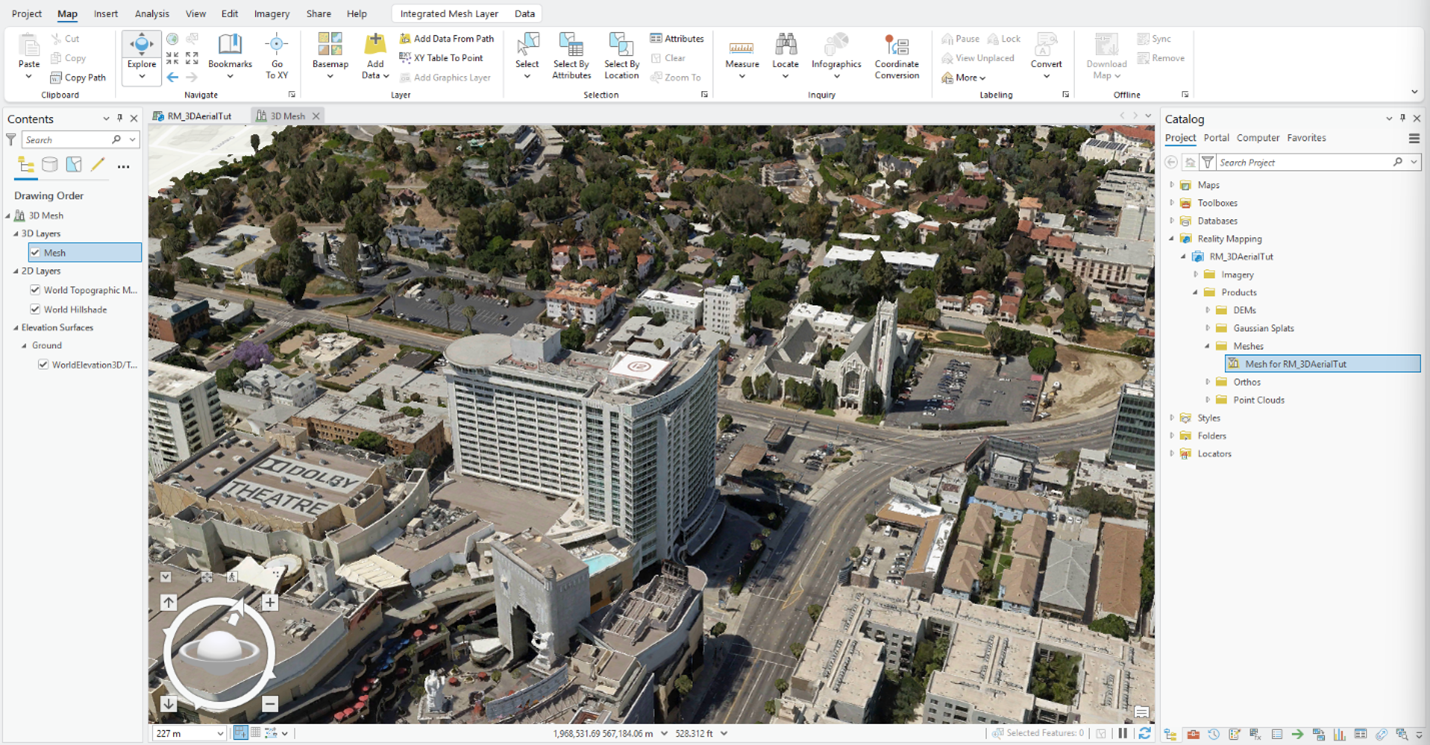
Краткая информация
В этом руководстве вы подключились к Reality Server, создали рабочую область Reality Mapping для перспективных цифровых аэрофотоснимков и использовали инструменты на вкладке Reality Mapping для выполнения фотограмметрического уравнивания с наземными опорными точками. Затем вы использовали инструменты в группе Продукты для создания облака точек и 3D-моделей mesh.