Создание Гауссовых пятен с помощью ArcGIS Reality for ArcGIS Pro
 Доступно с лицензией Standard или Advanced.
Доступно для организации ArcGIS с лицензией ArcGIS Reality.
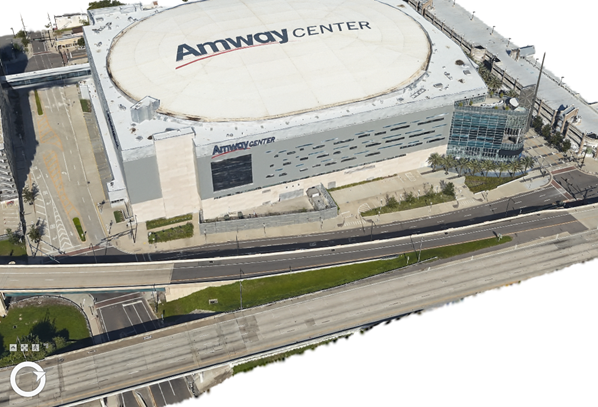
Гауссовы пятна — это фотореалистичная 3D-модель, созданная с использованием точек высокой плотности с эллиптическим гауссовым распределением, называемых пятнами, вместо триангулированных сеток, используемых при создании 3D-моделей mesh. Пятна используются с помощью методов машинного обучения для реконструкции высококачественных 3D-сцен, которые улавливают мелкие детали, такие как тонкие структуры. Для достижения наилучших результатов создайте Гауссовы пятна из многоугольных аэрофотоснимков или изображений c БПЛА. Спутниковые снимки для этого слоя не поддерживаются. Гауссовы пятна предоставляются в формате листов 3D и могут быть просмотрены с помощью вьюера сцен ArcGIS Pro. Мастер создания продукта Гауссовы пятна упрощает рабочий процесс с помощью подготовленных параметров датчиков для создания высококачественных слоев.
Предварительное условие:
Перед началом рабочего процесса убедитесь, что ваш компьютер соответствует минимальным требованиям к программному и аппаратному обеспечению для создания Гауссовых пятен, перечисленным ниже.
Текущий процессор с минимум 64 ГБ ОЗУ и графический процессор Nvidia с минимум 8 ГБ видеопамяти и вычислительной мощностью 7,5 или выше. Проверьте вычислительные возможности вашего компьютера.
Установленные библиотеки глубокого обучения ArcGIS Pro, связанные с вашей версией ArcGIS Pro.
Создайте рабочую область Reality Mapping для цифровых аэрофотоснимков или изображений с БПЛА и завершите процесс блочного уравнивания. Ранее уравненные изображения не требуют повторного уравнивания.
Создание Гауссовых пятен рекомендуется из перспективных изображений или комбинации перспективных и надирных изображений с большим перекрытием. Выполните следующие шаги для загрузки библиотек глубокого обучения ArcGIS Pro:
Загрузите библиотеки глубокого обучения ArcGIS Pro, связанные с вашей версией ArcGIS Pro, в известное местоположение на диске.
Для этого потребуется 10 ГБ места на вашем компьютере.
Если файл сжат, распакуйте загруженную программу установки.
Разверните папку, содержащую программу установки, и дважды щелкните файл
ProDeepLearning.msi, чтобы начать установку.Следуйте инструкциям программы установки.
Щелкните Готово когда установка будет завершена.
Библиотеки глубокого обучения будут установлены и доступны для использования при создании продукта Гауссовы пятна. После установки запись, похожая на следующий графический элемент, будет видна в вашем списке установленного программного обеспечения, когда вы щелкнете Панель управления > Программы > Программы и компоненты > Удалить или Изменить программу.

Создание продукта Гауссовы пятна
Чтобы создать Гауссовы пятна с помощью мастера продукта ArcGIS Reality for ArcGIS Pro, выполните следующие шаги.
На вкладке Reality Mapping щелкните кнопку Гауссовы пятна
 в группе Продукт.
Если кнопка Гауссовы пятна недоступна, но доступны другие продукты Reality Mapping, то возможна одна или обе из следующих причин:
Требуемый пакет библиотек глубокого обучения не установлен.
Ваша компьютерная система не соответствует минимальным требованиям к аппаратному обеспечению.
Дополнительную информацию см. в разделе действия перед рабочим процессом выше.
Откроется окно Мастер продуктов Reality Mapping.
Щелкните Публикация дополнительных настроек.
Откроется диалоговое окно Дополнительные настройки продукта, в котором вы можете задать параметры, определяющие все создаваемые продукты Reality Mapping. Для подробного описания дополнительных параметров настройки продукта щелкните ссылку Более подробно о дополнительных настройках продукта внизу диалогового окна.
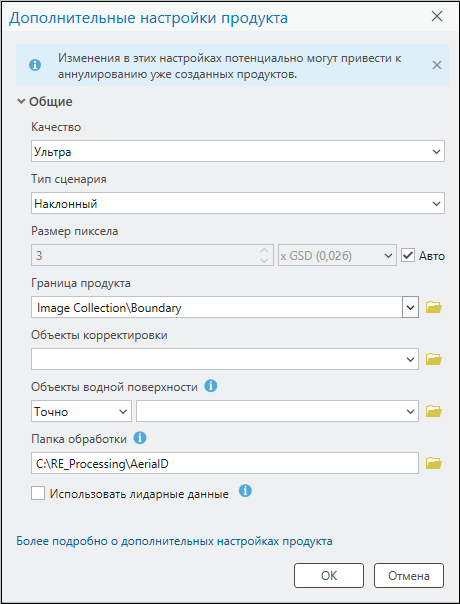
Настройки Качество и Тип сценария автоматически устанавливаются приложением и не должны изменяться для обеспечения оптимальной производительности и качества продукта. Однако если вы хотите создать продукт с уменьшенным разрешением, вы можете понизить параметр Качество. Дополнительные сведения о влиянии различных параметров Качества на создание продукта см. в разделе Общие дополнительные настройки выше.
Для Граница продукта выберите класс объектов, идентифицирующий экстент выходного продукта, из ниспадающего списка или щелкните кнопку Обзор
 и перейдите к нему.
Рекомендуется указать границы проекта по следующим причинам:
Задание надлежащего выходного экстента - если вы не задали границу продукта, приложение автоматически определяет экстент на основе различных параметров набора данных, которые могут не соответствовать экстенту проекта.
Сокращение времени обработки - если требуемый экстент продукта меньше экстента коллекции изображений, задание границы сокращает продолжительность обработки и автоматически обрезает выходные данные до экстента границ.
Чтобы указать векторный слой объектов водной поверхности, щелкните кнопку Обзор
рядом с Объекты водной поверхности.Примечание:
Если в области проекта существуют объекты водной поверхности, такие как озера и реки, рекомендуется добавить предварительно созданный 3D-класс объектов, идентифицирующий эти области, используя настройку Объекты водной поверхности для гидрологического обеспечения этих объектов в выходном продукте. Используйте стереоскопическую компиляцию в ArcGIS Image Analyst для создания 3D-векторного слоя, который идентифицирует объекты водной поверхности. Это гарантирует, что не будет растяжения изображения вокруг границ гидрологических объектов в выходных данных из-за различий в высоте между полученной цифровой моделью местности (ЦММ) и значениями высоты класса объектов.
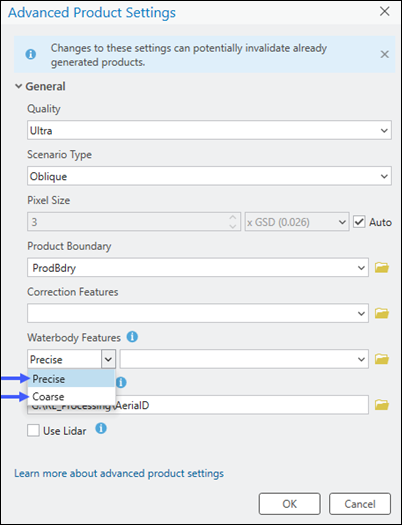
Водные объекты имеют две опции: Точно и Грубо. Используйте опцию Точно, когда добавляемый 3D-полигон точно определяет форму водных объектов в области проекта. Точные полигоны можно создать с помощью стереоскопической компиляции в ArcGIS Image Analyst. Точный полигон водного объекта может быть также получен от национальных картографических организаций, использующих политику открытых данных. Также, он может быть создан с использованием управляемой оцифровки в 2D с достоверными, ортотрансформированными снимками, полученным в аналогичный временной период, с использованием ЦМР.
Используйте опцию Грубо, когда используется генерализованный 3D-полигон в качестве водного объекта. Генерализованне полигоны могут быть созданы с использованием управляемой оцифровки в 2D. Если для создания полигона (точного или грубого) используется управляемая оцифровка в 2D, его необходимо преобразовать в 3D (x,y,z), прежде чем использовать в качестве водного объекта. См. Введение в 2D и 3D объекты для получения дополнительной информации о преобразовании 2D-объектов в 3D. При использовании грубого водного объекта форма полигона должна соответствовать контурам водного объекта для достижения наилучших результатов.
Для параметра Папка обработки нажмите кнопку обзора
, перейдите на диск и укажите местоположение временной папки Reality Mapping.Здесь хранятся временные файлы, необходимые для создания 2D- или 3D-продуктов.
Убедитесь, что опция Использовать лидар не отмечена.
Интеграция лидара в создание продукта Гауссовы пятна не поддерживается.
Примечание:
Лидар, полученный одновременно с обрабатываемыми изображениями, может быть интегрирован в рабочий процесс Reality mapping на этапе создания рабочей области для повышения качества продуктов Истинное орто, ЦММ, ЦММ Mesh и 3D-модели Mesh. Эта опция будет недоступна, если облако точек лидара и данные траектории ранее не были добавлены в рабочую область.
Оставьте остальные настройки по умолчанию и щёлкните OK.
Диалоговое окно Дополнительные настройки продукта закрывается, вы возвращаетесь на страницу Настройки создания продуктов в мастере Reality Mapping.
Щелкните Завершить, чтобы начать создание продукта.
Гауссовы пятна будут созданы в виде 3D-листов, которые поддерживаются в ArcGIS Pro.
После завершения обработки продукт Гауссовы пятна добавляется в контейнер Reality Mapping в папке Гауссовы пятна на панели Каталог.
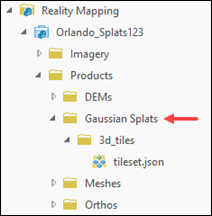
Чтобы визуализировать созданный слой Гауссовых пятен, щелкните модели mesh > Гауссовы пятна, чтобы развернуть папку в контейнере Reality Mapping. Щелкните правой кнопкой мыши слой 3D_Tiles и щелкните Добавить к новой > Локальная сцена