Проверка топологии
После того как вы создали топологию и загрузили данные, вы в любое время можете выполнить проверку классов пространственных объектов, участвующих в топологии. Процесс проверки выполняет следующие задачи:
Разбиение и кластеризация вершин пространственных объектов для поиска объектов с общими границами (с совпадающими координатами)
Вставка общих координат вершин для объектов с общей геометрией
Выполнение набора проверок целостности, с помощью которого определяются любые нарушения правил, заданных для топологии
После выполнения проверки новой топологии, последующее редактирование приводит к появлению измененных областей, которые выделяют объекты в связанных слоях, участвующих в топологии, для которой требуется повторная проверка. Это позволяет сократить время и увеличить производительность обработки, т.к. повторная проверка выполняется только над отредактированными участками.
Способы проверки топологии
Есть несколько способов проверки топологии. Вы можете использовать:
Инспектор ошибок со слоями ошибок топологии
Опцию Проверить на панели Каталога для набора данных топологии
Кнопку Проверить на странице свойств, доступной из панели Каталога
Инструмент геообработки Проверить топологию предназначен для проверки топологии на карте или в рамках автоматизированного рабочего процесса. Скрипты используются для автоматизации серий одинаковых задач, а также для построения регулярно повторяемых рабочих процессов.
Примечание:
Ключевое различие между Инспектором ошибок и инструментом геообработки Проверить топологию заключается в том, что инструмент всегда запускается асинхронно и содержит опции для проверки полного экстента топологии или только текущего видимого экстента для сервиса объектов топологии. Использование кнопки Проверить в Инспекторе ошибок запускает синхронную обработку топологии для видимого экстента активной карты. Если вы предполагаете, что ваш процесс проверки может быть длительным, либо вы хотите проверить полный экстент сервиса объектов, рекомендуется использовать инструмент геообработки Проверить топологию.
Лицензия:
Для проверки топологии векторных веб-слоев участникам организации должна быть назначена лицензия ArcGIS Advanced Editing на расширение типа пользователя (ArcGIS Enterprise 11.2 или новее).
Проверка топологии с помощью Инспектора ошибок
Вы можете проверить топологию, опубликованную как векторный слой, с помощью Инспектора ошибок в ArcGIS Pro. Перед выполнением шагов ниже топологию и все связанные с ней слои нужно опубликовать как векторный веб-слой с включенными возможностями Управления версиями и Проверки. Подробнее см. Публикация и использование топологии.
Для проверки топологии с помощью Инспектора ошибок выполните следующие действия:
На панели Каталог щелкните вкладку Портал.
Найдите и дважды щелкните векторный веб-слой топологии, содержащий данные для оценки.
Щелкните правой кнопкой отдельный слой топологии, нажмите Добавить к новой > Карта
 или Добавить к текущей карте
  .
.На вкладке Редактирование в группе Управление изменениями щелкните Инспектор ошибок
 .
.
Откроется панель инструментов Инспектор ошибок. Опция Источник на этой панели инструментов ссылается на векторный слой топологии в текущем виде карты.
При необходимости нажмите кнопку ниспадающего меню Источник и выберите векторный веб-слой топологии, чтобы изменить значение.
Убедитесь, что вы настроили текущий видимый экстент, который соответствует области, которую вы хотите проверить.
Щелкните кнопку Проверить
 , чтобы начать процесс проверки в соответствии с правилами топологии, заданными в векторном слое-источнике топологии.
Примечание:
Кнопка Проверить на панели инструментов Инспектор ошибок запускается синхронно при оценке топологии в пределах видимого экстента активной карты.
После того, как процесс проверки будет завершен, топологические ошибки будут показаны в таблице Инспектора ошибок и показаны символами для Точечных, Линейных и Полигональных слоев ошибок, сгруппированных в слое топологии в текущем экстенте карты.
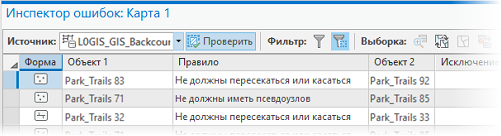
Дополнительные сведения о том, как просматривать, исправлять и управлять результатами в Инспекторе ошибок, см. в разделе Проверка и исправление ошибок топологии.
Проверка топологии из панели Каталог
Выполните следующие шаги для проверки топологии из панели Каталог:
В панели Каталог перейдите к интересуемому набору данных топологии.
Щелкните правой кнопкой мыши по набору данных топологии и выберите Проверить.
Проверка топологии на странице свойств
Выполните следующие шаги для проверки топологии на странице свойств, доступной из панели Каталог:
В панели Каталог перейдите к интересуемому набору данных топологии.
Щелкните правой кнопкой мыши набор данных топологии и выберите Свойства.
На вкладке Общие нажмите кнопку Проверить.
Проверка топологии с помощью инструмента геообработки Проверить топологию
Выполните следующие шаги, чтобы использовать инструмент геообработки Проверить топологию для проверки топологии на соответствие правилам, заданным в исходной топологии.
Примечание:
Если входная топология исходит из сервиса объектов слоя топологии, этот инструмент выполняет процесс проверки асинхронно.
В ArcGIS Pro на панели Геообработка найдите инструмент геообработки Проверить топологию и щелкните на нем.
Откроется диалоговое окно Проверить топологию.
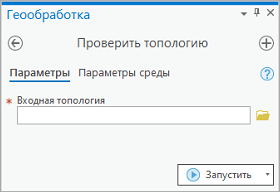
Для Входной топологии используйте кнопку поиска для поиска топологии, которую нужно проверить. Если топология находится на вашей карте, то из панели Содержание перетащите слой в текстовое окно параметр Входная топология.
Начиная с ArcGIS Pro 2.6, слой входной топологии может быть получен из сервиса топологии, если сервис опубликован в ArcGIS Enterprise 10.8.1 или более поздней версии. В этом сценарии у вас также есть возможность указать URL сервиса объектов слоя топологии для параметра Входная топология, например,
https://myserver.mydomain.com/server/rest/services/myTopoService/FeatureServer/0.Подсказка:
Экстент топологии, который будет проверен, можно задать следующим образом:
Если инструмент используется, когда слой топологии открыт на карте, то проверяется только текущий видимый на карте экстент.
Если инструмент ссылается на топологию, которая на карте не открыта, то проверяется полный экстент топологии. Используется по умолчанию.
Если инструмент запущен в окне Python или в скрипте Python, будет проверен весь экстент топологии, независимо от установки параметра.
После того, как процесс проверки будет завершен, топологические ошибки будут показаны в таблице Инспектора ошибок и показаны символами для Точечных, Линейных и Полигональных слоев ошибок, сгруппированных в слое топологии в текущем экстенте карты.
Дополнительные сведения о том, как просматривать, исправлять и управлять результатами в Инспекторе ошибок, см. в разделе Проверка и исправление ошибок топологии.
Подсказки при проверке топологии
Учитывайте следующие моменты при проверке топологии:
Вы можете сами выбирать, когда и как часто выполнять проверку топологии. Обычно, каждая топология проверяется полностью только один раз. Все последующие проверки затрагивают только измененные области (т.е., области, в которых были внесены изменения).
ArcGIS автоматически отслеживает измененные области по мере правки ваших данных, а также при изменении определений топологии. Когда вы выполняете проверку топологии, ArcGIS автоматически определит измененные области, требующие проверки.
Как часто следует проверять топологию? Лучше всего проверять топологию каждый раз, когда вы изменяете объекты в связанных слоях, участвующих в топологии. Вы также можете проверить часть вашего набора данных во время редактирования, чтобы сразу найти и исправить ошибки в течение одного сеанса редактирования.
Если вы меняете определение топологии, вам потребуется выполнить повторную проверку. Например, если вы изменили набор правил топологии, касающихся ранга координат, вся топология будет помечена как измененная область и будет целиком перепроверена при выполнении следующей проверки.
Повторные проверки топологии не приводят к повторному смещению координат при кластерной обработке. После первичной кластеризации координат, при следующих проверках они больше не перемещаются, если только не добавляется новая геометрия, влияющая на параметры допуска координат x,y существующих пространственных объектов (т.е., если вы добавляете новую улицу к имеющейся уличной сети, разделяете земельный участок и т.д.). В этих случаях кластеризации и, возможно, корректировке подлежат только те измененные области, вершины которых попадают в пределы кластерного допуска других объектов.
Классы пространственных объектов, участвующие в топологии, всегда можно использовать в ArcGIS, независимо от того, была ли проведена проверка топологии. Если проверка топологии выполнена не была, некоторые пространственные объекты могут не соответствовать правилам целостности. Однако, их все равно можно использовать – содержат они ошибки или нет.