Проверка и исправление ошибок топологии
 Доступно с лицензией Standard или Advanced.
Инспектор ошибок  проверяет топологию объектов на карте и включает в себя инструменты и команды для просмотра, исправления результатов и управления ими с помощью вьюера таблиц. Он доступен на вкладке Редактировать в группе Управление изменениями и на панели Изменить объекты.
В строке меню команды разделены на три основные группы рабочих процессов: Источник, Фильтр и Выборка. Выбор исходной топологии и ее проверка отображают результаты на выделенных слоях карты и во вьюере таблиц.
При проверке, исправлении ошибок топологии и управлении ими учитывайте следующее:
Команды Фильтр позволяют отображать определенные типы результатов во вьюере таблиц и упрощают управление ими.
Вкладка Исправить содержит команды для пометки или удаления исключений и применения предопределенных исправлений для выбранных ошибок.
Команда Копировать в группе Выборка копирует выбранные строки в буфер обмена и позволяет вставлять их во внешние приложения, такие как Microsoft Excel.
Топологии базы геоданных, опубликованные в сервисе объектов, можно редактировать в ArcGIS Pro, проверять и исправлять с помощью сервиса объектов.
Примечание:
Информацию о правилах топологии и предопределенных исправлениях см. в следующих разделах:
Чтобы проверить топологию и исправить ошибки, выполните следующие действия:
На ленте щелкните вкладку Редактирование. В группе Управление изменениями щелкните Инспектор ошибок
.Откроется таблица Инспектор ошибок.
В строке меню в группе Источник выберите исходную топологию и подтвердите ее.
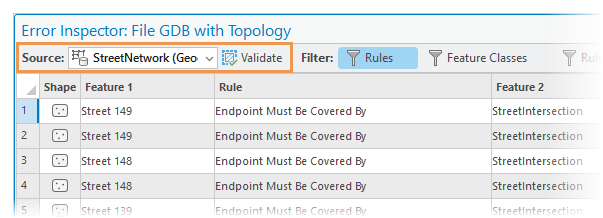
Щелкните стрелку ниспадающего списка Источник и выберите топологию.
Нажмите Проверить
 .
.Либо нажмите инструмент Проверить на панели Изменить параметры.
Ошибки и исключения отображаются в таблице и обозначаются символами в слоях карты, которые классифицируются по типу объекта.
В группе Фильтр выберите правила, ошибки, исключения, типы правил, геометрию ошибок и экстент карты, отображаемый в виде таблицы.
Настройки фильтра работают совместно с использованием булевых логических значений И. В совокупности они отображают информацию только в том случае, если каждый из фильтров возвращает результат. Если какой-либо из параметров фильтра возвращает нулевые результаты, в таблице ничего не отображается.
Фильтры с включенными настройками фильтрации выделены синим цветом.

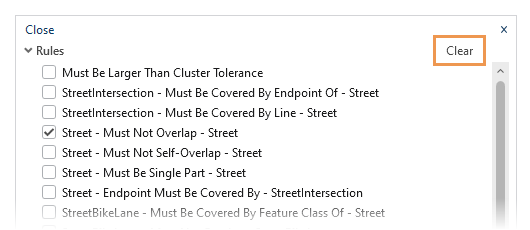
Нажмите Правила
 , поставьте отметки во всплывающем меню для правил, которые собираетесь отобразить в таблице, и щелкните Закрыть
  .
.Чтобы снять все отметки, щелкните Очистить.
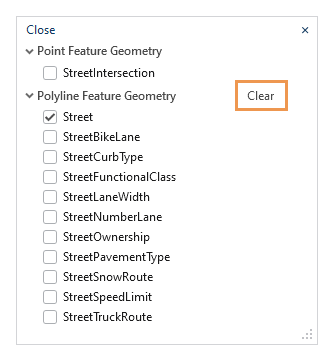
Выберите Классы пространственных объектов
, установите флажки во всплывающем меню для классов пространственных объектов, которые вы хотите отобразить в таблице, и нажмите кнопку Закрыть .Чтобы снять все отметки, щелкните Очистить.
Щелкните Типы правил
, поставьте отметки во всплывающем меню для тпов правил, которые вы собираетесь отобразить в таблице, и щелкните Закрыть .Правила топологии базы геоданных определяют допустимые пространственные отношения между геометрией определенных объектов в различных классах пространственных объектов или между подтипами объектов.
Чтобы снять все отметки для набора правил для определенного типа геометрии, нажмите кнопку Очистить.

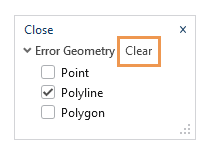
Щелкните Геометрия ошибок
, поставьте отметки во всплывающем меню для типов геометрии ошибок, которые вы собираетесь отобразить в таблице, и щелкните Закрыть .Чтобы снять все отметки, щелкните Очистить.
Нажмите Исключения
и выберите Ошибки, Ошибки и исключения или Исключения.Щелкните Экстент карты
 .
.Чтобы отфильтровать определенную область интереса, перетащите карту с помощью курсора и щелкните Экстент карты.
Чтобы выбрать и выделить ошибку в табличном представлении, щелкните серый квадрат рядом с полем
Shape.Чтобы выбрать диапазон строк ошибок, перетащите курсор по строкам или нажмите Shift и щелкните последнюю запись требующегося диапазона.
Чтобы выбрать несколько строк ошибок, нажмите Ctrl и щелкните каждую запись.
Выбранные строки подсвечиваются в представлении таблицы, а команды в группе Выборка становятся активными.
Для масштабирования или панорамирования выбранных записей используйте следующие команды в группе Выборка.
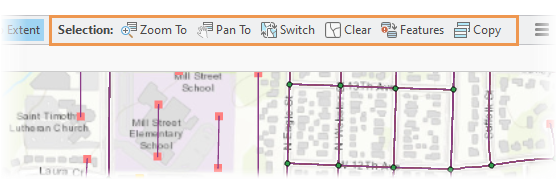
Приблизить к выборке

Приблизить и центрировать карту к экстенту ошибок из выбранных строк. Либо нажмите Ctrl+Shift+Знак равно (=).
Переместить к выборке

Центрировать карту вокруг ошибок из выбранных строк. Либо нажмите Ctrl+Shift+N.
Переключить выборку

Снимите выделение со всех выбранных объектов и выделите все невыбранные. Либо нажмите Ctrl+U.
Очистить выборку

Снять выделение со всех выбранных строк. Либо нажмите Ctrl+U. Чтобы выбрать все строки, нажмите Ctrl+A
Выбрать объекты

Выбрать объекты, создающие ошибки в выбранных строках. Или нажмите F.
Копировать

Скопируйте выбранные строки и заголовки столбцов в виде данных, разделенных табуляцией, в буфер обмена. Исключения копируются как Истина или Ложь.
Подсказка:
Вы можете вставить эти данные во внешние приложения, такие как Microsoft Excel.
Нажмите на вкладку Предварительный просмотр в средстве просмотра ошибок, чтобы отобразить объекты, создающие ошибку, оставив при этом экстент вида карты неизменным.
Нажмите вкладку Детали, чтобы просмотреть информацию об объекте и ошибке.
Подсказка:
Чтобы отобразить поля
LengthиAreaв таблице, нажмите на кнопку меню на панели меню и включите опцию Показать длину/площадь формы.
Нажмите вкладку Исправить и используйте доступные инструменты, чтобы исправить выбранную ошибку либо отметить или удалить исключение.
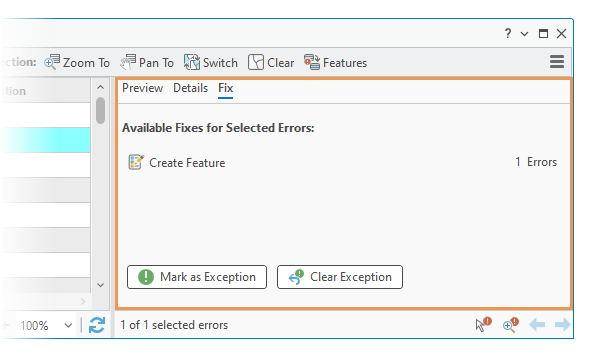
Доступные способы исправления для выбранных ошибок
В этом разделе содержатся инструменты с определенными исправлениями конкретной ошибки. Если предопределенное исправление недоступно, выберите и отредактируйте объекты с помощью стандартных инструментов редактирования.
Пометить как исключение

Нажмите эту команду, чтобы удалить выделенную ошибку из слоев топологии и игнорировать ее при проверке топологии. Вы можете восстановить статус ошибки, если решите, что объект должен соответствовать правилу топологии.
Очистить исключение

Нажмите на эту команду, чтобы восстановить выделенную ошибку и отобразить ее на слоях топологии.
При желании воспользуйтесь командами в строке состояния, расположенной под средством просмотра ошибок, чтобы увеличить масштаб и исправить ошибки на карте или перейти к ошибкам в таблице.
Приблизить к ошибке

Ошибка будет приближена на карте.
Исправить ошибку

Щелкните ошибку на карте и исправьте ее с помощью команд во всплывающем меню. Доступные команды различаются в зависимости от ошибки.
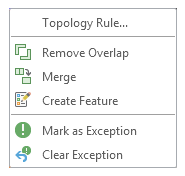
Примечание:
Этот инструмент также доступен на панели Изменить объекты.
Предыдущая ошибка

Если в таблице не выбрано ни одной ошибки, переместите курсор на предыдущую строку.
Следующая ошибка

Если в таблице не выбрано ни одной ошибки, переместите курсор на следующую строку.
Чтобы убедиться в том, что внесенные вами изменения исправили ошибки, щелкните Проверить
в строке меню.
Клавиши быстрого доступа для инспектора ошибок
|
Сочетание клавиш |
Действие |
Комментарий |
|---|---|---|
|
Клавиша со стрелкой вверх и Клавиша со стрелкой вниз |
Переместить курсор. |
Перемещает курсор вверх и вниз по строкам таблицы ошибок. |
|
Ctrl+Знак равенства (=) |
Приблизить и центрировать карту на объекте-ошибке объекте из текущей строки. |
Это аналогично нажатию кнопки Увеличить Либо нажмите Ctrl+Shift+Знак равно (=) |
|
Ctrl+N |
Переместите активную карту к выбранной ошибке. |
Это аналогично щелчку по кнопке Переместить Либо нажмите Ctrl+Shift+N |
|
F |
Выбрать первичные объекты, вызывающие ошибку. |
Это аналогично щелчку по кнопке Выбрать объекты |
|
X |
Пометить ошибку как исключение. |
Это аналогично щелчку правой кнопкой мыши на текущей строке и щелчку на Пометить как исключение |
|
E |
Сбрасывает исключение и помечает запись как ошибку. |
Это то же самое, что щелкнуть правой кнопкой мыши текущую строку и щелкнуть кнопку Очистить исключение |
|
R |
Показать раскрывающееся меню Правила и включить фильтрацию для правил топологии. |
Это аналогично щелчку по кнопке Правила Примечание:В контекстном меню строки с ошибкой эта клавиша быстрого доступа отображает описание правила. |
|
М |
Показать ошибки в текущем экстенте карты. |
Это аналогично щелчку по кнопке Экстент карты |
|
V |
Идентифицировать топологические ошибки и обозначить их в слоях в текущем экстенте карты. |
Это то же самое, что щелкнуть кнопку Проверить |
|
Ctrl+U |
Переключить выбранные строки. |
Это аналогично щелчку по кнопке Переключить |
|
Ctrl+Shift+A |
Снять выборку со всех выбранных строк. |
Это то же самое, что щелкнуть кнопку Очистить |
|
Ctrl+Shift+C |
Копировать выбранные строки в буфер обмена. |
Это то же самое, что щелкнуть Копировать |
|
Ctrl+8 |
Подсветить форму объекта-ошибки на карте. |
Это то же самое, что щелкнуть правой кнопкой мыши текущую строку и щелкнуть кнопку Подсветить |
|
Ctrl+Знак равенства (=) |
Приблизить и центрировать карту на объекте-ошибке. |
Это аналогично щелчку правой кнопкой мыши на текущей строке и щелчку по кнопке Увеличить |
|
Ctrl + пробел |
Выберите или отмените выборку текущей строки. |
Это то же самое, что щелкнуть правой кнопкой мыши текущую строку и щелкнуть Выбрать/Отменить выборку |
|
R |
Просмотреть описание и пример графики правила, нарушенного этой ошибкой. |
Это аналогично щелчку правой кнопкой мыши по текущей строке и щелчку по Описание правила. Примечание:На панели инструментов эта клавиша доступа отображает меню Правила |
 .
. .
.
Более подробнее о свойствах топологии и общих задачах топологии.