Перемещение топологических ребер или объектов
Инструмент Переместить  позволяет выбрать и переместить топологический объект или топологическое ребро, если Топология карты включена. Этот инструмент находится на панели Изменить объекты.
Переместить топологическое ребро
Используйте вкладку Ребра, чтобы выбрать и переместить топологическое ребро и сохранить его направление и длину. Топологически соединенные ребра растягиваются и остаются соединенными.
Чтобы переместить топологическое ребро, выполните следующие действия:
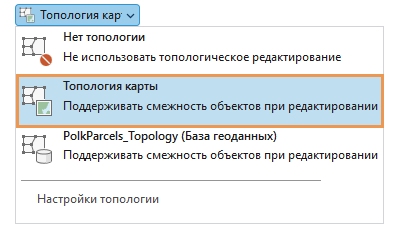
На вкладке Редактировать в группе Управление изменениями щелкните стрелку ниспадающего списка Топология карты и выберите Топология карты
 .
.
Подсказка:
Чтобы изолировать топологическое редактирование для слоев, участвующих в правиле топологии базы геоданных на активной карте, выберите правило Топология базы геоданных
 , которое отображается в ниспадающем списке Топология карты.
В группе Управление изменениями, в разделе Объекты щелкните Изменить объекты
 .
.Появится панель Изменить объекты.
Щелкните инструмент Переместить
.Чтобы найти инструмент, разверните Выравнивание или введите Переместить в текстовом окне Поиск.
Щелкните вкладку Ребра.
Подсказка:
Чтобы граф топологии отображался только при наведении курсора на объект, задайте стиль отображения Выбор элементов. Дополнительные сведения см. в разделе Настройка опций топологии карты.
Граф топологии отображается на карте.
Щелкните инструмент Выбрать ребро или узел
 и выберите ребро, которое требуется изменить.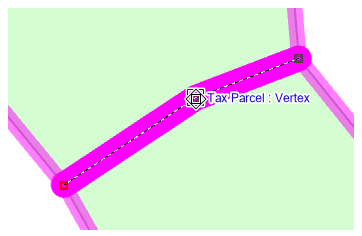
Выделенные ребра отображаются в виде выборки, организованном по слоям, а якорь выборки появляется в центре (центроиде) конверта всего набора выборки.
Подсказка:
Нажмите Ctrl, чтобы перетащить якорь выделения и используйте его для замыкания на другие объекты.
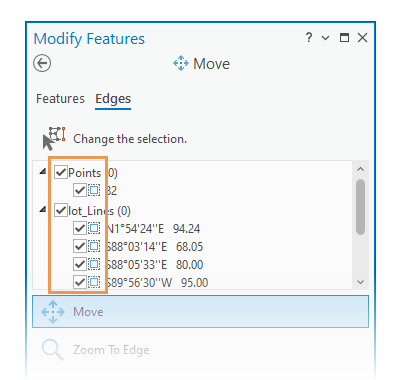
В виде выборки установите отметки для выбранных ребер и их исходных слоев.
Чтобы временно отключить редактирование слоя или ребра и сохранить их в наборе выборки, снимите соответствующий флажок.
Чтобы включить или выключить выборку, установите флажок выборки. Или щелкните правой кнопкой мыши выбранный элемент и щелкните Снять выборку
 или Выбрать только это
  .
.
Подсказка:
Чтобы разбить подключение между одним или несколькими ребрами топологии, отключите редактирование для объекта или отключите выборку.
Наведите курсор на редактируемое ребро и перетащите его, когда курсор изменится на курсор перемещения или сегмента.
Чтобы переместить якорь выборки, нажмите клавишу Ctrl, наведите курсор на якорь, и когда курсор примет вид курсора направления
 , перетащите его.
Подсказка:
Чтобы сохранить общую геометрию соединенных ребер, включите на панели инструментов редактирования Растянуть топологию
 .
.Выделенное ребро будет обновлено, а топологически соединенные ребра растягиваются и остаются соединенными.
Чтобы применить изменения, щелкните Готово
 или нажмите клавишу F2.
Переместить объект
Используйте вкладку Объекты, чтобы переместить объект и растянуть все топологически связанные объекты. Если новое местоположение нарушает существующую топологию, линии резиновой ленты исчезают, а подключенные объекты не растягиваются и не обновляются.
Чтобы переместить топологический объект, выполните следующие действия:
На вкладке Редактировать в группе Управление изменениями щелкните стрелку ниспадающего списка Топология карты и выберите Топология карты
.Подсказка:
Чтобы изолировать топологическое редактирование для слоев, участвующих в правиле топологии базы геоданных на активной карте, выберите правило Топология базы геоданных
, которое отображается в ниспадающем списке Топология карты.В группе Управление изменениями, в разделе Объекты щелкните Изменить объекты
.Появится панель Изменить объекты.
Щелкните инструмент Переместить
.Чтобы найти инструмент, разверните Выравнивание или введите Переместить в текстовом окне Поиск.
Щелкните вкладку Пространственные объекты.
Щелкните Выбрать один или несколько объектов
 и выберите объекты.
Если в данный момент объекты выбраны, инструмент выборки выведет сообщение Изменить выборку.
Чтобы сделать выборку более точной, щелкните объект правой кнопкой мыши и выберите пункт Снять выборку
или Выбрать только это .Выделенные объекты отображаются в виде выборки, организованном по слоям, а якорь выборки появляется в центре (центроиде) конверта всего набора выборки.
В режиме выборки просмотрите выбранный набор.
Чтобы сузить выборку, щелкните объект правой кнопкой мыши и выберите Снять выборку
или Выбрать только это .Наведите курсор на редактируемый объект и перетащите его, когда курсор изменится на курсор перемещения.
Чтобы переместить якорь выборки, нажмите клавишу Ctrl, наведите курсор на якорь, и когда курсор примет вид курсора направления
, перетащите его.Подсказка:
Чтобы сохранить общую геометрию соединенных ребер, включите на панели инструментов редактирования Растянуть топологию
.Выделенный объект будет перемещен, а топологически соединенные объекты растягиваются и остаются соединенными. Если новое местоположение нарушает существующую топологию, линии резиновой ленты исчезают, а подключенные объекты не растягиваются и не обновляются.
Щелкните Готово
или нажмите клавишу F2, чтобы применить изменения.