Перемещение, поворот или масштабирование объектов
Инструменты **Переместить **, Повернуть , Масштабировать позволяют выбирать и перемещать, вращать или масштабировать объекты. Их можно перетащить при помощи курсора или ввести значения масштаба и поворота. Эти инструменты доступны на панели Изменить объекты.
Если включена Топология карты, линии "резиновой нити" показывают также, как изменяются топологически связанные объекты. Если при перетаскивании курсора изменения превысят заданный допуск, линии резиновой нити исчезнут, и будут изменены только выбранные объекты.
Переместить объекты
Используйте инструмент Переместить  для выбора и перетаскивания объектов по карте. Чтобы выровнять или распределить объекты, щелкните правой кнопкой мыши и выберите команды из контекстного меню.
Используйте инструмент Переместить к  , чтобы ввести координатное местоположение или смешение.
Чтобы переместить объекты, выполните следующие шаги:
Откройте карту, содержащую объекты для редактирования, или добавьте слой на карту.
Подсказка:
Перед редактированием убедитесь, что редактируемые вами слои доступны для редактирования, настройки замыкания повышают эффективность и точность вашего рабочего процесса, а система координат, назначенная активной карте, соответствует типу выполняемого редактирования.
Основной список настроек приведен в разделе Настройка параметров для редактирования.
На ленте щелкните вкладку Редактирование. В группе Объекты щелкните Изменить
 .
.Появится панель Изменить объекты.
Щелкните инструмент Переместить
.Чтобы найти инструмент, разверните Выравнивание или введите Переместить в текстовом окне Поиск.
Или щелкните инструмент на вкладке Редактирование на ленте в группе Инструменты.
Примечание:
Если включена Топология карты, щелкните инструмент Объекты.
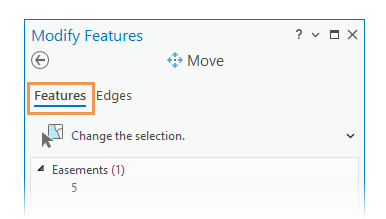
Инструмент откроется и автоматически запустится инструмент Выбрать один или более объектов
 .
.Выберите объекты, которые необходимо переместить.
Выбранные объекты подсвечиваются на карте и отображаются в виде выборки, организованной по слоям. Якорь выборки появляется в центре (центроиде) всего набора выборки.
Чтобы сделать выборку более точной, щелкните объект правой кнопкой мыши и выберите пункт Снять выборку
 или Выбрать только это
  .
.Если в данный момент объекты выбраны, инструмент выборки выведет сообщение Изменить выборку.
Чтобы переместить якорь выборки и использовать его для замыкания на другие объекты, нажмите Ctrl, и когда курсор примет вид курсора Направления
 .
.Якорь выборки замыкается на другие объекты, используя текущие настройки замыкания.
Наведите курсор на выбранные объекты и перетащите их, когда указатель изменится на курсор Перемещения
 .
.Чтобы переместить мультипатч или трехмерный объект вдоль осей x, y или z в 3D-сцене, наведите курсор на символ оси. Когда указатель изменится на курсор перемещения, перетащите его.
Примечание:
Якорные точки выноски аннотации перемещаются вместе с соответствующими им объектами аннотации. Чтобы закрепить якорные точки выноски аннотации на их исходном месте, используйте инструмент Аннотация
 .
.Чтобы узнать больше, см. раздел Перемещение, поворот или масштабирование объектов аннотации.
Щелкните Готово
 на панели инструментов или нажмите F2.
Клавиши быстрого доступа для перемещения
| Сочетание клавиш | Действие | Комментарий |
|---|---|---|
| Ctrl и щелчок | Переместить якорь. | Перемещает якорь выборки в местоположение щелчка мыши. Вы можете приблизиться к объекту, даже если текущее положение якоря не видимо в активном виде. |
| Ctrl и перетаскивание | Переместить якорь. | Перетащите якорь выборки в новое местоположение. |
Поворот объектов
Используйте инструмент Повернуть  , чтобы выбрать и повернуть объекты вокруг якоря выборки. Если поворот слоя точечных объектов с символами настроен на изменение символов в зависимости от поворота, значения обновляются в таблице атрибутов исходного слоя.
Чтобы повернуть слои с маркерными символами и обновить свойства угла символа, убедитесь, что для точечного символа включена возможность соединений свойств символа, а свойство "угол поворота" связано с числовым атрибутивным полем.
При вставке объектов учитывайте следующее:
Нажмите клавишу A, чтобы ввести значение угла поворота.
Нажмите клавишу Ctrl, чтобы перетащить якорь выборки в другое место.
Нажмите клавишу S, чтобы показать и использовать вспомогательный якорь для замыкания поворота на другие объекты.
Для того чтобы повернуть объекты, выполните следующие действия:
Откройте карту, содержащую объекты для редактирования, или добавьте слой на карту.
Подсказка:
Перед редактированием убедитесь, что редактируемые вами слои доступны для редактирования, настройки замыкания повышают эффективность и точность вашего рабочего процесса, а система координат, назначенная активной карте, соответствует типу выполняемого редактирования.
Основной список настроек приведен в разделе Настройка параметров для редактирования.
На ленте щелкните вкладку Редактирование. В группе Объекты щелкните Изменить
.Появится панель Изменить объекты.
Щелкните инструмент Повернуть
.Чтобы найти инструмент, разверните Выравнивание или введите Повернуть в текстовом окне Поиск.
Или щелкните инструмент на вкладке Редактирование на ленте в группе Инструменты.
Инструмент откроется и автоматически запустится инструмент Выбрать один или более объектов
.Выберите объекты, которые нужно повернуть.
Выбранные объекты подсвечиваются на карте и отображаются в виде выборки, организованной по слоям. Якорь выборки появляется в центре (центроиде) всего набора выборки.
Чтобы сделать выборку более точной, щелкните объект правой кнопкой мыши и выберите пункт Снять выборку
или Выбрать только это .Если в данный момент объекты выбраны, инструмент выборки выведет сообщение Изменить выборку.
Дополнительно переместите выборку и вспомогательные якоря и используйте их для замыкания на другие объекты.
Нажмите Ctrl и наведите курсор на якорь выборки. Наведите курсор на якорь, и, когда курсор примет вид курсора Направление
, перетащите его.Нажмите клавишу S, чтобы включить или выключить вспомогательный якорь. По умолчанию он появляется рядом с указателем. Нажмите клавишу Ctrl, наведите курсор на якорь, и, когда курсор примет вид курсора Направление
, перетащите его.
Якорь выборки и вспомогательный якорь замыкаются на другие объекты с применением текущих настроек замыкания.
Наведите указатель мыши на выбранные объекты и перетащите их, когда указатель изменится на курсор вращения.
Или нажмите A и введите угол. Положительные значения поворачивают выборку против часовой стрелки. Отрицательные значения поворачивают выборку по часовой стрелке.
Чтобы повернуть мультипатч или трехмерный объект вдоль осей x, y или z в 3D-сцене, наведите курсор на символ оси. Когда указатель изменится на курсор вращения, выполните одно из следующих действий:
Перетащите курсор вращения.
Включите экранные ограничители, нажмите клавишу Tab, чтобы активировать текстовое поле, введите угол поворота и нажмите Enter.
Щелкните Готово
на панели инструментов или нажмите F2.
Клавиши быстрого доступа для функции Повернуть
| Сочетание клавиш | Действие | Комментарий |
|---|---|---|
| A | Указать угол. | Открывает диалоговое окно Угол. |
| Ctrl и щелчок | Переместить якорь. | Перемещает якорь выборки в местоположение щелчка мыши. Вы можете приблизиться к объекту, даже если текущее положение якоря не видимо в активном виде. |
| Ctrl и перетаскивание | Переместить якорь. | Перетащить якорь выборки в новое местоположение. |
| S | Доступ к вторичному якорю. | Включает/выключает вторичный якорь. Если включено, якорь будет помещен в расположение курсора. |
Масштабирование объектов
Используйте инструмент Масштабировать  для выбора и изменения размеров объектов, перетаскивая контрольную точку, которая появляется в рамке выделения. Нажмите клавишу S, чтобы ввести масштабный коэффициент.
Чтобы масштабировать объекты, выполните следующие шаги:
Откройте карту, содержащую объекты для редактирования, или добавьте слой на карту.
Подсказка:
Перед редактированием убедитесь, что редактируемые вами слои доступны для редактирования, настройки замыкания повышают эффективность и точность вашего рабочего процесса, а система координат, назначенная активной карте, соответствует типу выполняемого редактирования.
Основной список настроек приведен в разделе Настройка параметров для редактирования.
На ленте щелкните вкладку Редактирование. В группе Объекты щелкните Изменить
.Появится панель Изменить объекты.
Щелкните инструмент Масштабировать
.Чтобы найти инструмент, разверните Выравнивание или введите Масштабировать в текстовом окне Поиск.
Или щелкните инструмент на вкладке Редактирование на ленте в группе Инструменты.
Инструмент откроется и автоматически запустится инструмент Выбрать один или более объектов
.Выберите объекты для масштабирования.
Выбранные объекты подсвечиваются на карте и отображаются в виде выборки, организованной по слоям. Якорь выборки появляется в центре (центроиде) всего набора выборки.
Чтобы сделать выборку более точной, щелкните объект правой кнопкой мыши и выберите пункт Снять выборку
или Выбрать только это .Если в данный момент объекты выбраны, инструмент выборки выведет сообщение Изменить выборку.
Дополнительно переместите якорь выборки и вспомогательный якорь в удобные места и используйте их для замыкания на другие объекты.
Нажмите Ctrl и наведите курсор на якорь выборки. Наведите курсор на якорь, и, когда курсор примет вид курсора Направление
, перетащите его.Нажмите клавишу S, чтобы включить или выключить вспомогательный якорь. По умолчанию он появляется рядом с указателем. Наведите курсор на якорь, и, когда курсор примет вид курсора Направление
, перетащите его.
Якорь выборки и вспомогательный якорь замыкаются на другие объекты с применением текущих настроек замыкания.
Наведите указатель мыши на контрольную точку вдоль границы выделения и перетащите ее, когда указатель изменится на курсор масштаба.
Или нажмите F и введите коэффициент масштабирования.
Чтобы масштабировать мультипатч или трехмерный объект вдоль осей x, y или z в 3D-сцене, наведите курсор на символ оси. Когда указатель примет вид курсора Перемещения
, выполните одно из следующих действий:Перетащите символ оси.
Включите экранные ограничители, нажмите клавишу Tab, чтобы активировать текстовое поле, и введите коэффициент масштабирования и нажмите Enter.
Щелкните Готово
на панели инструментов или нажмите F2.
Клавиши быстрого доступа для масштабирования
| Сочетание клавиш | Действие | Комментарий |
|---|---|---|
| F | Укажите масштабный коэффициент. | Открывает диалоговое окно Масштаб. |
| Ctrl и щелчок | Переместить якорь. | Перемещает якорь выборки в местоположение щелчка мыши. Вы можете приблизиться к объекту, даже если текущее положение якоря не видимо в активном виде. |
| Ctrl и перетаскивание | Переместить якорь. | Перетащите якорь выборки в новое местоположение. |
| S | Доступ к вторичному якорю. | Включает/выключает вторичный якорь. Если включено, якорь будет помещен в расположение курсора. |