Перемещение, поворот и изменение размера объектов аннотаций
Инструмент Аннотация  позволяет перемещать, поворачивать или изменять размер объектов аннотаций, перемещая объект с помощью курсора. Вы можете включить или отключить функции поворота и изменения размера, а также настроить инструмент для определенных рабочих процессов. Этот инструмент находится на панели Изменить объекты.
При использовании этого инструмента учитывайте следующее:
Якорные точки выносок аннотаций остаются зафиксированными в их первоначальном положении. Чтобы переместить якорные точки выноски аннотации с соответствующими элементами аннотации, используйте инструмент Переместить
 .
.Объекты аннотаций, созданные в ArcMap, должны быть обновлены перед их редактированием в ArcGIS Pro. В некоторых случаях объекты аннотаций, созданные в предыдущих версиях ArcGIS Pro, также должны быть обновлены. Подробнее см. Управление классами объектов-аннотаций.
Инструкции по редактированию текста или изменению его форматирования см. в разделе Редактирование текста аннотации или изменение форматирования.
Чтобы переместить, повернуть или изменить размер объектов аннотаций, выполните следующие шаги:
Откройте карту, содержащую слой объектов, который вы редактируете, или добавьте слой на карту.
Подсказка:
Перед редактированием объектов укажите, какие слои можно редактировать, убедитесь, что система координат, установленная на активной карте, подходит для выполняемого типа редактирования, и включите агенты замыкания, которые позволят вам работать эффективно.
Основной список настроек приведен в разделе Настройка параметров для редактирования.
Щелкните вкладку ленты Редактирование и щелкните Изменить
 в группе Объекты.
Появится панель Изменить объекты.
Разверните Выравнивание или введите Анно в текстовом поле Поиск, затем щелкните инструмент Аннотация
.Откроется инструмент, автоматически активируется инструмент Выбрать аннотацию
 .
.Выберите объекты аннотаций для редактирования.
Чтобы уточнить выборку, щелкните правой кнопкой мыши объект в дереве выборки панели и щелкните Снять выборку
 или Выбрать только это
  .
.Выбранные объекты аннотаций отображаются в виде выделения, а вокруг объектов на карте появляется ограничивающая рамка выделения.
Щелкните и включите или отключите кнопки **Повернуть ** и Изменить размер.
Эти настройки позволяют настроить инструмент для определенных рабочих процессов и предотвратить непреднамеренный поворот или масштабирование при перетаскивании аннотации. Команда Переместить включена всегда.
Включено

Активирует и отображает команду курсора при нахождении курсора рядом с опорной точкой или границей выбора.
Отключено

Не показывает и не активирует команду курсора.
Примечание:
Если эти настройки заблокированы, свяжитесь со своим системным администратором.
Наведите курсор внутрь ограничивающей рамки выборки, рядом с ней или на контрольную точку, и перетащите объекты, когда курсор примет вид в соответствии с одной из следующих команд:
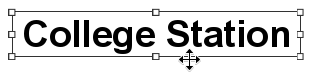
Переместить
Наведите курсор на ограничивающую рамку выделения и перетащите объекты.
Подсказка:
Чтобы включить и использовать якорь выделения для замыкания на другие объекты, наведите курсор и нажмите S. Чтобы переместить якорь, нажмите клавишу Ctrl, наведите курсор на якорь, и, когда курсор примет вид курсора **Направление **
 , перетащите его.
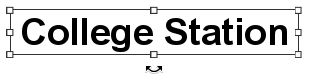
Повернуть
Наведите курсор на контрольную точку вне рамки выборки и перетащите объекты.
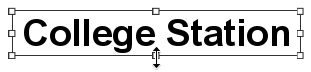
Изменить размер
Наведите курсор на контрольную точку внутри рамки выборки и перетащите объекты.
Выбранные объекты перемещаются, поворачиваются или изменяют размер.
Щелкните Готово
 или нажмите F2, чтобы завершить редактирование.